



 Riješenje
 Centar za pomoć
 O nama
 Kontakt
Najbolji načini za brzu i sigurnu sinkronizaciju kontakata između iPhonea i Maca
 Clara Prescott Objavljeno na 7. studenog 2025.Prijenos podataka3-minutno čitanje
Zamislite da radite na Macu i odjednom vam zatreba telefonski broj koji je pohranjen samo na vašem iPhoneu. Situacije poput ove mogu biti frustrirajuće i ometajuće. Zato je bitno znati kako sinkronizirati kontakte s iPhonea na Mac, tako da ćete uvijek imati svoj adresar lako dostupan. S ispravnom metodom, bilo da se radi o iCloudu, Finderu, AirDropu ili alatima trećih strana, možete besprijekorno ažurirati i pristupiti svim svojim kontaktima na svim uređajima, osiguravajući da ostanete povezani bilo kada i bilo gdje.

U ovom članku:
Metoda 1: imyPass iPhone Transfer (najpreporučljivije)
Pametno organiziranje i upravljanje kontaktima na iPhoneu i Macu moguće je pomoću imyPass iPhone TransferOvaj alat pruža besprijekoran način sinkronizacije, prijenosa i organiziranja vaših iOS podataka, eliminirajući potrebu za iTunesom ili iCloudom. Pomoću imyPass-a možete čisto i učinkovito premještati kontakte, održavajući organizaciju i čuvajući svojstva na iPhoneima i Macovima. Većina korisnika hvali preciznost, brzinu i fleksibilnost imyPass iPhone Transfera, što ga čini najpreporučljivijom metodom za sinkronizaciju kontakata.

4.000.000+ preuzimanja
Trenutačno prenesite sve ili odabrane kontakte s iPhonea na Mac.
Izravno stvarajte, uređujte ili brišite kontakte na Macu.
Automatski otkriva i uklanja duplicirane kontakte.
Spremite kontakte na Macu za sigurnosnu kopiju i vratite ih u bilo kojem trenutku.
Radi s iPhoneima, iPadima i iPodima, osiguravajući potpunu kompatibilnost s iOS-om.
Preuzmite i instalirajte alat
Za početak posjetite službenu stranicu i preuzmite aplikaciju imyPass iPhone Transfer za svoj Mac. Instalacija programa je jednostavna; slijedite upute za postavljanje.
Spojite iPhone s Macom
Uspostavite vezu pomoću USB kabela i pokrenite alat za prijenos s iPhonea. Program će automatski prepoznati vaš iPhone.

Odaberite karticu Kontakti
Kliknite na Kontakti s lijeve strane. Program će na trenutak preuzeti sve kontakte s iPhonea i prikazati ih sa svim detaljima, uključujući brojeve.
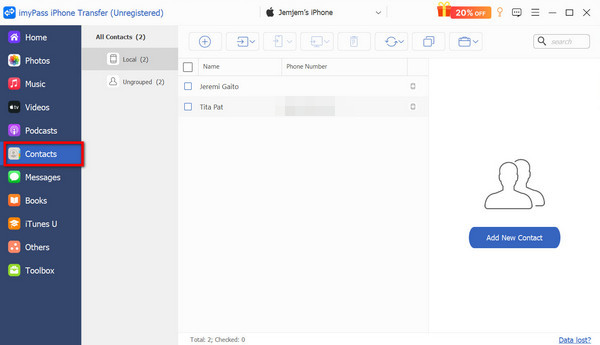
Upravljanje i organiziranje kontakata
Prije sinkronizacije možete izbrisati neželjene kontakte, urediti svoje kontakte, pa čak i stvoriti nove. To uključuje i spajanje duplikata kako bi popis kontakata bio uredan.
Sinkronizacija kontakata s Macom
Za trenutni prijenos pritisnite Izvoz na uređaj gumb, koji također izrađuje sigurnosne kopije vaših kontakata u jednostavnom CSV ili vCard formatu za jednostavan pristup.

Vraćanje ili uvoz kontakata (nije obavezno)
Za lakši prijenos kontakata natrag na vaš iPhone ili bilo koji drugi uređaj, možete ukloniti gnjavažu korištenjem jednog gumba Uvoz.
Metoda 2: Sinkronizacija s iCloudom
Većina, ako ne i svi, korisnici iPhonea imaju iCloud na svojim Apple uređajima. To je najjednostavnija i najpouzdanija metoda za sinkronizaciju kontakata s vašim iPhoneom i Macom. Nakon početnog postavljanja, promjene kontakata na vašem Macu ili iPhoneu, poput dodavanja ili uređivanja, automatski će se ažurirati na oba uređaja, pružajući vam besprijekorno i bezbrižno iskustvo.
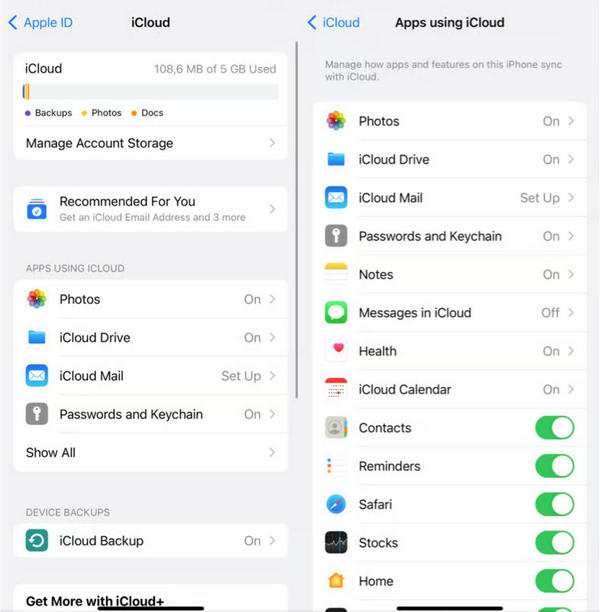
Na svom iPhoneu otvorite Postavke > [vaše ime] > iCloud.
Prebacivanje Kontakti na.
Kada se to od vas zatraži, dodirnite Spojiti kombinirati postojeće kontakte s iCloudom.
Na Macu kliknite Jabuka izbornik > Postavke sustava.
Odaberite svoj Apple ID/iCloud račun, a zatim kliknite Prikaži više aplikacija.
Uključi uključi Kontakti.
Metoda 3: Tražilica
Ako radije imate lokalnu kopiju kontakata umjesto korištenja iClouda, to možete učiniti i ručno i pohraniti kontakte izvan mreže. Evo kako:
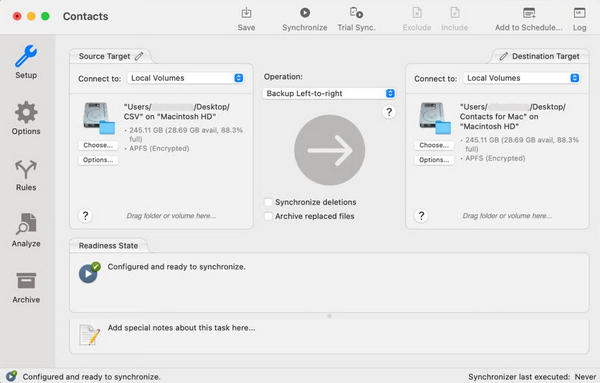
Upotrijebite pristojan USB kabel za spajanje iPhonea na Mac. Time se uspostavlja čvrsta veza između iPhonea i Maca, omogućujući besprijekoran prijenos podataka.
Otvorena Tražilica iz Docka ili otvorite novi prozor Findera za pristup Finderu.
U lijevoj bočnoj traci Tražilica, trebali biste vidjeti naziv svog iPhonea ispod LokacijeKliknite jednom.
Kliknite na Info u gornjem dijelu prozora koja nudi opcije za sinkronizaciju podataka, kao što su kontakti i kalendari.
Omogućite Sinkronizacija kontakata na ovaj Mac opciju za prijenos kontakata s iPhonea na ovaj Mac.
U donjem desnom kutu kliknite na Prijavite se gumb za pokretanje prijenosa kontakata.
Metoda 4: AirDrop
Za brz i praktičan prijenos nekoliko kontakata, AirDrop je savršena metoda. Koristi i Bluetooth i Wi-Fi za trenutni prijenos, pružajući jednostavan i učinkovit način dijeljenja kontakata, iako nije baš prikladan za sinkronizaciju velikih količina kontakata.
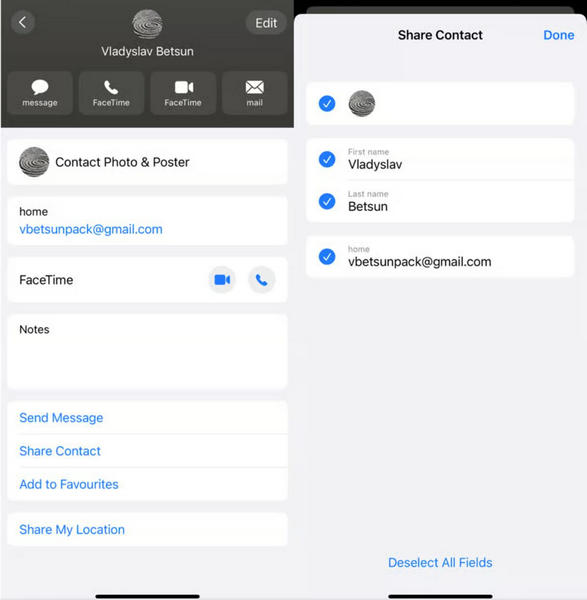
Na svom iPhoneu otvorite Kontakti aplikacija za pregled spremljenih kontakata.
Pomaknite se i odaberite kontakt koji želite podijeliti s Macom.
Dodirnite Podijeli kontakti odaberite AirDrop kao metodu za prijenos kontakta.
Odaberite svoj Mac iz opcija AirDropa za dijeljenje kontakta.
hit Prihvatiti na Mac računalu da biste spremili kontakt u adresar.
Metoda 5: Druga usluga u oblaku
Ako koristite Google, Outlook ili neku drugu uslugu u oblaku za e-poštu, možete izravno sinkronizirati svoje kontakte putem tih usluga. Ovo je korisna metoda za održavanje adresara pri ruci i na Appleovim i na uređajima koji nisu Appleovi. Evo kako to učiniti: Ako trenutno koristite Google, Outlook ili bilo koju drugu uslugu u oblaku za e-poštu, možete izravno sinkronizirati kontakte putem tih usluga. To vas oslobađa potrebe za rješenjima specifičnim za Apple, čineći vaš adresar praktičnim i na Appleovim i na uređajima koji nisu Appleovi. U nekim slučajevima korisnici također traže načine za zaobići Google zaključavanje prilikom postavljanja računa.
Na svom iPhoneu otvorite Postavke i pomaknite se prema dolje do Kontakti. Zatim dodirnite Računi i biraj Dodaj račun početi.
Odaberi Google (ili drugog podržanog pružatelja usluga, kao što je Outlook), a zatim se prijavite sa svojim vjerodajnicama.
Nakon što se prijavite, prebacite Kontakti prebacite u uključeni položaj kako biste ih sinkronizirali s uslugom.
Na Macu otvorite Postavke sustava i idi na Internetski računi.

Dodajte isti račun, a zatim omogućite Kontakte kako bi se adresar sinkronizirao na oba uređaja.
Rješavanje problema: Kontakti se ne sinkroniziraju između iPhonea i Maca
Problemi sa sinkronizacijom kontakata između iPhonea i Maca obično se mogu pripisati punoj iCloud pohrani, prijavi na dva različita iCloud računa ili isključenim postavkama sinkronizacije. Drugi uobičajeni krivci uključuju nedostatak Wi-Fi-ja ili lošu Wi-Fi povezivost. U rijetkim slučajevima, iCloud zaključan iPhone također može uzrokovati poteškoće. Za dovršetak sinkronizacije zatvorite, a zatim ponovno otvorite aplikaciju Kontakti.
• Za oslobađanje prostora na iCloudu razmislite o brisanju velikih datoteka ili nadogradnji na plaćeni plan.
• Različiti iCloud računi: Potvrdite da su i vaš iPhone i Mac prijavljeni na isti iCloud račun.
• Sinkronizacija isključena: Potvrdite da je prekidač uključen za Kontakte u postavkama iClouda.
• Prisilno osvježavanje: Za dovršetak sinkronizacije, kontakte je potrebno osvježiti na vašem iPhoneu povlačenjem popisa prema dolje.
• Problemi s vezom: Provjerite jesu li i vaš Mac i iPhone povezani na istu Wi-Fi mrežu. Sinkronizacija u oblaku neće raditi ako su oba uređaja izvan mreže.
Zaključak
Učenje kako sinkronizirati kontakte s vašeg iPhonea na vaš MacBook pojednostavit će i rasteretiti upravljanje vašim adresarom. Bez obzira je li iCloud vaš sustav za automatsko ažuriranje, Finder vaša ručna kontrola, AirDrop vaš sustav za brzi prijenos ili neke druge usluge u oblaku, rješenje uvijek postoji. S pravim sustavom, vaši će kontakti ostati organizirani na oba uređaja, osiguravajući nesmetan pristup informacijama. Bit će im dostupni kad god vam zatrebaju.
Clara ima više od 8 godina iskustva u pomaganju korisnicima pri oporavku izgubljenih datoteka i prijenosu podataka. Ranije je radila kao tehničarka za oporavak podataka u jednoj velikoj IT servisnoj tvrtki. S certifikatima iz oporavka podataka i digitalne forenzike, u svojim se člancima usredotočuje na jednostavna rješenja koja olakšavaju složene zadatke oporavka za svakodnevne korisnike.
Vruća rješenja
-
Prijenos podataka
- 5 jednostavnih načina za dijeljenje kontakata na iPhoneu
- Kako preuzeti fotografije s iClouda
- Kako koristiti Brzi početak (Quick Start) na iPhoneu
- Kako brzo kopirati i klonirati iPhone
- 8 najboljih aplikacija za prijenos datoteka
- Recenzija Snapdropa za prijenos podataka na iPhoneu
- Kako podijeliti fotoalbum na iPhoneu
- Kako prenijeti slike s jednog iPhonea na drugi
-
Oporavak podataka
-
Otključaj iOS
-
Savjeti za iOS

Prijenos s iPhonea
Učinkovit prijenos podataka s iPhonea
Besplatno preuzimanje Besplatno preuzimanje
