



 Riješenje
 Centar za pomoć
 O nama
 Kontakt
Kako vratiti izbrisane Snapove i poruke sa Snapchata
 Clara Prescott Objavljeno na 22. srpnja 2026.Oporavak podataka3-minutno čitanje
Snapchat je jedinstvena platforma društvenih mreža. Za razliku od drugih platformi, izrazito je raširen među mlađim korisnicima. Omogućuje komunikaciju putem snapova i chatova. Snapovi su videozapisi i fotografije, dok se chatovi odnose na tekstualne poruke. Osim toga, uz uobičajenu pretplatu snimke možete pogledati samo jednom, nakon čega se brišu s platforme. Ovaj vodič objašnjava kako vratiti izbrisane snapove i poruke na Snapchatu.

U ovom članku:
Dio 1. Kako vratiti izbrisane Snapove preuzimanjem Snapchat podataka
Iako se snapovi nakon gledanja brišu, i dalje ostaju na Snapchat poslužiteljima. Da biste vratili izbrisane Snapchat poruke, možete zatražiti preuzimanje svojih podataka. Preuzimanje uključuje povijest snapova, povijest chata i još mnogo toga.
Pokrenite Snapchat aplikacija na vašem mobilnom uređaju.
Dodirnite svoj Bitmoji gumb u gornjem lijevom kutu.
pritisni Postavke gumb i odaberite Moji podaci ispod Kontrole privatnosti naslov.
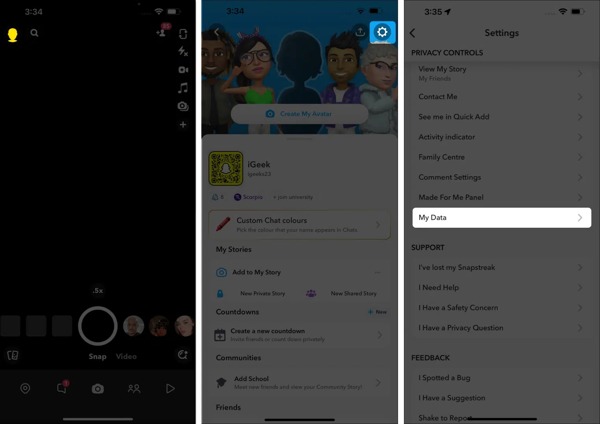
Prijavite se svojim Snapchat računom.
Uključite Izvezite svoje Memories, medije iz chata i dijeljene priče opcija.
Zatim uključite Izvoz HTML datoteka ili Izvoz JSON datoteka u skladu s formatom koji vam najviše odgovara.
Dodirnite Sljedeći dugme.
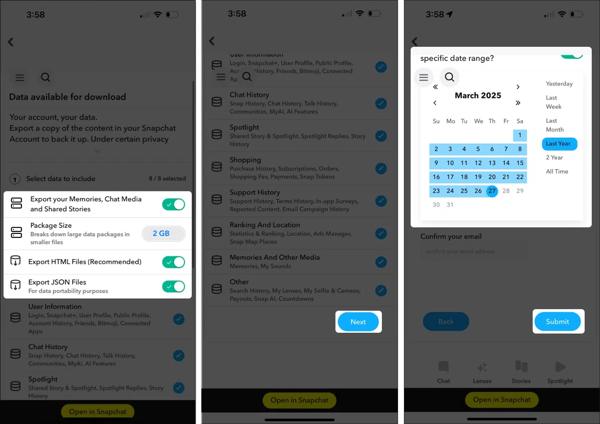
Postavite vremenski raspon, ovisno o tome kada su vam snapovi ili poruke izbrisani, i dodirnite podnijeti.
Kada Snapchat primi vaš zahtjev, dobit ćete e-poruku nakon nekoliko sati ili nekoliko dana.
Otvorite verifikacijsku e-poruku i slijedite upute za preuzimanje podataka.
Raspakirajte arhivsku datoteku i vratite izbrisane poruke na Snapchatu.
Bilješka:
Ako želite dovršiti postupak na računalu, u pregledniku se prijavite na https://accounts.snapchat.com/accounts/login.
Dio 2. Kako pronaći izbrisane Snapove iz predmemorije
Čim primijetite da su vaši snapovi nestali s Android telefona, prestanite zatvarati aplikaciju ili koristiti uređaj. Iako Snapchat briše pročitane snapove i poruke, oni još uvijek ostaju u memoriji kao predmemorija. To vam daje priliku da pronađete nedavno izbrisane snapove.
Povežite svoj Android telefon s računalom pomoću USB kabela.
Kada računalo prepozna uređaj, na telefonu odaberite Prijenos datoteka.
Obavezno omogućite način rada USB ispravljanje pogrešaka način rada.
Otvorite svoj Android uređaj.
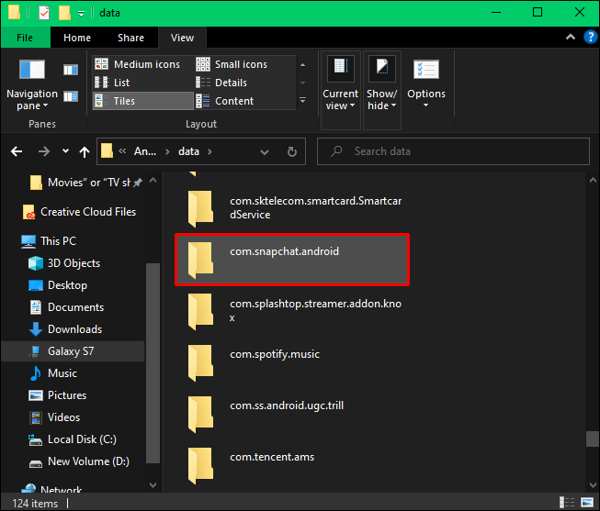
Idite do Android, onda podaci.
Traziti Snapchat i otvorite mapu pod nazivom com.snapchat.android.
Zatim otvorite predmemorija mapu i pronađite izgubljene poruke.
Preimenujte sve datoteke s nastavkom nomedia .
Ako preimenovanje ne uspije, promijenite nastavak u txt, jpg ili mp4.
Bilješka:
Ovaj je način moguć samo ako niste zatvorili Snapchat aplikaciju. U suprotnom će se predmemorija automatski izbrisati.
Dio 3. Kako vratiti izbrisane Snapove iz sigurnosne kopije
Snapchat ima ugrađenu značajku sigurnosnog kopiranja nazvanu Smart Backup. Ona izrađuje sigurnosnu kopiju vaših snapova i priča u Snapchat oblak ako je uključite. Kada ponovno instalirate aplikaciju, možete pronaći izbrisane Snapchat fotografije.
Kako napraviti sigurnosnu kopiju Snapchata
Otvorite Snapchat aplikaciju.
Dodirnite na Bitmoji dugme.
Dodirnite Postavke gumb i odaberite Sjećanja.
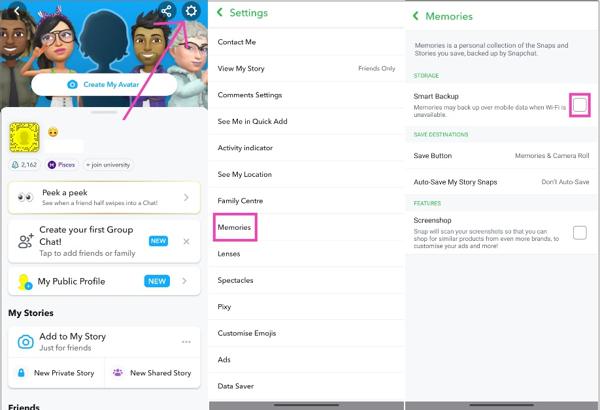
Uključite Smart Backup opcija.
Dodirnite Save Button opciju i odaberite Memories & Camera Roll.
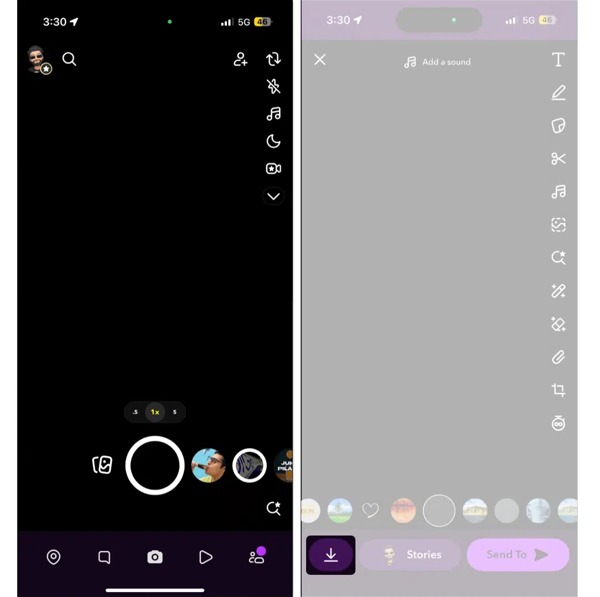
Dodirnite Story Snaps opciju i odaberite Auto-Save to Memories.
Ako je vaš uređaj online, provjerite Backup Progress.
Kada primite snap koji želite spremiti, zadržite pritisak na njemu i dodirnite Uštedjeti dugme.
Prošireno čitanje:
Kako pronaći izbrisane Snapchat fotografije
Na Androidu
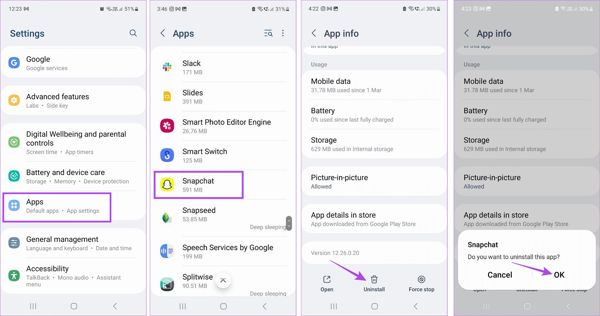
Pokrenite Postavke app.
Ići aplikacije i biraj Snapchat.
Dodirnite Deinstaliraj gumb i pritisnite u redu ako se to od vas zatraži.
Ponovno pokrenite telefon.
Idite na Play Store app.
Ponovno instalirajte Snapchat aplikaciju.
Prijavite se svojim računom i pronaći ćete izbrisane Snapchat fotografije.
Na iPhoneu
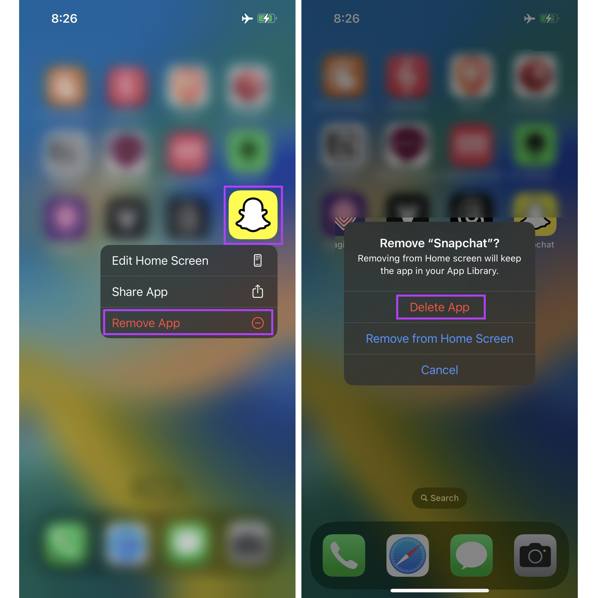
Dugo pritisnite Snapchat aplikaciju.
Odaberite Ukloni aplikaciju iz kontekstnog izbornika.
Dodirnite Izbriši aplikaciju da to potvrdim.
preuzimanje datoteka Snapchat iz App Storea.
Prijavite se svojim računom.
Dio 4. Kako dohvatiti izbrisane Snapove na iPhoneu bez sigurnosne kopije
Ako vam gore navedene metode ne omogućuju pregled izbrisanih snapova na Snapchatu, isprobajte imyPass iPhone oporavak podataka. Ona može vratiti izgubljene podatke iz memorije vašeg iPhonea bez ikakve sigurnosne kopije.

4.000.000+ preuzimanja
Recover deleted Snapchat messages without backup.
Extract lost data from iCloud or iTunes backup.
Preview deleted snaps and messages for selective recovery.
Won’t interrupt existing data on your iOS device.
Podržava najnovije verzije iOS-a i iPadOS-a.
How to Retrieve Deleted Snaps on Your iPhone Without Backup
Spojite se na svoj iPhone
Launch the snap recovery software after you install it on your PC. There is another version for Mac users. Choose the Oporavak s iOS uređaja tab. Plug your iPhone into your PC with a Lightning cable. Make sure to trust this PC.

Preview deleted snaps
Zatim kliknite na Pokrenite skeniranje button to look for lost data on your memory. When data scanning finishes, select Fotografije aplikacije i Videozapisi aplikacije. Povucite prema dolje gornju opciju i odaberite Prikaži samo izbrisane to view deleted snaps on your iOS device.

Recover deleted snaps
Select the deleted snaps you want to recover and click on the Oporaviti se button. Next, select an output folder and click the Oporaviti se button to begin recovering deleted Snapchat photos and videos from your iPhone without a backup.

Zaključak
Ovaj je vodič objasnio kako recover deleted Snapchat messages and snaps on your iPhone, Android phone, or computer. Firstly, you can check your notifications if you have just deleted chats from your account. This way is available to recently deleted messages. Plus, you can make a request to download your data and export it as HTML or JSON files. imyPass iPhone oporavak podataka is a powerful tool to retrieve lost Snapchat messages and media files.
Clara ima više od 8 godina iskustva u pomaganju korisnicima pri oporavku izgubljenih datoteka i prijenosu podataka. Ranije je radila kao tehničarka za oporavak podataka u jednoj velikoj IT servisnoj tvrtki. S certifikatima iz oporavka podataka i digitalne forenzike, u svojim se člancima usredotočuje na jednostavna rješenja koja olakšavaju složene zadatke oporavka za svakodnevne korisnike.
Vruća rješenja
-
Oporavak podataka
- AppGeeker iOS Data Recovery Review
- Recenzija Disk Drill oporavka podataka s iPhonea
- Kako izvući iPhone iz načina oporavka
- Kako popraviti pogrešku support.apple.com/iphone/restore
- Kako oporaviti podatke iz DFU načina rada
- Recenzija oporavka podataka s Gbyte iPhonea
- Kako oporaviti izbrisane fotografije na iPhoneu nakon 30 dana
- Kako oporaviti izbrisane fotografije na iPadu
-
Otključaj iOS
-
Prijenos podataka
-
Savjeti za iOS

iPhone oporavak podataka
Oporavak izbrisanih ili izgubljenih iPhone podataka
Besplatno preuzimanje Besplatno preuzimanje
