



 Riješenje
 Centar za pomoć
 O nama
 Kontakt
Kako pronaći izbrisane Twitter poruke na mobitelu i računalu
 Clara Prescott Objavljeno na 17. srpnja 2026.Oporavak podataka3-minutno čitanje
Ponekad možda ne razmišljate previše dok oslobađate prostor u svojim izravnim porukama na Twitteru, sada X-u. U većini slučajeva to je u redu, jer ne želite previše poruka u svojem sandučiću. Neke poruke mogu vam biti važne, ali to shvatite tek nakon što ih uklonite. Iako Twitter nema ugrađenu mapu Smeće ili Izbrisano, postoji nekoliko načina na koje možda možete vidjeti izbrisane poruke na Twitteru.

U ovom članku:
Dio 1. Kako provjeriti izbrisane poruke na Twitteru u ulaznoj pošti
Jedan jednostavan način za provjeru izbrisanih poruka na Twitteru jest putem obavijesti e‑poštom. Prema Twitteru, on šalje obavijest e‑poštom svaki put kada vam netko pošalje izravnu poruku. Obavijest sadrži cijeli tekst poruke. Vrijedi provjeriti ulaznu poštu svoje e‑pošte ako imate uključene Twitter obavijesti e‑poštom.
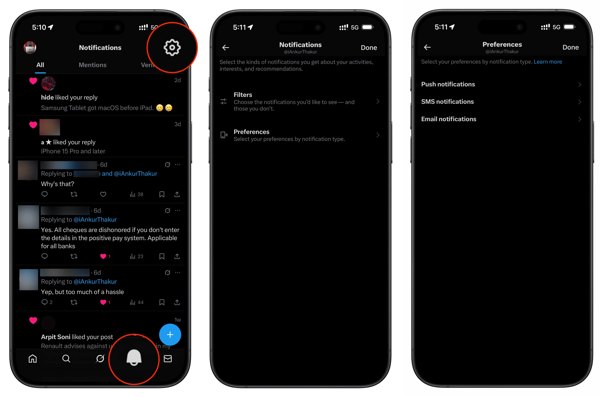
Ići Postavke na Twitteru.
Navigirajte Obavijesti, izaberite Postavke, i dodirnite Obavijesti e-poštom.
Ako je uključeno prije nego što izbrišete poruke, nastavite.
Otvorite ulaznu poštu e‑pošte povezane s vašim Twitter računom.
Tip x.com ili twitter.com u polje za pretraživanje i pritisnite Unesi ili Povratak tipku na tipkovnici.
Suzi rezultate rasponom datuma.
Zatim pročitajte e‑poruku kako biste pronašli poruku.
Dio 2. Kako vratiti izbrisane Twitter poruke putem pošiljatelja
Čak i ako izbrišete poruke na Twitteru sa svoje strane, pošiljatelji ih i dalje mogu zadržati na svojim računima. Drugim riječima, izravne poruke na Twitteru brišu se samo sa strane pošiljatelja ili primatelja, ali ne i s obje. Kako biste vratili izbrisane Twitter poruke, zamolite drugu stranu da ih ponovno pošalje ako još uvijek ima nit razgovora.
Dio 3. Kako vidjeti izbrisane Twitter poruke putem arhive
Twitter korisnicima omogućuje preuzimanje arhive podataka kako bi pronašli izbrisane Twitter poruke. Potrebno je do 24 sata da dobijete arhivu nakon što Twitter zaprimi vaš zahtjev. Osim toga, tijekom postupka morate potvrditi svoj identitet. Imajte na umu da arhiva uključuje širok raspon podataka, pa morate potražiti željene poruke.
Prijavite se na svoj Twitter račun.
Klik Više, izaberite Sustav i podrška, i kliknite Postavke i privatnost.
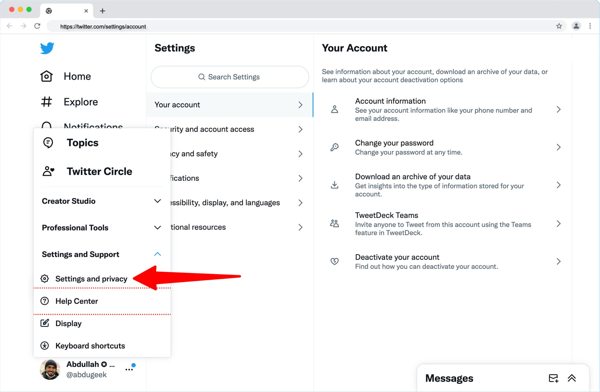
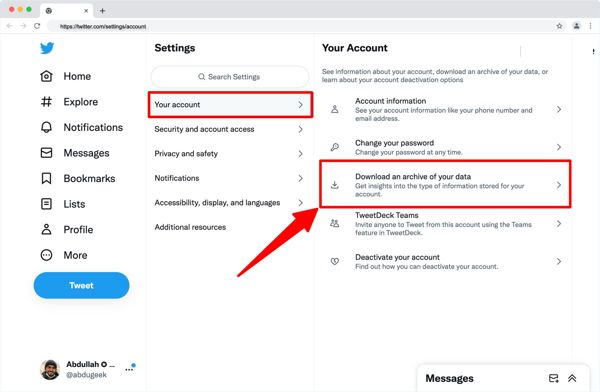
Klik Vaš račun i pogodio Preuzmite arhivu svojih podataka.
Ponovno unesite svoju Twitter lozinku.
Odaberite kanal za provjeru i unesite kod koji ste dobili.
Zatim kliknite na Arhiva zahtjeva dugme.
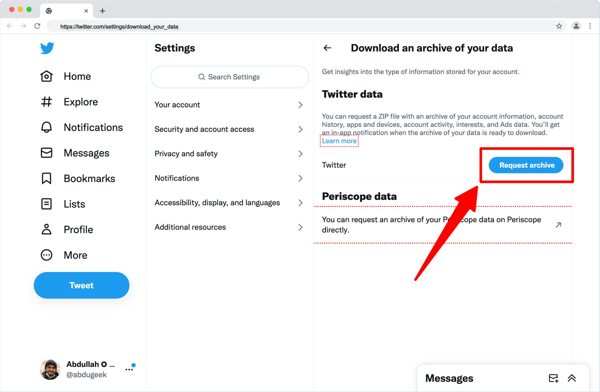
24 sata kasnije otvorite e‑poruku s Twittera.
Otvorite stranicu za preuzimanje Twitter arhive.
Na kraju kliknite na Preuzmi arhivu gumb za preuzimanje arhive.
Zatim otvorite arhivsku datoteku i pronađite izbrisane Twitter poruke.
Možda će vas zanimati i:
Dio 4. Kako vratiti izbrisane poruke na Twitteru za iOS
Ako namjeravate vratiti izbrisane Twitter poruke na svom iPhoneu, imyPass iPhone oporavak podataka je dobra opcija. Može skenirati memoriju vašeg iPhonea i potražiti izgubljene podatke čak i ako nemate sigurnosnu kopiju. Štoviše, korisnički prilagođen dizajn pojednostavljuje postupak vraćanja poruka.
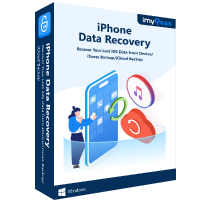
4.000.000+ preuzimanja
Vratite izbrisane poruke na svom iPhoneu u 3 koraka.
Izdvojite podatke iz memorije iPhonea ili sigurnosnih kopija.
Radi za poruke i privitke.
Pregledajte izgubljene Twitter poruke za selektivno vraćanje.
Podržava širok raspon iPhone i iPad uređaja.
Kako vratiti izbrisane Twitter poruke na svom iPhoneu
Skenirajte svoj iPhone
Pokrenite softver za vraćanje poruka za iPhone nakon što ga instalirate na svoje računalo. Postoji i druga verzija za Mac. Idite na Oporavak s iOS uređaja karticu. Povežite svoj iPhone s računalom Lightning kabelom. Slijedite upute na zaslonu da biste označili ovo računalo kao pouzdano. Kliknite gumb Pokrenite skeniranje da biste započeli skeniranje memorije.

Pregledaj izbrisane poruke
Kada se skeniranje podataka dovrši, odaberite vrste podataka koje želite vratiti na bočnoj traci. Kako biste suzili rezultate, odaberite Prikaži samo izbrisane iz padajućeg izbornika. Zatim pregledajte izgubljene poruke na svom iPhoneu.

Vratite izbrisane Twitter poruke
Odaberite sve poruke koje želite vratiti i kliknite gumb Recover u donjem desnom kutu. Kliknite gumb Otvorena u skočnom prozoru da biste postavili izlaznu mapu i pritisnite Oporaviti se. Kada je gotovo, provjerite izbrisane Twitter poruke na svom računalu.

Zaključak
Ovaj je članak podijelio više načina kako provjeriti izbrisane poruke na Twitteru u raznim situacijama. Ako ste uključili obavijesti e‑poštom na svom računu, možete provjeriti izgubljene poruke i druge informacije na povezanoj adresi e‑pošte. Štoviše, možete poslati zahtjev za preuzimanje svih poruka. Traženje druge strane da ponovno pošalje izgubljene poruke još je jedna opcija. imyPass iPhone oporavak podataka je krajnja opcija za vraćanje izgubljenih poruka na vašem iPhoneu.
Clara ima više od 8 godina iskustva u pomaganju korisnicima pri oporavku izgubljenih datoteka i prijenosu podataka. Ranije je radila kao tehničarka za oporavak podataka u jednoj velikoj IT servisnoj tvrtki. S certifikatima iz oporavka podataka i digitalne forenzike, u svojim se člancima usredotočuje na jednostavna rješenja koja olakšavaju složene zadatke oporavka za svakodnevne korisnike.
Vruća rješenja
-
Oporavak podataka
- AppGeeker iOS Data Recovery Review
- Recenzija Disk Drill oporavka podataka s iPhonea
- Kako izvući iPhone iz načina oporavka
- Kako popraviti pogrešku support.apple.com/iphone/restore
- Kako oporaviti podatke iz DFU načina rada
- Recenzija oporavka podataka s Gbyte iPhonea
- Kako oporaviti izbrisane fotografije na iPhoneu nakon 30 dana
- Kako oporaviti izbrisane fotografije na iPadu
-
Otključaj iOS
-
Prijenos podataka
-
Savjeti za iOS

iPhone oporavak podataka
Oporavak izbrisanih ili izgubljenih iPhone podataka
Besplatno preuzimanje Besplatno preuzimanje
