



 Riješenje
 Centar za pomoć
 O nama
 Kontakt
Brzo uklonite sve vrste MDM‑a/nadzora na svom iPadu
 Penny Warren Objavljeno na 15. listopada 2026.Otključaj iOS3-minutno čitanje
Nadzor nad iPadom omogućuje organizaciji da kontrolira određene postavke uređaja, instalira aplikacije, nametne ograničenja i upravlja sigurnosnim pravilima. Međutim, neki korisnici vide neočekivane poruke o upravljanju na svojim iPadima nakon kupnje rabljenog uređaja ili vraćanja starog iPada. Ako želite ukloniti nadzor nad iPadom, važno je najprije utvrditi na koji je način uređajem upravljano. Dostupne mogućnosti uklanjanja ovise o tome pripada li iPad pojedincu, školi ili tvrtki.

U ovom članku:
- 1. dio: Što znači poruka "Ovaj iPad je nadziran i njime se upravlja putem"?
- 2. dio: Zašto trebate ukloniti MDM s iPada?
- 3. dio: Kako ukloniti MDM s iPada
- 4. dio: Možete li ukloniti nadzor nad iPadom nakon vraćanja na tvorničke postavke?
- 5. dio: Možete li ukloniti nadzor nad iPadom bez računala?
- 6. dio: Česta pitanja o uklanjanju MDM‑a s iPada
1. dio: Što znači poruka "Ovaj iPad je nadziran i njime se upravlja putem"?
Poruka "Ovaj iPad je nadziran i njime se upravlja putem" znači da je na uređaju iPad omogućen nadzor. Organizacija ili vaša škola mogu koristiti Appleov sustav za upravljanje mobilnim uređajima (MDM) za konfiguriranje i daljinsko upravljanje iPadom.
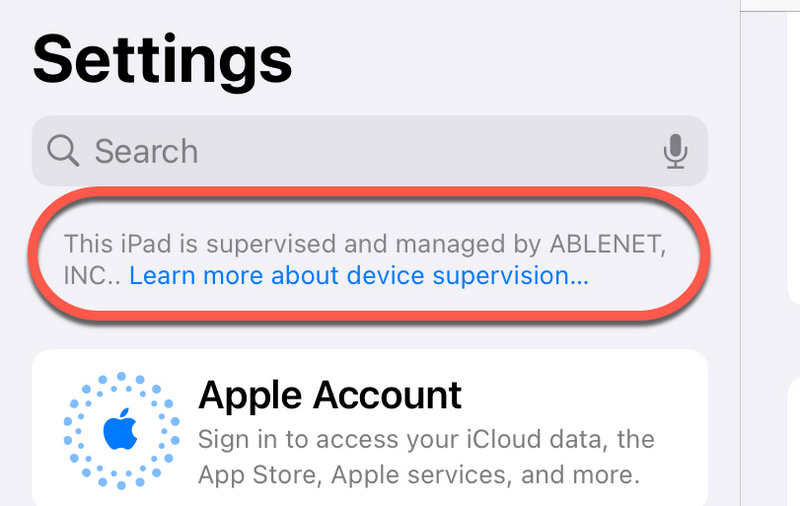
Nadzor nad iPadom administratorima pruža dodatne mogućnosti upravljanja. One mogu uključivati ograničavanje funkcija, konfiguriranje Wi‑Fi postavki, instaliranje aplikacija i provođenje sigurnosnih zahtjeva.
Nadzor i MDM su povezani, ali različiti. Nadzor administratoru daje dodatnu kontrolu nad uređajem, dok MDM osigurava sustav za upravljanje postavkama i pravilima uređaja. iPad može istovremeno biti nadziran i upisan u MDM.
2. dio: Zašto trebate ukloniti MDM s iPada?
Postoji nekoliko razloga za uklanjanje MDM‑a s iPada. Primjerice, bivši zaposlenik može dobiti službeni uređaj, učenik može zadržati iPad nakon odlaska iz škole ili kupac rabljenog uređaja može otkriti da je on i dalje povezan s nekom organizacijom.
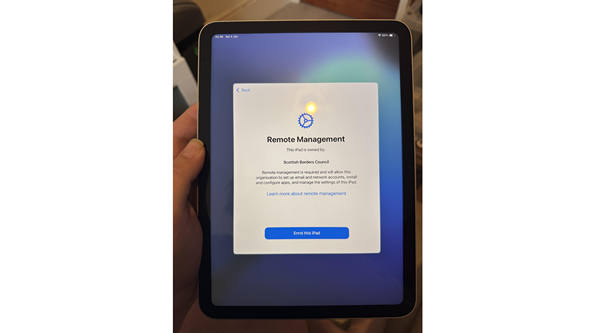
MDM ograničenja mogu spriječiti korisnike da mijenjaju određene postavke, instaliraju aplikacije ili pristupaju određenim značajkama. Neke konfiguracije mogu također ograničiti promjene računa i druge funkcije uređaja. iPad koji prikazuje zaslon udaljenog upravljanja tijekom postavljanja može i dalje biti dodijeljen automatiziranom sustavu upisa neke organizacije. Brisanje uređaja ne uklanja nužno tu dodjelu.
Prije pokušaja zaobilaženja MDM‑a na iPadu, odredite je li uređaj u osobnom vlasništvu ili njime upravlja organizacija. Ta razlika utječe na to koja su rješenja dostupna.
3. dio: Kako ukloniti MDM s iPada
Postoji nekoliko načina za uklanjanje MDM‑a s iPada. Odgovarajuća metoda ovisi o vrsti upisa, administratorskim dozvolama i statusu vlasništva.
Način 1. Uklonite MDM profil u Postavkama
Ako iPad dopušta uklanjanje profila, najprije možete provjeriti aplikaciju Postavke.
- 1.Otvorena Postavke na vašem iPadu.
- 2.Odaberi Općenito.
- 3.Dodirnite VPN i upravljanje uređajima.
- 4.Pronađite upravljački profil povezan s organizacijom.
- 5.Provjerite postoji li Ukloni upravljanje ili Ukloni profil opcija je dostupna.
- 6.Slijedite upute na zaslonu i unesite potreban šifrirani kôd (passcode), ako se to od vas zatraži.
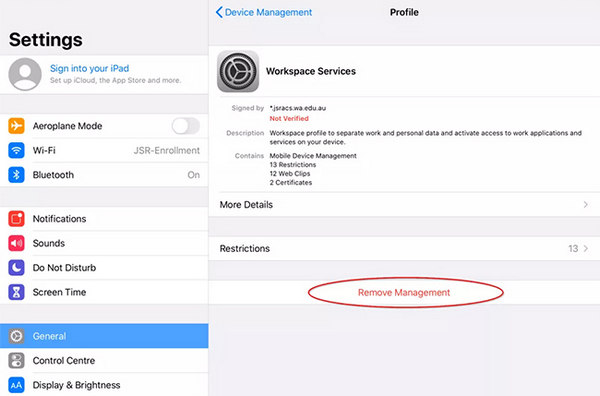
Ova metoda je prikladna za profile koje je moguće ukloniti. Ako je profil zaključan, mogućnost uklanjanja može biti nedostupna. Za neke uređaje kojima upravlja organizacija potreban je administrator kako bi uklonio upis.
Način 2. Obratite se administratoru organizacije
Za iPade u vlasništvu tvrtki ili škole, kontaktiranje administratora često je najpouzdanije rješenje.
Administrator može utvrditi ispunjava li uređaj uvjete za uklanjanje iz MDM‑a. Može ukloniti upisni profil s platforme za upravljanje ili ažurirati dodjelu uređaja u Apple School Manageru ili Apple Business Manageru.
Ovaj je korak osobito važan ako vidite zaslon udaljenog upravljanja tijekom početnog postupka postavljanja. Možda je potrebno da uređaj bude uklonjen iz organizacijskog sustava za automatizirani upis uređaja prije nego što se može samostalno konfigurirati.
Ako ste kupili rabljeni iPad, jednostavno zatražite od prodavatelja da riješi problem upravljanja. Samo vraćanje na tvorničke postavke možda neće ukloniti dodjelu upisa organizaciji.
Metoda 3. Uklonite nadzor nad iPadom bez ograničenja
Ponekad ne možete izravno ukloniti MDM na svom iPadu iz nepoznatih razloga. To je zato što je MDM jako ograničen i „fiksiran” na vašem iPadu. U tom slučaju, ono što će vam trebati jest imyPass iPassGo.
Ovaj program je vrlo sveobuhvatan i snažan, jer može skenirati i otkriti MDM nadzor na vašem iPadu te ga izravno ukloniti jednim klikom. Ne morate razmišljati o izvoru svog MDM nadzora.
Pritisnite gumb Preuzmi imyPass iPassGo
Kliknite na Besplatno preuzimanje u nastavku da biste preuzeli, instalirali i pokrenuli ovaj alat za uklanjanje MDM nadzora s iPada.
Povežite svoj iPad s računalom
Ovaj je program dostupan na Windows i Mac sustavima. Morate povezati svoj iPad s računalom sa sustavom Windows ili Mac.
Uklonite MDM nadzor na iPadu
Morate odabrati Zaobići MDM na sučelju programa.

Na kraju, samo trebate kliknuti na Početak gumb za uklanjanje nadzora nad iPadom. Za uklanjanje će trebati samo nekoliko sekundi.

4. dio: Možete li ukloniti nadzor nad iPadom nakon vraćanja na tvorničke postavke?
Neki korisnici otkrivaju da se udaljeno upravljanje vraća čak i nakon brisanja njihovih iPada. Ovo je ponašanje često povezano s automatiziranim upisom uređaja (Automated Device Enrollment). Organizacije mogu dodijeliti odgovarajuće Apple uređaje usluzi za upravljanje. Tijekom aktivacije, iPad provjerava mora li se upisati u organizacijski sustav upravljanja.
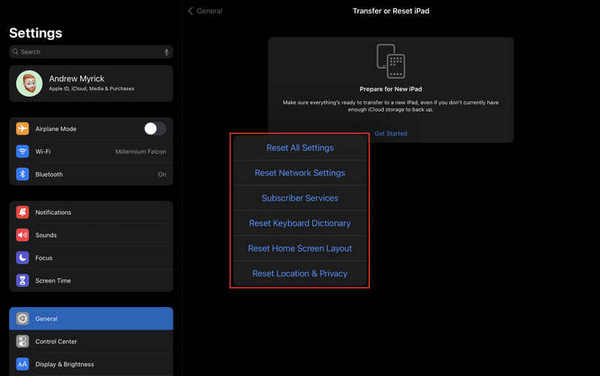
Stoga vraćanje na tvorničke postavke vraćanje na tvorničke postavke.
5. dio: Možete li ukloniti nadzor nad iPadom bez računala?
ne uklanja nužno udaljeno upravljanje s iPada. Uređaj može ponovno preuzeti svoju konfiguraciju upravljanja tijekom postavljanja.
U nekim je slučajevima odgovor da. Ako se MDM profil može ukloniti, možda ga možete izbrisati izravno putem aplikacije Postavke na iPadu. Za taj vam postupak nužno ne treba računalo.
Međutim, uklanjanje nadzora nije uvijek moguće putem lokalnih postavki. Administratori mogu nametnuti ograničenja koja sprječavaju korisnike da brišu upravljačke profile.
6. dio: Česta pitanja o uklanjanju MDM‑a s iPada
FAQ.
-
Mogu li besplatno ukloniti MDM s iPada?
Da, kada je upravljački profil moguće ukloniti ili ako se organizacija složi da otpusti uređaj. Dostupne opcije možete provjeriti u Postavkama bez kupnje dodatnog softvera.
-
Hoće li tvornički reset ukloniti nadzor nad iPadom?
Ne nužno. Vraćanje na tvorničke postavke briše lokalne podatke i postavke, ali ne uklanja automatsku dodjelu upisa organizacije.
-
Mogu li ukloniti nadzor nad iPadom bez dopuštenja administratora?
Ako je uređaj pod upravljanjem škole ili tvrtke, trebali biste dobiti odobrenje. Administrator možda treba otključati uređaj putem organizacijskog sustava za upravljanje.
Zaključak
Do uklonite MDM s iPada, Ako je uređaj u vlasništvu organizacije, zatražite odobrenje prije pokušaja promjene njegova upravljačkog statusa. Za iPad u osobnom vlasništvu provjerite dostupne postavke profila i obratite se Appleovoj podršci ako je status upisa i dalje nejasan.
najprije provjerite može li se njegov upravljački profil ukloniti putem Postavki. Ako iPad prikazuje zaslon udaljenog upravljanja ili ostaje pod nadzorom nakon vraćanja na tvorničke postavke, provjerite njegov status upisa s organizacijom koja je odgovorna za uređaj.
Penny se usredotočuje na otklanjanje poteškoća s GPS-om i optimizaciju sustava Windows. Prije je radila kao inženjerica tehničke podrške, pomažući klijentima da učinkovito riješe probleme vezane uz lokaciju i sustav. Zahvaljujući iskustvu u IT podršci, pruža praktična rješenja koja zaista djeluju. U slobodno vrijeme voli planinarenje i geocaching te testira GPS tehnologiju u stvarnim uvjetima.
Vruća rješenja
-
Otključaj iOS
-
Savjeti za iOS
-
Otključaj Android
-
Savjeti za lozinku


