



 Riješenje
 Centar za pomoć
 O nama
 Kontakt
Što je MDMPatcher Universal i kako koristiti ovaj softver
 Samuel Spenser Objavljeno na 13. kolovoza 2026.Otključaj iOS3-minutno čitanje
Kako bi se poboljšala IT sigurnost, sve više organizacija uvodi rješenja za upravljanje mobilnim uređajima (Mobile Device Management, MDM) radi upravljanja, kontrole i nadzora mobilnih uređaja svojih zaposlenika. Ako je vaš iPhone ili iPad uključen u MDM, izgubit ćete potpunu kontrolu nad svojim uređajem. Bez administratorske lozinke morate koristiti profesionalni alat, kao što je MDMPatcher Universal, kako biste uklonili MDM profile. Ovaj članak predstavlja i recenzira taj softver.

U ovom članku:
1. dio: Što je MDMPatcher Universal
MDMPatcher Universal je popularan alat osmišljen za zaobilaženje MDM rješenja na iPhone i iPad uređajima. Budući da je riječ o projektu otvorenog koda, svatko može koristiti ovaj alat bez plaćanja ijedne lipe. Štoviše, tijekom procesa neće napraviti jailbreak vašeg uređaja.
Ključne značajke MDMPatcher Universal alata
- 1.Uklanja MDM profile u nekoliko koraka.
- 2.Ponovno stječete potpunu kontrolu nad svojim iOS uređajem.
- 3.Nije potreban jailbreak.
- 4.Integrirano jednostavno sučelje za korištenje.
- 5.Zaobiđite MDM uz pomoć Mac računala.
- 6.Podrška za razne MDM sustave.
Zahtjevi za MDMPatcher Universal
- 1.Radi na iPhone 13 i starijim modelima.
- 2.Vaš iPhone mora imati iOS 15 ili noviji.
- 3.Zahtijeva macOS 10.13 ili noviji, s Intel ili M1 čipom.
Prednosti MDMPatcher Universal alata
- 1.Ne traži od vas da bjekstvo iz zatvora vaš iPhone ili iPad prilikom uklanjanja MDM‑a.
- 2.Može učinkovito zaobići MDM ograničenja.
- 3.Postupak je brz i jednostavan.
- 4.Riječ je o alatu otvorenog koda i potpuno je besplatan.
Nedostaci MDMPatcher Universal alata
- 1.Dostupan je samo na računalima s macOS‑om.
- 2.Nakon vraćanja na tvorničke postavke morate ponoviti zaobilaženje MDM‑a.
- 3.Ne radi na najnovijim modelima iPhonea.
2. dio: Kako koristiti MDMPatcher Universal
Idite na www.ipsw.me u svom web pregledniku.
Preuzmite IPSW datoteku prema modelu svog uređaja.
Povežite svoj iPhone s računalom USB kabelom.
Stavite uređaj u način oporavka:
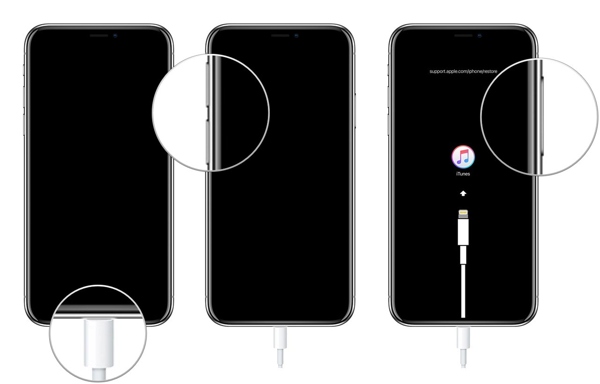
- Brzo pritisnite i pustite Pojačati dugme.
- Učinite isto s Stišaj zvuk dugme.
- Pritisnite i držite Strana tipku dok ne uđe u način rada za oporavak (Recovery Mode).
Kada vaše računalo prepozna uređaj u modu oporavka (Recovery Mode), držite tipku OPTION na tipkovnici i kliknite Ažuriraj ili Vratiti dugme.
Otvorite IPSW datoteku koju ste upravo preuzeli i kliknite Otvorena.
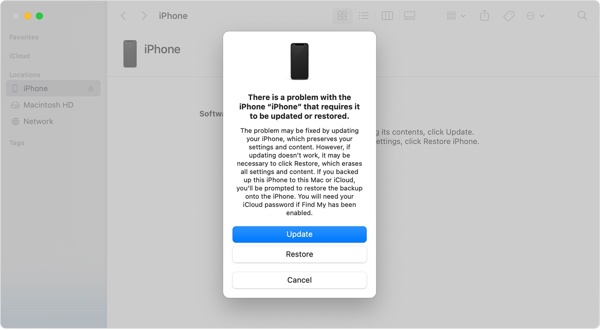
Klik Ažuriraj ili Vratiti.
Ako je IPSW datoteka uspješno instalirana, vaš bi se uređaj trebao ponovno pokrenuti.
Slijedite upute za postavljanje svog iPhonea.
Provjerite jeste li se povezali s Wi-Fi mrežom.
Preuzmite MDMPatcher Universal dmg datoteku s GitHuba.
Zatim otvorite aplikaciju.
Pokrenite Finder, kliknite svoj iPhone i na zaslonu bi trebalo pisati Activating.
Kada se na zaslonu pojavi poruka Započnite, provjerite informacije o svom uređaju u aplikaciji MDMPatcher Universal.
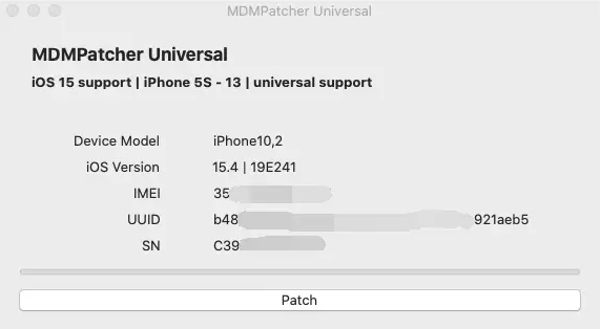
Kliknite na PATCH dugme.
Pričekajte da se vaš iPhone ponovno pokrene, zatim slijedite upute za postavljanje kako biste dovršili postupak.
3. dio: Alternativa za MDMPatcher Universal
Budući da je MDMPatcher Universal dostupan samo za određene modele iPhonea i verzije iOS‑a, možda ćete trebati alternativno rješenje ako nije dostupan za vaš uređaj. imyPass iPassGo, primjerice, omogućuje vam uklanjanje MDM profila i ponovnu potpunu kontrolu nad vašim iOS uređajem.

4.000.000+ preuzimanja
Uklonite MDM na svom iPhoneu u 3 koraka.
Ne zahtijeva šifru iPhonea niti lozinku Apple ID‑ja.
Zaštitite svoje podatke tijekom procesa.
Ponudite dodatne značajke, poput uklanjanja Apple ID-a.
Kompatibilan sa širokim rasponom modela iPhonea i iPada.
Kako zaobići MDM na svom iPhoneu bez gubitka podataka
Instalirajte alat za zaobilaženje MDM-a
Preuzmite i instalirajte MDMPatcher Universal alternativu za Windows i Mac na svoje računalo. Zatim je pokrenite s radne površine. Odaberite način Bypass MDM kako biste nastavili.

Spojite se na svoj iPhone
Povežite svoj iPhone s računalom Lightning kabelom. Ako se pojavi upit, dodirnite Povjerenje na zaslonu da biste povjerovali ovom računalu. Zatim će softver automatski prepoznati vaš uređaj. Ako vaš uređaj nije prepoznat, odspojite ga i ponovno spojite svoj iPhone.

Zaobići MDM
Na kraju kliknite na Početak gumb za početak uklanjanja MDM profila s vašeg iPhonea. Kada je gotov, odspojite svoj iPhone i zatvorite softver. Zatim ponovno pokrenite uređaj i provjerite je li MDM uspješno uklonjen u Postavke app.

Zaključak
Ovaj je članak pregledao jedan od profesionalnih alata za zaobilaženje MDM-a, MDMPatcher Universal. Može vam pomoći da uklonite MDM profil sa svog iPhonea ili iPada bez administratorske lozinke ili koda za zaobilaženje. Ako je vaš uređaj uključen u MDM rješenje, slijedite naše korake kako biste ponovno dobili potpunu kontrolu. Ako je alat nedostupan na vašem iPhoneu ili iPadu, pokušajte s imyPass iPassGo kao alternativnim rješenjem. Radi na gotovo svim modelima iPhonea i iPada.
Samuel je stručnjak za sigurnost lozinki i digitalnu privatnost. Nekad je radio kao konzultant za kibernetičku sigurnost za mala poduzeća kako bi zaštitio njihovu digitalnu imovinu. S certifikatima iz kibernetičke sigurnosti i etičkog hakiranja, pretvara složene teme iz područja sigurnosti u lako razumljive savjete. Također rado dijeli savjete o lozinkama kako bi korisnicima pomogao da s više sigurnosti zaštite svoje račune.
Vruća rješenja
-
Otključaj iOS
-
Savjeti za iOS
-
Otključaj Android
-
Savjeti za lozinku


