



 Riješenje
 Centar za pomoć
 O nama
 Kontakt
Kako prenijeti fotografije s računala na iPhone [6 jednostavnih i učinkovitih metoda]
 Clara Prescott Objavljeno na 23. studenog 2025.Prijenos podataka3-minutno čitanje
Zamislite da se pokušavate prisjetiti i uživati u nevjerojatnom odmoru, a postoje stotine fotografija i uspomena koje možete ponovno proživjeti, ali ste i dalje zaglavljeni za računalom i pokušavate shvatiti... kako prenijeti fotografije s računala na iPhone bio bi jedan od složenijih Appleovih zadataka. iTunes je previše ograničen, iCloud, ako imate sreće, i e-pošta za jedno ili dvoje. Postojala je praznina u sustavu za kupce i za Apple. Sada ih ima mnogo za sve vrste kupaca, žičanih ili bežičnih, iPhonea ili računala, moći ćete prenijeti svoje fotografije i uspomene na telefon.

U ovom članku:
- Metoda 1: Korištenje softvera za prijenos
- Metoda 2: Korištenje USB kabela i iTunes/Findera
- Metoda 3: Korištenje iCloud fotografija
- Metoda 4: Korištenje AirDropa
- Metoda 5: Korištenje usluga u oblaku trećih strana
- Metoda 6: Korištenje aplikacija za e-poštu ili razmjenu poruka
- Koja je metoda najbolja za vas?
Metoda 1: Korištenje softvera za prijenos
Ako želite premjestiti veliki izbor fotografija s računala na svoj iPhone i ne želite koristiti iTunes, imyPass iPhone Transfer je rješenje za vas. Softver daje prioritet jednostavnosti, brzini i pouzdanosti pri prijenosu fotografija. iTunes može djelovati ograničavajuće; međutim, imyPass iPhone Transfer vam omogućuje manipuliranje datotekama i odlučivanje kako želite slati i organizirati svoje fotografije.

4.000.000+ preuzimanja
Premjestite stotine ili čak tisuće fotografija na svoj iPhone u nekoliko minuta.
Izradite nove albume ili premjestite fotografije u serijama izravno s računala.
Automatski pretvara HEIC slike u JPG ili PNG kada je potrebno.
Omogućuje vam pregled detalja poput datuma, lokacije, veličine i formata.
Za Windows ili Mac sustave, imyPass iPhone Transfer možete preuzeti s njegove službene web stranice, a zatim možete nastaviti s postupkom instalacije.

Nakon toga možete kabelom spojiti iPhone na računalo. Softver se otvara i vaš iPhone se automatski prepoznaje.
Iz glavnog sučelja odaberite Fotografije opcija za pristup sučelju za upravljanje fotografijama za vaš iPhone.
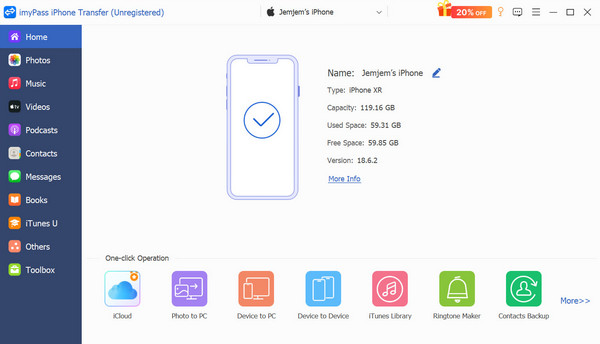
Kliknite na Dodati gumb , a zatim odaberite fotografije ili cijele mape koje želite uvesti s računala.
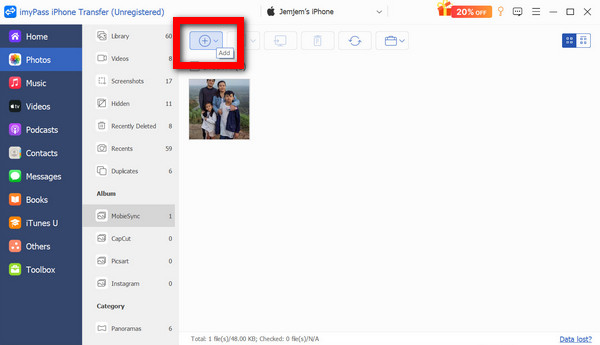
Nakon što potvrdite svoj odabir, fotografije će se prenijeti na vaš iPhone u roku od nekoliko sekundi. Uvezene fotografije također se mogu organizirati u softveru ili se tijekom procesa prijenosa mogu stvoriti novi albumi.

Metoda 2: Korištenje USB kabela i iTunes/Findera
Za sinkronizaciju fotografija na Windowsima, Apple iTunes koristi Finder na Macu. Ova metoda možda nije najbrža, ali je ujedno i pouzdana metoda za premještanje više slika odjednom.
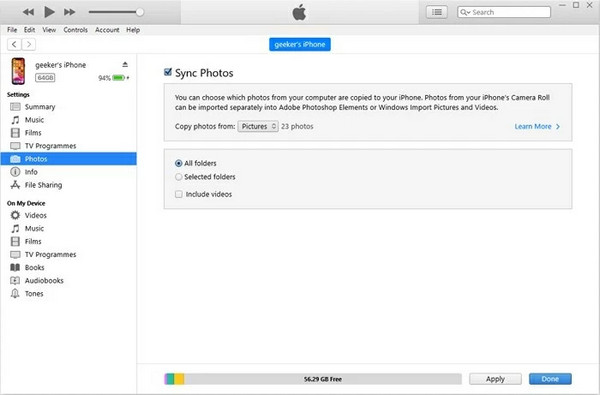
Za instalaciju softvera koristite iTunes na Windowsima ili Finder na macOS-u.
Pomoću USB kabela spojite iPhone na računalo.
Otvorit će se iTunes/Finder i morat ćete kliknuti na ikonu svog uređaja.
Klik Fotografije, a zatim označite okvir za Sinkronizacija fotografija.
Odaberite mape ili albume koje želite sinkronizirati, a zatim kliknite Prijavite se prenijeti.
Metoda 3: Korištenje iCloud fotografija
Sinkronizacija slika na više uređaja još je lakša uz iCloud fotografije. Nakon što prenesete fotografije na iCloud s računala, možete im pristupiti i preuzimanje iCloud fotografija s vašeg iPhonea na bilo kojem mjestu u bilo koje vrijeme.
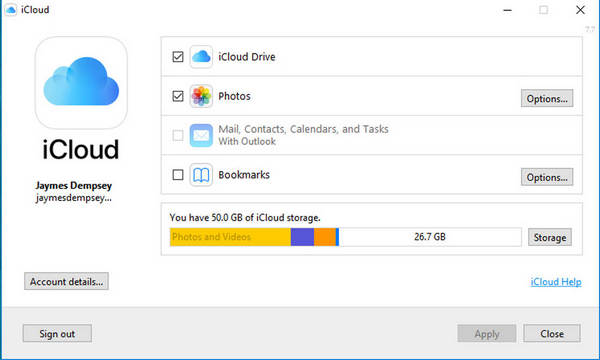
Prvo, na svoje računalo instalirajte iCloud za Windows.
Prijavite se sa svojim Apple ID-om.
Nakon toga, provjerite iCloud fotografije, a zatim odaberite Fotografije.
Fotografije koje želite zadržati stavite na iCloud.
Otvorite aplikaciju Fotografije na svom iPhoneu za pregled fotografija.
Metoda 4: Korištenje AirDropa
Na Macu je najjednostavniji način bežičnog slanja fotografija na iPhone putem AirDropa. Možete poslati više datoteka odjednom i nema kabela, aplikacija ili usluga u oblaku s kojima se morate baviti. preuzimanje datoteka s AirDropa.
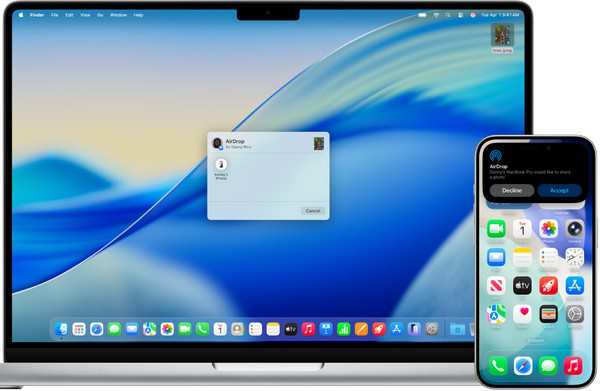
Iz Kontrolnog centra na vašem iPhoneu, AirDrop je dostupan u Postavkama.
Nakon toga, na Macu otvorite Finder i pronađite fotografije koje želite poslati.
Zatim kliknite desnom tipkom miša da biste otvorili izbornik i odaberite Udio, a zatim AirDrop.
Iz navedenih uređaja odaberite svoj iPhone.
Nakon toga, prihvatite datoteku za spremanje fotografija na vaš iPhone.
Metoda 5: Korištenje usluga u oblaku trećih strana
Google fotografije, Dropbox i OneDrive također su izvrsne opcije za prijenos fotografija s računala na iPhone. Možete ih prenijeti na računalo, a zatim preuzeti ili pregledati fotografije na iPhoneu u bilo kojem trenutku.

Instalirajte bilo koju uslugu u oblaku koja vam se najviše sviđa na svoje računalo i iPhone.
Na oba uređaja prijavite se koristeći isti račun.
S računala prenesite željene fotografije u određenu mapu u oblaku.
Idite na svoj iPhone i otvorite aplikaciju.
Fotografije možete pohraniti izravno u aplikaciji ili ih lokalno preuzeti na telefon.
Metoda 6: Korištenje aplikacija za e-poštu ili razmjenu poruka
Za one slučajeve kada trebate prenijeti samo nekoliko fotografija, najjednostavnija opcija je korištenje aplikacija za e-poštu ili razmjenu poruka. Možete poslati poruku sebi s fotografijama koje trebate prenijeti, a zatim otvoriti poruku na svom iPhoneu da biste preuzeli fotografije izravno na svoj uređaj.
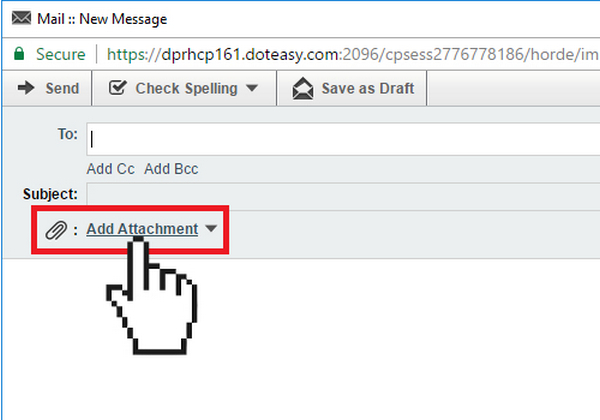
Na računalu otvorite klijent e-pošte ili aplikaciju za razmjenu poruka.
Napišite novu poruku, a zatim priložite fotografije koje želite poslati.
Pošaljite poruku na svoju adresu e-pošte ili putem chata.
Idite na svoj iPhone i otvorite aplikaciju.
Spremite priložene fotografije na svoj uređaj.
Koja je metoda najbolja za vas?
Pružena je tablica s kratkim pregledom koja će vam pomoći da odaberete najučinkovitiji način prijenosa fotografija s računala na iPhone. Usporedba različitih metoda na temelju brzine, jednostavnosti korištenja i pouzdanosti omogućuje vam da pronađete najprikladniju opciju za svoje potrebe, a na temelju ove tablice, najučinkovitiji je imyPass iPhone Transfer.
| metoda | Ubrzati | Održava kvalitetu fotografije | Prijenos velikih količina | Jednostavan za korištenje | Rizik od prepisivanja | Najbolje za |
| imyPass iPhone Transfer | ✅ | ✅ | ✅ | ✅ | ✅ | Najbolji ukupno |
| iTunes/Finder | ❌ | ✅ | ✅ | ❌ | ❌ | Tradicionalna sinkronizacija |
| iCloud fotografije | ❌ | ✅ | ✅ | ✅ | ❌ | Besprijekorna sinkronizacija |
| AirDrop (samo za Mac) | ✅ | ✅ | ❌ | ✅ | ✅ | Brzi prijenosi s Maca |
| Oblak treće strane | ❌ | ✅ | ✅ | ✅ | ❌ | Korištenje na više platformi |
| Aplikacije za e-poštu/razmjenu poruka | ❌ | ✅ | ❌ | ✅ | ✅ | Dijeljenje malih datoteka |
Zaključak
Kopiranje fotografija s računala na iPhone u potpunosti ovisi o korisniku računala. Isključite računalo i nemojte ništa drugo raditi. Premještanje fotografija na telefon ovisi o korisniku. Ako želite najjednostavniji alat koji prenosi u velikim serijama, ima više kontrola i za svaki alat dobivate najbrži izlaz i prenosite alat koji je jednostavan za korištenje, onda je to... imyPass iPhone Transfer.
Clara ima više od 8 godina iskustva u pomaganju korisnicima pri oporavku izgubljenih datoteka i prijenosu podataka. Ranije je radila kao tehničarka za oporavak podataka u jednoj velikoj IT servisnoj tvrtki. S certifikatima iz oporavka podataka i digitalne forenzike, u svojim se člancima usredotočuje na jednostavna rješenja koja olakšavaju složene zadatke oporavka za svakodnevne korisnike.
Vruća rješenja
-
Prijenos podataka
- 5 jednostavnih načina za dijeljenje kontakata na iPhoneu
- Kako preuzeti fotografije s iClouda
- Kako koristiti Brzi početak (Quick Start) na iPhoneu
- Kako brzo kopirati i klonirati iPhone
- 8 najboljih aplikacija za prijenos datoteka
- Recenzija Snapdropa za prijenos podataka na iPhoneu
- Kako podijeliti fotoalbum na iPhoneu
- Kako prenijeti slike s jednog iPhonea na drugi
-
Oporavak podataka
-
Otključaj iOS
-
Savjeti za iOS

Prijenos s iPhonea
Učinkovit prijenos podataka s iPhonea
Besplatno preuzimanje Besplatno preuzimanje
