


 Riješenje
 Centar za pomoć
 O nama
 Kontakt

Kako brzo isključiti ograničenja na svom iPhoneu
 Samuel Spenser Objavljeno na 22. listopada 2026.Otključaj iOS3-minutno čitanje
Kao što i sam naziv kaže, Restrictions (Ograničenja) na iPhoneu omogućuju vam upravljanje korištenjem aplikacija i pristupom sadržaju. Kao ključni dio roditeljske kontrole u Apple ekosustavu, mnogi roditelji postavljaju Restrictions na dječje iOS uređaje. Kada dijete odraste, morate isključiti ograničenja na iPhoneu. Ovaj vodič će vas provesti kroz korake kako ponovno dobiti potpuni pristup svom uređaju, čak i ako ste zaboravili šifru za Screen Time.

U ovom članku:
1. dio: Što su ograničenja na iPhoneu
Restrictions, poznata i kao Content & Privacy Restrictions (Ograničenja sadržaja i privatnosti), nisu samostalna funkcija na iPhoneu. To su postavke unutar Screen Timea koje vam omogućuju ograničavanje pristupa određenim aplikacijama, uslugama i vrstama sadržaja na iOS uređajima. One kontroliraju koje aplikacije možete koristiti i kada ih možete koristiti.
Ograničenja su korisna roditeljima koji upravljaju dječjim uređajima ili bilo kome tko želi poboljšati privatnost i sigurnost. Što ograničenja mogu učiniti uključuje:
- Kontrolu instaliranja i brisanja aplikacija.
- Ograničavanje eksplicitne glazbe, filmova i web-stranica.
- Upravljanje postavkama privatnosti, kao što su usluge lociranja i kontakti.
- Sprječavanje promjena postavki uređaja, poput šifre za zaključani zaslon.
2. dio: Kako isključiti ograničenja na iPhoneu
Kada je objavio iOS 12, Apple je potpuno promijenio funkciju Restrictions. Stoga se postupci za isključivanje ograničenja na iPhoneu razlikuju ovisno o vašoj verziji sustava iOS.
Kako zaustaviti ograničenja na iOS 12 i novijim verzijama
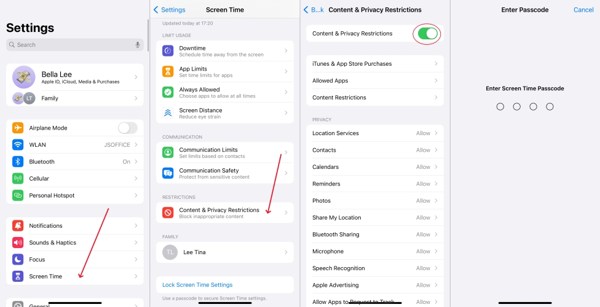
Pokrenite Postavke aplikaciju s vašeg početnog zaslona.
Odaberi Vrijeme ekrana unos.
Dodirnite Ograničenja sadržaja i privatnosti opcija.
Isključi Ograničenja sadržaja i privatnosti.
Zatim unesite Screen Time šifru kako biste zaustavili ograničenja na svom iPhoneu.
Kako isključiti ograničenja web-sadržaja na djetetovom iPhoneu
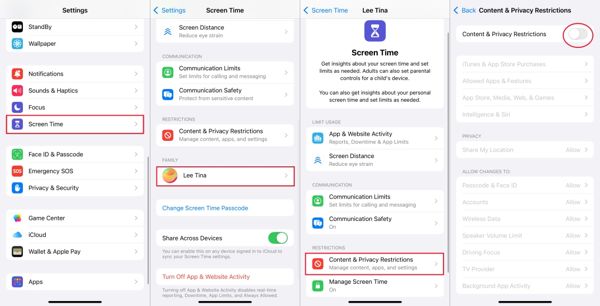
Uključite iPhone organizatora i otvorite Postavke app.
Odaberi Vrijeme ekrana unos.
Pritisnite ime svojeg djeteta pod Obitelj odjeljak.
Dodirnite Ograničenja sadržaja i privatnosti opcija.
Isključite Ograničenja sadržaja i privatnosti.
Unesite svoju šifru da biste isključili ograničenja web-sadržaja na djetetovom iPhoneu.
Kako onemogućiti ograničenja na iOS 11 i starijim verzijama
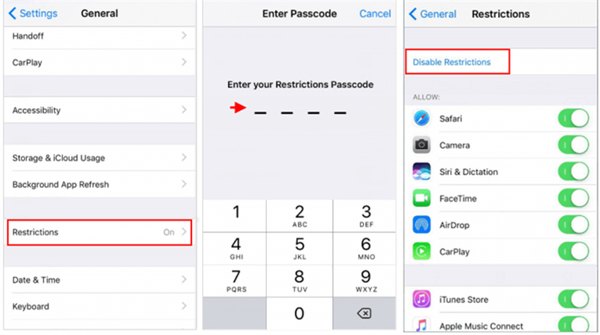
Idite na Postavke app.
Idite do Općenito i Ograničenja.
Unesite šifru za Restrictions.
Dodirnite Onemogući ograničenja.
Ako se to zatraži, ponovno unesite šifru kako biste potvrdili onemogućavanje Restrictions na svom iPhoneu.
3. dio: Kako isključiti pojedinačna ograničenja na iPhoneu
Ograničenja gotovo obuhvaćaju sve aplikacije i usluge na iPhoneu. Drugim riječima, možete isključiti ograničenja web-sadržaja na iPhoneu, a da i dalje zadržite druga ograničenja za aplikacije, usluge, privatnost i sadržaj.
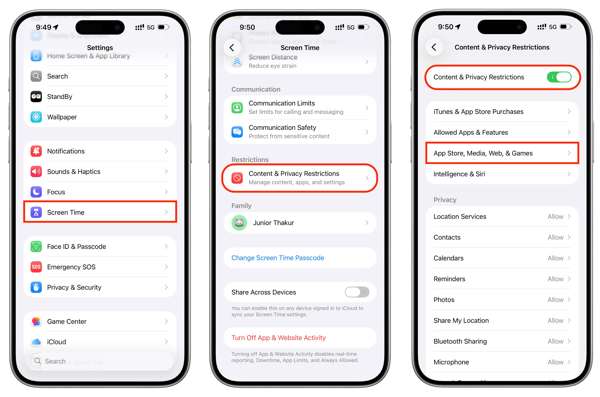
Idi na svoju Postavke app.
Zaputi se Vrijeme ekrana i Ograničenja sadržaja i privatnosti.
Pobrinite se da uključite Ograničenja sadržaja i privatnosti.
Sada možete isključiti pojedinačna ograničenja. Da biste, na primjer, isključili ograničenja aplikacija na iPhoneu, odaberite Allowed Apps & Features, odaberite željenu aplikaciju i isključite je.
Kada se to zatraži, unesite svoju Screen Time šifru kako biste potvrdili radnju.
Bilješka:
Razmotrite koja ograničenja zaista želite onemogućiti. Neka mogu biti korisna za osobno upravljanje. Imajte na umu da uklanjanje ograničenja isključuje filtriranje sadržaja, pa budite oprezni s time koji sadržaj ostavljate dostupnim.
4. dio: Kako ukloniti ograničenja na iPhoneu ako ste zaboravili šifru
Ako ti zaboravili ste šifru Screen Time, ne možete ukloniti Restrictions na iPhoneu. Srećom, Apple vam omogućuje da resetirate Screen Time šifru pomoću svog Apple računa i lozinke.
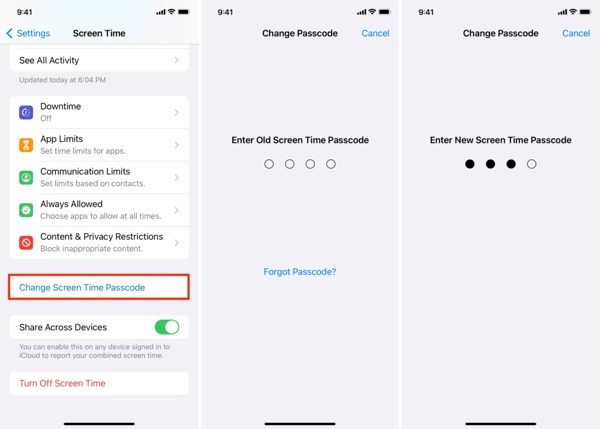
Ići Postavke i Vrijeme ekrana.
Dodirnite Promjena šifre za vrijeme korištenja zaslona dugme.
Odaberi Promjena šifre za vrijeme korištenja zaslona opet.
Dodirnite Zaboravili ste šifru opcija.
Unesite svoj Apple račun i dodirnite u redu.
Unesite lozinku za svoj Apple račun i pritisnite u redu.
Postavite novu šifru za Screen Time.
Sada možete isključiti ograničenja sadržaja na svom iPhoneu koristeći novu šifru.
5. dio: Kako isključiti ograničenja na iPhoneu bez šifre
Ako je vašim iPhoneom upravljao poslovni ili školski MDM, ne možete isključiti Restrictions. Štoviše, potrebna vam je lozinka za Apple račun ili Screen Time šifra da biste uključili ili isključili Restrictions na iOS uređaju. Srećom, imyPass iPassGo vam omogućuje zaobići Screen Time šifru i potpuno zaustaviti Restrictions na svom iPhoneu. Tijekom postupka neće tražiti lozinku. Osim toga, pojednostavljeno sučelje olakšava cijeli tijek rada.

4.000.000+ preuzimanja
Potpuno isključite Restrictions na iPhoneu ili iPadu.
Zaobiđite šifru za Vrijeme ekrana tijekom postupka.
Zaštitite svoje podatke na iPhoneu bez njihovog brisanja.
Ponudite upute na zaslonu za uklanjanje ograničenja jednim klikom.
Podržava najnovije verzije iOS-a i iPadOS-a.
Kako isključiti ograničenja na iPhoneu bez lozinke
Instalirajte iPassGo
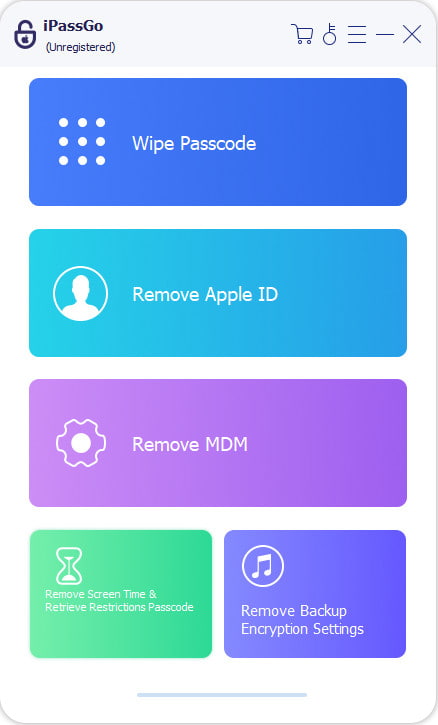
Pokrenite alat za uklanjanje ograničenja čim ga instalirate na svoje računalo. Dostupan je na Windows 11/10/8/8.1/7 i macOS 10.12 ili novijem. Odaberite Otključaj vrijeme zaslona način za nastavak.
Povežite svoj iPhone
Povežite svoj iPhone s računalom pomoću Lightning kabela. Kada se to zatraži, dodirnite Povjerenje na svom zaslonu da biste vjerovali ovom računalu. Kada softver prepozna vaš uređaj, podaci o uređaju će biti učitani. Kliknite Započni sada gumb za nastavak.
Isključite ograničenja na svom iPhoneu
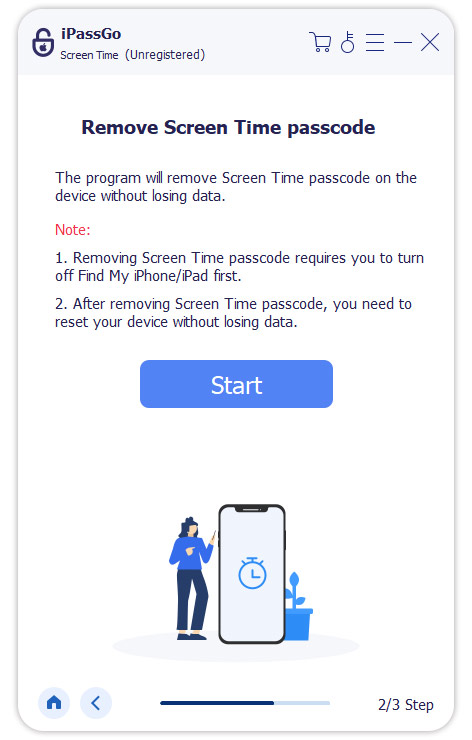
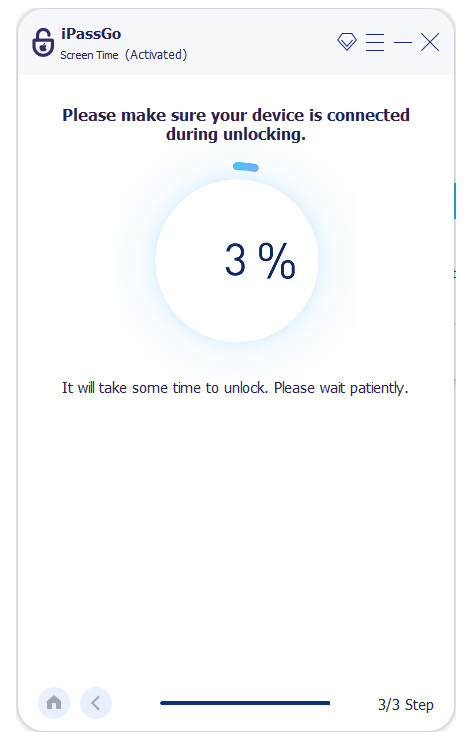
Slijedite upute na zaslonu da biste postavili Screen Time šifru. Osim toga, provjerite je li Find My iPhone isključen na vašem uređaju, dok je dvofaktorska autentifikacija uključena. Na kraju kliknite Otključati gumb za pokretanje postupka. Tijekom postupka držite svoj iPhone spojen.
Zaključak
Ovaj vodič raspravlja kako isključiti ograničenja na svom iPhoneu u različitim situacijama. Prvo, možete isključiti sva ograničenja na svom iOS uređaju kako biste dobili potpuni pristup značajkama, aplikacijama, uslugama i web-sadržaju. Osim toga, možete isključiti ograničenja za određeni sadržaj i aplikacije prema vlastitim željama. Ako ste zaboravili šifru za Vrijeme uporabe zaslona i lozinku za Apple račun, imyPass iPassGo može vam pomoći da se brzo riješite ograničenja.
Samuel je stručnjak za sigurnost lozinki i digitalnu privatnost. Nekad je radio kao konzultant za kibernetičku sigurnost za mala poduzeća kako bi zaštitio njihovu digitalnu imovinu. S certifikatima iz kibernetičke sigurnosti i etičkog hakiranja, pretvara složene teme iz područja sigurnosti u lako razumljive savjete. Također rado dijeli savjete o lozinkama kako bi korisnicima pomogao da s više sigurnosti zaštite svoje račune.
Vruća rješenja
-
Otključaj iOS
-
Savjeti za iOS
-
Otključaj Android
-
Savjeti za lozinku



