



 Riješenje
 Centar za pomoć
 O nama
 Kontakt
Kako otključati Samsung tablet bez lozinke za ponovno dobivanje pristupa
 Gideon Byron Objavljeno na 13. siječnja 2026.Otključaj Android3-minutno čitanje
Samsung svake godine izdaje različite uređaje, poput tableta. Ovi tableti se često koriste zbog većeg zaslona koji nude u usporedbi sa Samsung telefonima. U ovom slučaju, pohranjuju bezbroj podataka. Međutim, neki korisnici Samsung tableta ne mogu pristupiti tim podacima zbog slučajnog zaboravljanja lozinke za zaključani zaslon.
Navedeni problem jedan je od ozbiljnih s kojima se ikada možete susresti. Razlog je taj što ne možete pristupiti svim podacima, informacijama i značajkama svog Samsung tableta. U ovom ćete postu saznati Kako otključati zaboravljenu lozinku na Samsung tabletu na tri brza načina. Potpuni detalji o ovoj temi objavljeni su u nastavku.

U ovom članku:
Dio 1. Kako otključati Samsung tablet ako ste zaboravili lozinku
imyPass AnyPassGo je alat treće strane koji je najbolji za otključavanje Samsung tableta bez lozinke. Može ukloniti PIN, otisak prsta, uzorak, Face ID i još mnogo toga. Osim toga, alat također može zaobići Google FRP zaključavanje na vašem Samsung tabletu. To se može izvesti sa ili bez Google računa.
Alat ima jednostavno sučelje koje će početnici obožavati. Osim Samsunga, podržava i druge Android marke. Podržani su Xiaomi, HTC, LG, OPPO, Vivo, OnePlus i drugi. Koristi USB vezu za proces otključavanja. Kako otključati Samsung tablet ako ste zaboravili PIN i druge vrste zaključavanja zaslona? Koraci su dostupni u nastavku.
Preuzmite alat na svoje računalo s njegove web stranice. Zatim postavite datoteku i instalirajte je na svoje računalo. Alat možete ručno otvoriti na računalu kako biste pokrenuli postupak.
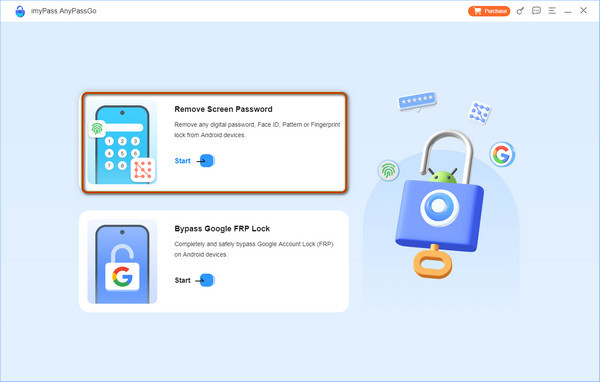
Dva podržana alata za otključavanje softvera pojavit će se na zaslonu. Kliknite Ukloni lozinku zaslona gumb u gornjem lijevom kutu. Zatim ćete biti upitani za novi zaslon.
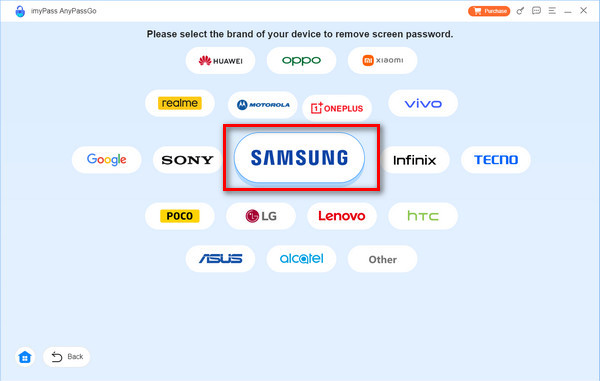
Molimo odaberite Samsung gumb u središtu zaslona. Također se možete upoznati s drugim podržanim markama Android telefona za buduće potrebe. Zatim prijeđite na sljedeći korak slijedeći upute na zaslonu.
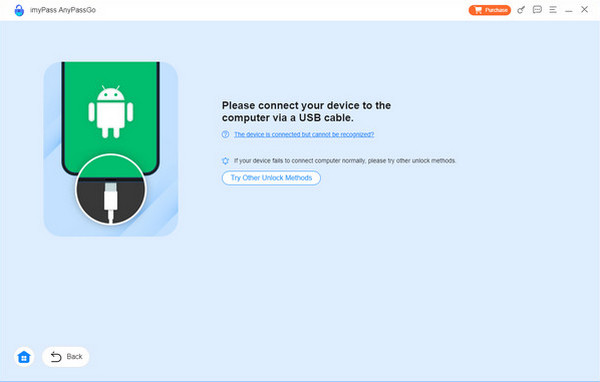
Pojavit će se zaslon za povezivanje. Nabavite USB kabel i spojite svoj Samsung tablet na računalo. Zatim kliknite Ukloni sada gumb ispod naziva Samsung tableta. Alat će početi uklanjati lozinku Samsung tableta.
Dio 2. Kako otključati Samsung tablet pomoću Google Find Huba
Možeš unesite lozinku za otključavanje, preostalo je 30 pokušajaMeđutim, neće vratiti Samsung tablet na tvorničke postavke. Google nudi različite besplatne usluge za vaše Android telefone i tablete, poput Samsung tableta. Find Hub je jedna od najpraktičnijih. To je besplatna Googleova usluga koja se može koristiti za praćenje vašeg Samsung tableta pomoću GPS lokacije. Dobra stvar kod ove usluge je što je možete koristiti za brisanje vašeg Samsung tableta kada zaboravite lozinku.
Morat ćete se prijaviti na Google račun na Samsung tabletu prije nego što zaboravite lozinku za zaključani zaslon. Ovim postupkom izbrisat će se sav sadržaj i postavke vašeg Samsung tableta. Napravljene sigurnosne kopije korisne su nakon postupka. Koraci za korištenje ove besplatne usluge dostupni su u nastavku.
Idite na glavnu web stranicu Pronađi središteMorat ćete se prijaviti na svoj Google račun s prvog sučelja. Unesite svoju e-poštu ili telefonski broj, uključujući lozinku. Nakon toga, bit ćete upitani za zaslon s kartom, gdje ćete vidjeti trenutnu lokaciju povezanih uređaja.
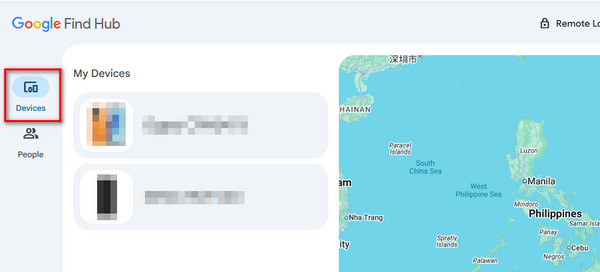
Molimo odaberite Uređaji gumb u gornjem lijevom kutu. Zatim će se pojaviti upit za nazive uređaja povezanih s Google računom. Odaberite naziv Samsung tableta na zaslonu.
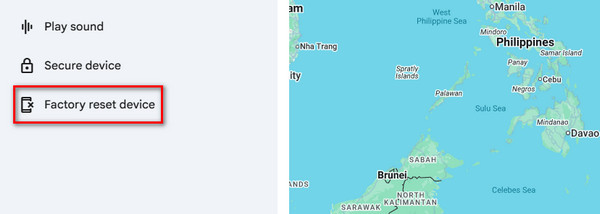
Podržane značajke prikazat će se na zaslonu. Molimo odaberite Uređaj za vraćanje na tvorničke postavke gumb u donjem lijevom kutu. Potvrdite postupak za pokretanje vraćanja na tvorničke postavke na vašem Samsung tabletu kako biste ga otključali.
Dio 3. Kako otključati Samsung tablet putem SmartThings Find
Osim toga, SmartThings Find je još jedan alat za praćenje koji se može koristiti za lociranje izgubljenih i zagubljenih Samsung uređaja, poput tableta. To je podržana usluga praćenja svih Samsung uređaja. Možete je koristiti i s drugim Android telefonima ili tabletima, poput Oppoa, Viva, Xiaomija i drugih. Usluga praćenja može se koristiti za izvanmrežno pronalaženje na vašem Samsung tabletu određivanjem posljednje lokacije.
Konačno, SmartThings Find može se koristiti za otključavanje vašeg Samsung tableta brisanjem cijelog njegovog sadržaja i postavki. Također možete koristiti njegovu značajku Otključavanje. Ova se usluga može koristiti na različitim uređajima zbog svoje dostupnosti na mreži. Koraci za korištenje SmartThings Find za otključavanje vašeg Samsung tableta.
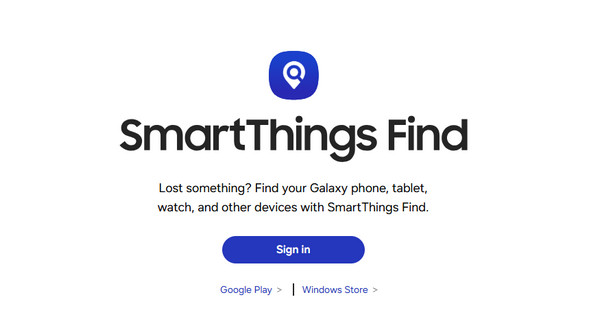
Otvorite web preglednik i potražite službenu web stranicu Pametne stvari pronađiNakon toga kliknite na Prijaviti se opciju u sredini zaslona. Zatim unesite Samsung račun s glavnog sučelja za prijavu.
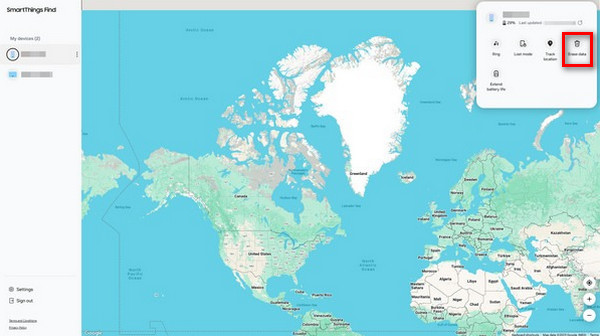
Zaslon s kartom pojavit će se na sljedećem sučelju. Odaberite naziv Samsung tableta s popisa uređaja. Zatim će se pojaviti značajke koje se mogu koristiti s navedenim uređajem. Kliknite Izbriši podatke gumb. Također možete koristiti Otključati dugme.
Alat će od vas tražiti da autentificirate proces. Unesite Samsung račun sa zaslona. Zatim će se učitati sučelje i besplatna usluga će početi otključavati vaš Samsung tablet. Postupak će trajati nekoliko sekundi ili minuta.
Dio 4. Možete li otključati Samsung tablet bez brisanja podataka
Zaboravljena lozinka za zaključani zaslon na Samsung tabletu doista je nezgodna. Ispravan način otključavanja Samsung tableta je pomoću lozinke. U tom slučaju nećete izgubiti ili izbrisati podatke koje sadrži.
Međutim, za one osobe koje su zaboravile lozinku za zaključani zaslon, i dalje mogu koristiti SmartThings Find za otključavanje svog Samsung tableta kada se lozinka zaboravi. Kao što je spomenuto, besplatna usluga može otključati vaš Samsung tablet bez brisanja podataka pomoću funkcije Otključavanje. S druge strane, možete koristiti njegovu funkciju Izbriši podatke za otključavanje zaključanog zaslona vašeg Samsung tableta bez lozinke.
Nažalost, ova besplatna usluga ne zaobilazi niti uklanja Google FRP zaključavanje na vašem Samsung tabletu. U tom slučaju možete koristiti FRP otmičarimyPass AnyPassGo se također može koristiti za zaobilaženje funkcije zaključavanja Samsung Google FRP-a.
Zaključak
Zaključno, možete otključavanje Samsung tableta bez lozinke na više načina, ali ovaj post uključuje tri najlakša. imyPass AnyPassGo možete otključati svoj Samsung tablet bez PIN-a, numeričkih, alfanumeričkih i drugih kodova. Alat možete preuzeti na svoje računalo kako biste saznali više o njemu.
Gideon je viši urednik u imyPassu. Stručnjak je za otključavanje telefona i računala te već 3 godine piše tutorijale za lozinke u imyPassu.
Vruća rješenja
-
Otključaj Android
-
Otključaj iOS
-
Savjeti za lozinku
-
Savjeti za iOS

