



 Riješenje
 Centar za pomoć
 O nama
 Kontakt
Može li netko drugi otključati moj iPhone mojom slikom
 Samuel Spenser Objavljeno na 14. listopada 2026.Otključaj iOS3-minutno čitanje
Trenutno se novi modeli iPhonea mogu odmah otključati pomoću Face ID-a nakon postavljanja. Neka izvješća navode da prepoznavanje lica na iPhoneu nije sigurno te pretpostavljaju da ga korisnici mogu otključati vlastitom fotografijom. Zato je pitanje može li se iPhone otključati fotografijom postalo vruća tema. Ovaj će vodič odgovoriti na to pitanje i objasniti kako spriječiti neovlašteni pristup kompatibilnim iPhoneima i iPadima.

U ovom članku:
Dio 1: Možete li otključati iPhone fotografijom
Je li moguće otključati iPhone fotografijom? Kratak odgovor glasi: ne. Nitko ne može otključati iPhone ili iPad opremljen Face ID-om korištenjem fotografije vlasnika. Čak ni fotografija iz blizine neće otključati vaš iPhone.
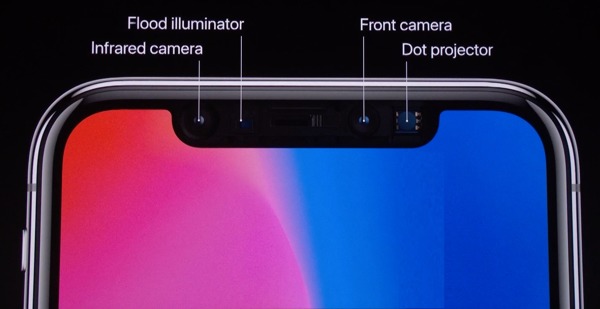
Kako biste lakše razumjeli zašto ne možete koristiti fotografiju uživo da otključate iPhone, objasnit ćemo mehanizam koji stoji iza Face ID-a. Sustav se sastoji od više komponenti:
- Infracrvena kamera.
- Projekcijski odašiljač točaka (Dot Projector).
- Flood Illuminator (infracrveno osvjetljenje).
- Neural Engine.
Kada otključavate iPhone pomoću Face ID-a, infracrvena kamera snima vaše lice. Dot Projector projicira tisuće nevidljivih točaka na vaše lice i stvara 3D kartu. Ako skenirate lice u uvjetima slabog osvjetljenja, Flood Illuminator omogućuje pouzdan rad Face ID-a. Zatim Neural Engine provjerava 3D kartu vašeg lica u odnosu na pohranjene podatke. Zato 2D fotografija ne može otključati vaš iPhone.
Dio 2: Kako spriječiti druge da otključaju vaš iPhone
Prema Appleu, ID lica je dizajniran tako da se prilagođava promjenama izgleda, poput rasta kose, šminke ili starenja. Ipak, neki stručnjaci naglašavaju sigurnosne nedoumice oko Appleove Face ID tehnologije. Da biste dodatno poboljšali sigurnost Face ID-a, slijedite savjete u nastavku:
Savjet 1: Uključite opciju „Require Attention for Face ID”
Ne možete koristiti fotografiju za otključavanje iPhonea. Značajka Require Attention čini da Face ID radi samo ako su vam oči otvorene i gledate u zaslon iPhonea. Time se dodaje dodatna razina sigurnosti Face ID-a.
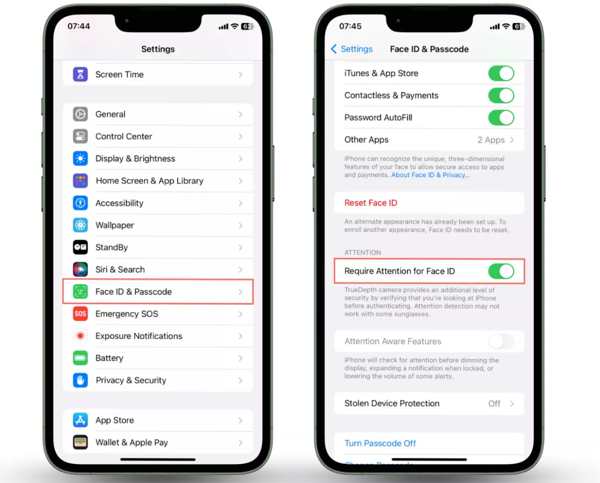
Otvori Postavke app.
Pomaknite se prema dolje i odaberite ID lica i šifra opcija.
Potvrdite identitet pomoću šifre.
Uključi uključi Zahtijeva pozornost za Face ID.
Savjet 2: Kreirajte jaku šifru
Iako Face ID olakšava otključavanje iPhonea, ne radi uvijek. Primjerice, ako se iPhone ponovno pokrene, morate ga otključati šifrom. Osim toga, Face ID morate postaviti i mijenjati pomoću šifre za iPhone. Stoga je najbolje postaviti jaku šifru.
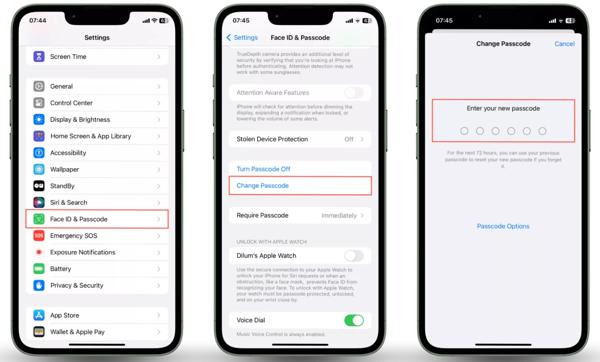
Ići Postavke, i ID lica i šifra.
Unesite svoju lozinku za iPhone.
Dodirnite Promjena lozinke dugme.
Pritisnite Opcije zaporke.
Odaberite odgovarajuću opciju i postavite novu šifru.
Savjet 3: Ažurirajte softver
Apple u svako ažuriranje dodaje nove značajke i ispravke grešaka. Kako biste izbjegli mogućnost da netko otključa vaš iPhone pomoću telefona, najbolje je da iOS uvijek bude ažuran. Ako niste uključili Automatska ažuriranja (Automatic Updates), ažurirajte ga ručno.
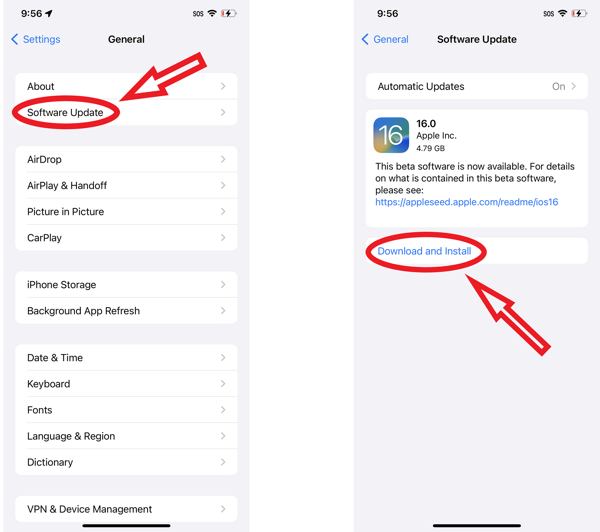
Zaputi se Postavke, Općenito, i Ažuriranje softvera.
Ako je dostupno ažuriranje, dodirnite Preuzmite i instalirajte.
Slijedite upute na zaslonu da biste ažurirali iOS.
Savjet 4: Uključite Auto-Lock
Kada uključite značajku Auto-Lock, zaključani zaslon vašeg iPhonea automatski će se pojaviti ako ne koristite uređaj nekoliko sekundi ili minuta. Tada ga morate ponovno otključati šifrom ili Face ID-om.
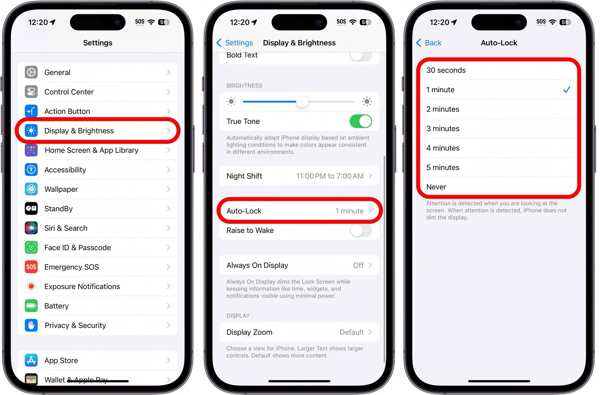
Idite do Postavke, i Zaslon i svjetlina.
Dodirnite Automatsko zaključavanje opcija.
Odaberite odgovarajuću opciju.
Možda će vas zanimati i:
Dio 3: Kako otključati iPhone bez šifre
Ako ne možete otključati iPhone pomoću Face ID-a, isprobajte imyPass iPassGo. Može ukloniti sve vrste zaključavanja zaslona s iOS uređaja kada zaboravite šifru za iPhone. Osim toga, prilagođen je korisnicima i jednostavan za uporabu.

4.000.000+ preuzimanja
Otključajte iPhone bez šifre.
Uklonite numeričke šifre, Face ID i Touch ID.
Radi na zaključanim, onemogućenim i zamrznutim uređajima.
Podržava najnovije verzije iOS‑a i iPadOS‑a.
Kako otključati iPhone bez Face ID-a ili šifre
Instalirajte program za otključavanje iPhonea
Pokrenite softver za otključavanje iPhonea nakon što ga instalirate na svoje računalo. Dostupna je i druga verzija za Mac. Odaberite Otključaj iOS zaslon način za nastavak.

Otkrij svoj iPhone
Povežite svoj iPhone s računalom Lightning kabelom. Nakon što vjerujete tom računalu, softver će detektirati vaš uređaj. Provjerite podatke o uređaju i kliknite Započni sada gumb za početak preuzimanja firmvera.

Otključajte svoj iPhone
Nakon dovršetka preuzimanja potvrdite svoj odabir i pokrenite otključavanje uređaja.

Zaključak
Ovaj je vodič odgovorio na pitanje možete li otključati iPhone fotografijom. Sada biste trebali znati odgovor i dobiti više informacija, poput načina rada Face ID-a i razloga zašto fotografija ne može otključati vaš uređaj. imyPass iPassGo je krajnje rješenje za otključavanje vašeg iPhonea ili iPada bez šifre.
Samuel je stručnjak za sigurnost lozinki i digitalnu privatnost. Nekad je radio kao konzultant za kibernetičku sigurnost za mala poduzeća kako bi zaštitio njihovu digitalnu imovinu. S certifikatima iz kibernetičke sigurnosti i etičkog hakiranja, pretvara složene teme iz područja sigurnosti u lako razumljive savjete. Također rado dijeli savjete o lozinkama kako bi korisnicima pomogao da s više sigurnosti zaštite svoje račune.
Vruća rješenja
-
Otključaj iOS
-
Savjeti za iOS
-
Otključaj Android
-
Savjeti za lozinku


