



 Riješenje
 Centar za pomoć
 O nama
 Kontakt
Kako promijeniti iCloud lozinku sa ili bez lozinke
 Samuel Spenser Objavljeno na 24. lipnja 2026.Otključaj iOS3-minutno čitanje
Vaša iCloud lozinka koristi se za pristup i upravljanje vašim iCloud računom, uključujući sigurnosne kopije, iCloud fotografije, dokumente, kontakte i druge podatke. Prema Appleu, u iCloud se prijavljujete pomoću lozinke za svoj Apple ID, što znači da su lozinka za Apple ID i iCloud lozinka u biti iste.
Ovaj vodič objašnjava kako promijenite lozinku za iCloud na iPhoneu, iPadu, Macu ili putem interneta, bez obzira na to sjećate li se svoje trenutačne lozinke ili ste je zaboravili.

U ovom članku:
Dio 1. Kako promijeniti iCloud lozinku
Ako se još uvijek sjećate svojih vjerodajnica, možete izravno promijeniti lozinku za Apple iCloud na svom Apple uređaju. To je redovita radnja za zaštitu vašeg računa, sigurnosnih kopija i podataka od neovlaštenog pristupa.
Kako promijeniti iCloud lozinku na iPhoneu/iPadu
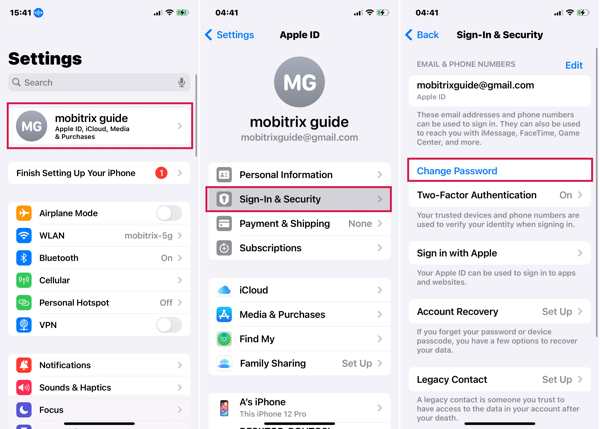
Otvori Postavke aplikaciju na vašem uređaju.
Dodirnite svoj profil i odaberite Prijava i sigurnost.
hit Promjena lozinke i upišite lozinku za iPhone ili lozinku za Apple ID kada se to od vas zatraži.
Unesite novu iCloud lozinku i potvrdite je.
Kako promijeniti lozinku za iCloud na Macu
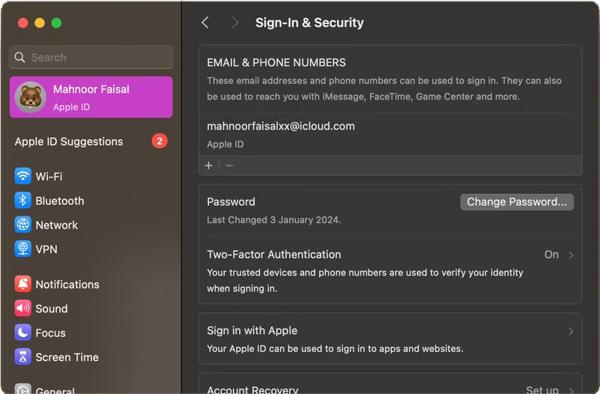
Idite na Jabuka izbornik i odaberite Postavke sustava ili Postavke sustava.
Kliknite na svoje ime i idite na Prijava i sigurnost tab.
Kliknite na Promjena lozinke gumb pored Zaporka odjeljak.
Kada se od vas zatraži, unesite lozinku za prijavu i pritisnite Dopusti.
Sada unesite novu lozinku, potvrdite je i kliknite Promijeniti.
Kako promijeniti lozinku za Apple iCloud na webu
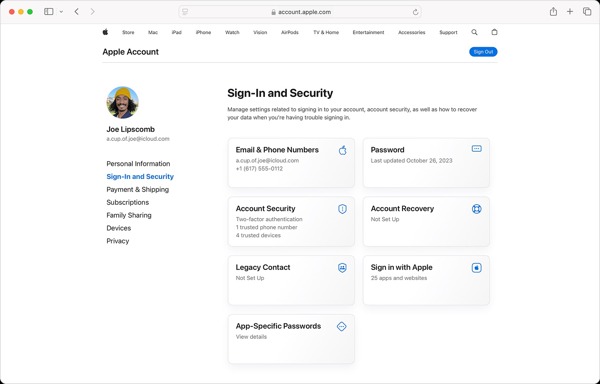
U web pregledniku idite na account.apple.com.
Prijavite se sa svojim Apple ID-om i lozinkom.
Unesite Prijava i sigurnost karticu i odaberite Zaporka.
Upišite svoju trenutnu lozinku za ulazak na sljedeću stranicu.
Unesite novu lozinku i potvrdite je.
Unesite potrebne podatke i kliknite Promjena lozinke.
Bilješka:
Nakon što promijenite svoju iCloud lozinku, ona se neće automatski sinkronizirati na svim uređajima. Od vas će se tražiti da unesete novu lozinku na svakom uređaju kada koristite Appleove usluge.
Dio 2. Kako resetirati iCloud lozinku nakon što ste je zaboravili
Ako ste zaboravili svoje trenutne vjerodajnice, i dalje možete promijeniti lozinku za iCloud na pouzdanom Apple uređaju ili Apple Zaboravio/la sam web stranica. Opisujemo preduvjete za svaku metodu i demonstriramo tijekove rada.
Kako promijeniti iCloud lozinku ako ste je zaboravili putem oporavka računa
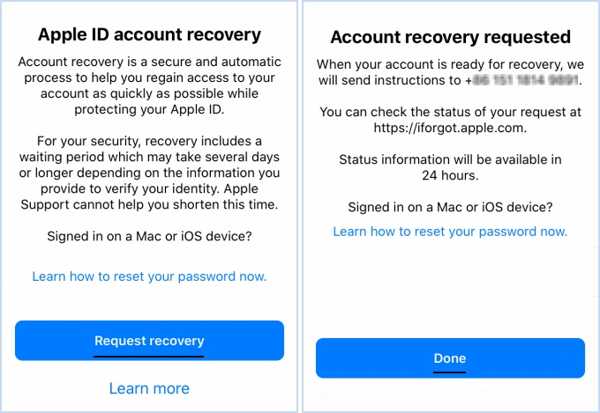
Pokrenite Postavke ili Postavke sustava aplikacija na vašem Apple uređaju.
Pokušajte se prijaviti na svoj iCloud račun.
Ako ste zaboravili lozinku ili ne možete potvrditi svoj račun, dobit ćete upit.
Udari Zahtjev za oporavak dugme.
Potvrdite svoj telefonski broj.
Unesite verifikacijski kod kada ga primite.
Slijedite upute na zaslonu i pritisnite Gotovo za potvrdu zahtjeva.
Kada Apple primi vaš zahtjev, poslat će vam ostale korake za promjenu lozinke za iCloud.
Kako promijeniti lozinku za iCloud e-poštu pomoću pouzdanog uređaja
Na uređaju na kojem ste prijavljeni na svoj račun
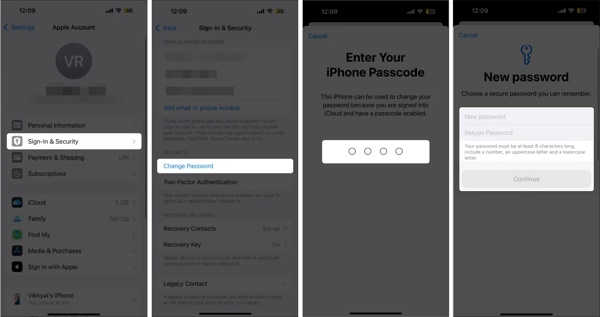
Pokrenite Postavke ili Postavke sustava aplikacija na pouzdanom uređaju.
Dodirnite ili kliknite na svoj profil i odaberite Prijava i sigurnost.
Udari Promjena lozinke dugme.
Upišite pristupni kod ili lozinku za svoj uređaj.
Unesite novu lozinku za iCloud, ponovno je upišite i potvrdite promjenu.
Na posuđenom iPhoneu ili iPadu
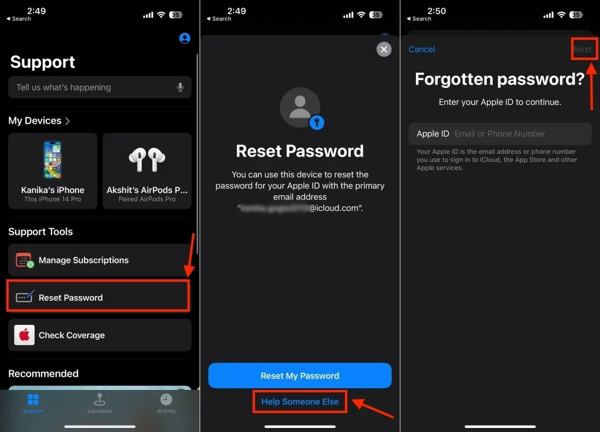
Otvori Apple podrška app.
Odaberite Poništi lozinku pod Alati za podršku odjeljak.
Zatim dodirnite Pomozite nekom drugom.
Uđite u svoj Apple ID račun i dodirnite Sljedeći.
Slijedite upute na zaslonu za promjenu lozinke za iCloud na vašem iPhoneu.
Kako promijeniti lozinku za iCloud dvofaktorskom autentifikacijom
Posjetite iforgot.apple.com u pregledniku ako ste omogućili dvofaktorsku autentifikaciju.
Upišite svoj Apple ID i znakove sa slike. Kliknite Nastaviti krenuti dalje.
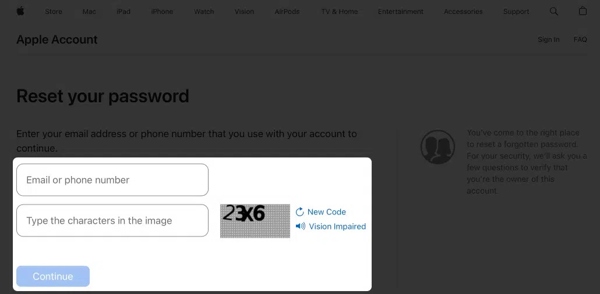
Potvrdite povezani telefonski broj i pritisnite Nastaviti.
Odaberite pristupačan Apple proizvod.
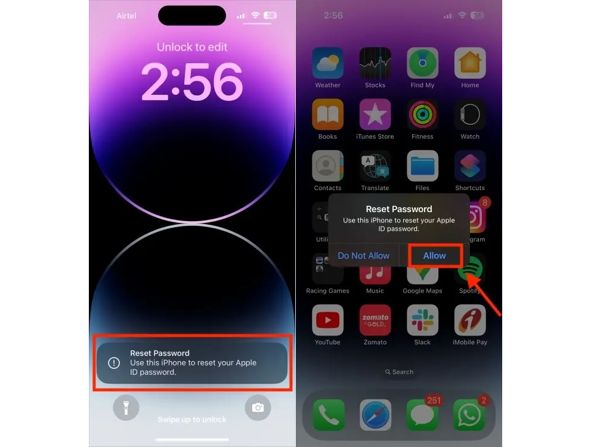
Zatim dodirnite Dopusti na obavijesti na vašem uređaju.
Unesite lozinku uređaja, upišite lozinku uređaja kada se to od vas zatraži.
Na kraju, promijenite lozinku za iCloud e-poštu.
Kako promijeniti iCloud lozinku putem računala
Ako ste zaboravili svoje vjerodajnice i gore navedene metode nisu dostupne, imyPass iPassGo je rješenje koje vrijedi isprobati. Može ukloniti trenutnu iCloud lozinku (vašu Apple ID lozinku), omogućujući vam da stvorite ili se prijavite na novu na svom iPhoneu. Ovaj program može jednostavno ukloniti iCloud račun na vašem iPhoneu uz samo nekoliko klikova.
Spojite svoj iOS uređaj s računalom, a zatim imyPass iPassGo može jednostavno ukloniti Apple ID (iCloud račun) i lozinku. Zatim slijedite upute na zaslonu svog iPhonea za prijavu ili stvaranje novog Apple ID-a.

4.000.000+ preuzimanja
Poništite iCloud lozinku bez izvorne lozinke.
Uklonite onemogućen, istekao ili zaključan Apple ID s iOS uređaja.
Otključajte razne zaslonske zaključavanje na svim iOS verzijama i modelima.
Nudite vodič korak po korak i korisničko sučelje.
Evo koraka za promjenu iCloud lozinke na vašem iPhoneu:
Spojite se na svoj iPhone
Pokrenite najbolji alat za uklanjanje iClouda nakon što ga instalirate na računalo. Spojite svoj iPhone s računalom pomoću Lightning kabela. Odaberite Ukloni Apple ID način rada i kliknite gumb Start.

Uklonite iCloud lozinku
Ako je funkcija Pronađi moj iPhone onemogućena, softver će automatski ukloniti trenutni račun.
Ako je aplikacija Pronađi moj iPhone omogućena na iOS-u 11.3 ili starijoj verziji, resetirajte sve postavke na uređaju. Kada se iPhone ponovno pokrene, softver će obaviti svoj posao.
Ako je značajka Pronađi moj iPhone omogućena na iOS-u 11.4 ili novijem, uključite dvofaktorsku autentifikaciju. Zatim unesite 0000 za potvrdu radnje. Provjerite podatke o uređaju i pritisnite Početak za početak uklanjanja vašeg iCloud računa. Ne znači da će ovaj postupak vratite svoj iPhone na tvorničke postavke.

Promijeni na novu lozinku
Kada završi, postavite uređaj i prijavite se s novom iCloud lozinkom.
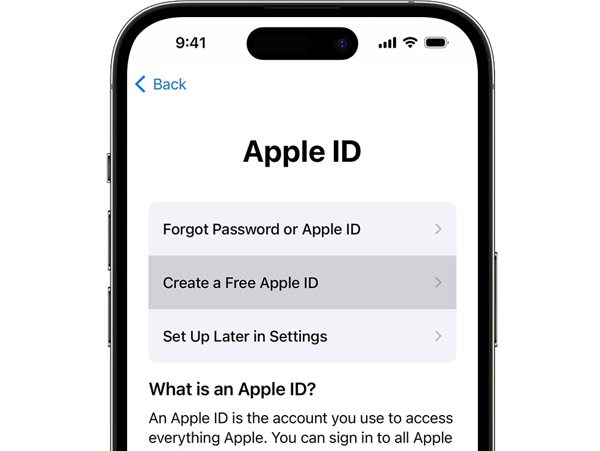
Dio 3. Ispravljanje pogrešaka "Ne mogu promijeniti lozinku"
Nekoliko čimbenika može uzrokovati grešku "Ne mogu promijeniti lozinku" prilikom promjene lozinke za iCloud, kao što su loša internetska veza, nešto nije u redu s vašim pouzdanim uređajem i drugo. Možete isprobati sljedeća rješenja kako biste to popravili:
Rješenje 1: Provjerite status Apple poslužitelja
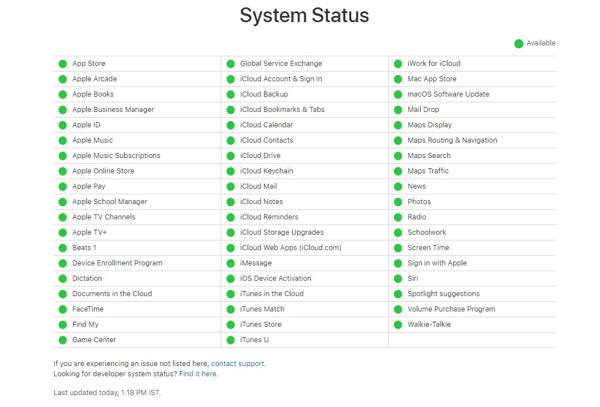
U pregledniku idite na https://www.apple.com/support/systemstatus/ i provjerite status relevantnih Apple servera. Ako je neka stavka označena žutom ili crvenom ikonom, morate pričekati da ponovno proradi i promijeniti lozinku za iCloud.
Rješenje 2: Promijenite iCloud lozinku na iForgotu
Kao što je već spomenuto, imate više opcija za promjenu lozinke za iCloud. Ako pouzdani uređaj nije dostupan, možete pokušati na webu ili obrnuto. Konačno rješenje je ukloniti staru lozinku s uređaja i stvoriti novu.
Rješenje 3: Ažurirajte promjene na svim Apple uređajima
Ako ste promijenili lozinku za iCloud na jednom uređaju, morate ažurirati promjene na svim ostalim Apple uređajima. Morate se odjaviti sa starog računa na svom uređaju, a zatim se prijaviti s novom lozinkom.
FAQ.
-
Što se događa nakon što promijenim lozinku za iCloud?
Nakon što promijenite svoju iCloud lozinku, možete biti odjavljeni iz Appleovih usluga na svojim uređajima. Morat ćete se ponovno prijaviti s novom lozinkom kako biste nastavili koristiti iCloud, App Store, iMessage i druge usluge. Vaši će podaci ostati sigurni i neće biti pogođeni promjenom.
-
Mogu li promijeniti svoju iCloud lozinku bez gubitka podataka?
Da. Promjena vaše iCloud lozinke neće izbrisati vaše podatke. Vaše fotografije, kontakti, poruke, datoteke na iCloud Driveu i sigurnosne kopije i dalje su sigurno pohranjeni. Morate se ponovo prijaviti na svoje uređaje kako biste mogli normalno koristiti Appleove usluge.
-
Koliko dugo traje oporavak Apple računa?
Oporavak Apple računa obično traje od nekoliko sati do nekoliko dana. Potrebno vrijeme ovisi o tome kako Apple provjerava vaš identitet i imate li još uvijek pristup pouzdanim uređajima ili telefonskim brojevima. Tijekom tog razdoblja nećete moći pristupiti svom računu. Nakon dovršetka postupka, Apple će vas obavijestiti o sljedećim koracima.
Zaključak
Ovaj vodič je objasnio kako promijeniti lozinku za Apple iCloud u raznim situacijama. Trenutnu lozinku možete promijeniti izravno na svom Apple uređaju. Bez trenutne lozinke morate je resetirati na pouzdanom uređaju, web stranici za oporavak računa i drugdje. imyPass iPassGo, na primjer, omogućuje vam jednostavno uklanjanje starog računa i promjenu nove iCloud lozinke.
Samuel je stručnjak za sigurnost lozinki i digitalnu privatnost. Nekad je radio kao konzultant za kibernetičku sigurnost za mala poduzeća kako bi zaštitio njihovu digitalnu imovinu. S certifikatima iz kibernetičke sigurnosti i etičkog hakiranja, pretvara složene teme iz područja sigurnosti u lako razumljive savjete. Također rado dijeli savjete o lozinkama kako bi korisnicima pomogao da s više sigurnosti zaštite svoje račune.
Vruća rješenja
-
Otključaj iOS
-
Savjeti za iOS
-
Otključaj Android
-
Savjeti za lozinku


