



 Riješenje
 Centar za pomoć
 O nama
 Kontakt
Kako otključati bilješke na iPhoneu ako sam zaboravio lozinku
 Samuel Spenser Objavljeno na 14. listopada 2026.Otključaj iOS3-minutno čitanje
Prema našim istraživanjima, aplikacija Bilješke jedna je od najvažnijih unaprijed instaliranih aplikacija na iOS uređajima jer je ljudi koriste kao svoju drugu memoriju. Korisnici iPhonea u bilješke spremaju svoje popise za kupnju, kreativne ideje i druge informacije. Razumljivo je da se osjećate pod stresom kada se pojavi upit Unesite lozinku, a shvatite da ste je zaboravili. Ovaj konkretan vodič objasnit će što učiniti kada zaboravite lozinku za bilješke na svom iPhoneu.

U ovom članku:
1. dio: Kako otključati Bilješke pomoću Face ID-ja ako ste zaboravili lozinku za Bilješke
Što učiniti ako ste zaboravili lozinku za Bilješke? Prvo što trebate učiniti jest pokušati se prisjetiti svoje lozinke. Dobra vijest je da aplikacija Bilješke dopušta neograničen broj pokušaja. Možete isprobavati neograničen broj lozinki dok ne otključate svoje bilješke. Nećete biti zaključani izvan svog uređaja zbog pogađanja.
Štoviše, ako ste postavili Face ID za Apple Notes, možete skenirati svoje lice kako biste otključali stare bilješke na iPhoneu kada zaboravite lozinku.
Pokrenite Postavke aplikaciju na vašem iPhoneu.
Ići aplikacije i odaberite Bilješke app.
Pomaknite se prema dolje i dodirnite Zaporka opcija.
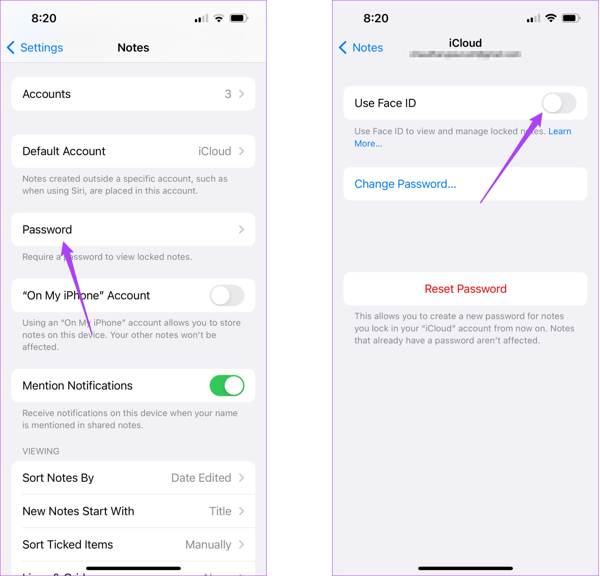
Pobrinite se da uključite Koristite Face ID.
Prijeđite u aplikaciju Bilješke i odaberite šifriranu bilješku.
Dodirnite Pogledajte bilješku dugme.
Otključajte je svojim Face ID-jem.
Zatim pritisnite izbornik gumb s ikonom s tri točke i odaberite Ukloniti kako biste otključali stare bilješke na iPhoneu kada zaboravite lozinku.
2. dio: Kako resetirati lozinku za Bilješke na iPhoneu
Kada zaboravite lozinku, ne možete ukloniti zaključavanje s bilješki. Apple vam omogućuje resetiranje lozinke za Bilješke pomoću lozinke za vaš Apple račun. Međutim, nova lozinka vrijedi samo za bilješke koje ćete tek stvoriti. Drugim riječima, stare bilješke i dalje su zaštićene prethodnom lozinkom.
Otvori svoju Postavke app.
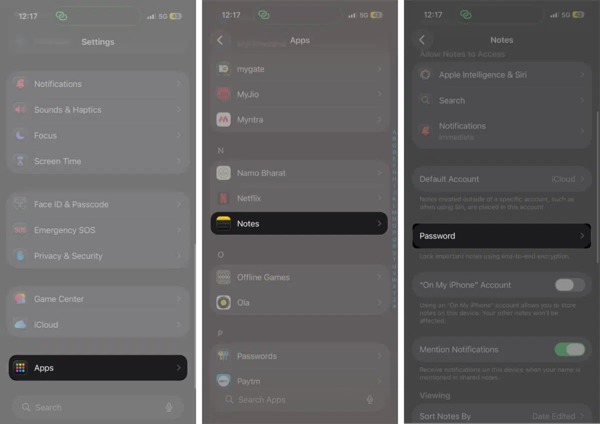
Idite do aplikacije, Bilješke, i Zaporka.
Dodirnite Resetiranje lozinke dugme.
Kada se to zatraži, unesite lozinku za svoj Apple račun i pritisnite u redu.
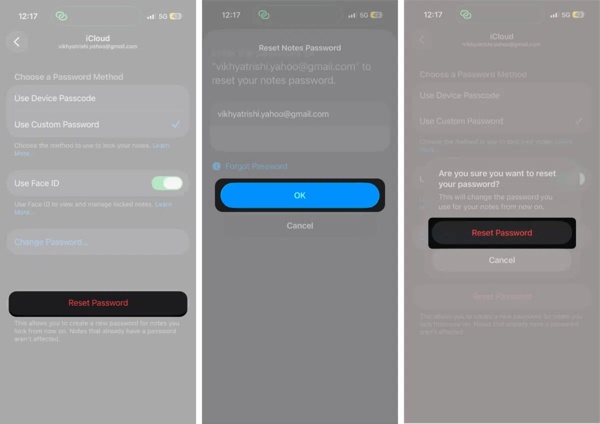
Zatim dodirnite Resetiranje lozinke gumb u upozorenju kako biste potvrdili svoju radnju.
Odaberite Ne sada da biste ušli na zaslon za novu lozinku.
Savjet: Ako želite koristiti šifru za iPhone kao novu lozinku, odaberite Koristite lozinku za iPhone umjesto toga.
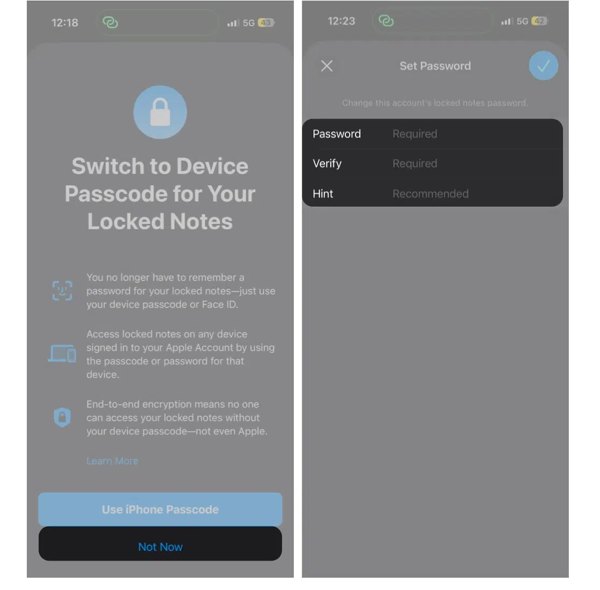
Upišite novu lozinku, potvrdite je i ostavite podsjetnik.
Na kraju, dodirnite Gotovo gumb za dovršetak zadatka.
Možda će vas zanimati i:
3. dio: Kako ukloniti lozinku za Bilješke na iPhoneu bez ikakve lozinke
Očito je da možete promijeniti lozinku za Bilješke kada je zaboravite na svom iPhoneu. Međutim, otključavanje šifriranih bilješki nije moguće. Ako se želite riješiti lozinke za Bilješke na iPhoneu kada ste je zaboravili, isprobajte imyPass iPassGo. Ona može ukloniti bilo koju vrstu lozinke s iOS uređaja, uključujući lozinku za Bilješke, šifru za iPhone, lozinku za Apple račun i još mnogo toga. Što je još važnije, korisnički prilagođen dizajn čini je dobrim izborom za početnike.

4.000.000+ preuzimanja
Uklonite lozinku za Bilješke na iOS-u bez lozinke.
Jednostavan za korištenje i dovršava postupak u tri koraka.
Uklonite bilo koje lozinke na iPhoneu ili iPadu.
Nudi dodatne značajke, poput zaobilaženja MDM-a ili resetiranja iTunes lozinke.
Radi na najnovijim verzijama iOS-a i iPadOS-a.
Kako ukloniti lozinku za Bilješke na iPhoneu kada ste je zaboravili
Instalirajte alat za uklanjanje lozinki
Preuzmite i instalirajte softver za uklanjanje lozinki na svoje računalo. Postoji druga verzija za Mac OS X 10.12 i novije. Odaberite Ukloni Apple ID način za nastavak.

Poveži se s tvojim iPhoneom
Spojite svoj iPhone s računalom pomoću Lightning kabela. Kada se to zatraži, dodirnite Povjerenje na zaslonu da biste vjerovali ovom računalu ako prvi put povezujete ta dva uređaja. Nakon što softver prepozna vaš iPhone, učitat će informacije o vašem uređaju. Pažljivo ih provjerite i potvrdite. Zatim kliknite na Započni sada gumb za nastavak.

Ukloni lozinku za Bilješke
Ako je opcija Pronađi moj iPhone isključena na vašem iPhoneu, softver će automatski početi uklanjati lozinku za Bilješke i druge račune.
Ako je opcija Pronađi moj iPhone uključena, morate resetirati sve postavke na svom iPhoneu prateći upute na zaslonu. Kada se resetiranje završi, kliknite Potvrdi ponovno gumb za pokretanje postupka.

Bilješka:
BilješkaNapomena: Budući da će ovaj postupak izbrisati sve vaše podatke, najbolje je da prethodno napravite sigurnosnu kopiju iPhonea na iCloud ili računalo.
Zaključak
Kao što vidite, možete resetirati lozinku za Bilješke na svom iPhoneu nakon autentikacije lozinkom za Apple račun kada ste je zaboravili. Međutim, na taj način ne možete otključati stare bilješke zaštićene prethodnom lozinkom. Ako ste zaboravili i lozinku za Bilješke i lozinku za Apple račun, isprobajte imyPass iPassGo kako biste ih brzo uklonili s iOS uređaja bez ikakve lozinke.
Samuel je stručnjak za sigurnost lozinki i digitalnu privatnost. Nekad je radio kao konzultant za kibernetičku sigurnost za mala poduzeća kako bi zaštitio njihovu digitalnu imovinu. S certifikatima iz kibernetičke sigurnosti i etičkog hakiranja, pretvara složene teme iz područja sigurnosti u lako razumljive savjete. Također rado dijeli savjete o lozinkama kako bi korisnicima pomogao da s više sigurnosti zaštite svoje račune.
Vruća rješenja
-
Otključaj iOS
-
Savjeti za iOS
-
Otključaj Android
-
Savjeti za lozinku


