


 Riješenje
 Centar za pomoć
 O nama
 Kontakt
Kako otključati iPhone u načinu Security Lockout bez šifre
 Samuel Spenser Objavljeno na 21. rujna 2026.Otključaj iOS3-minutno čitanje
Što znači Security Lockout na iPhoneuKoliko dugo će tvoj iPhone ostati zaključan? Možeš li ga popraviti bez računala? Ako tražiš odgovore na ova pitanja, ovaj potpuni vodič za rješavanje problema objasnit će ti sve što trebaš znati o iPhone Security Lockout načinu i kako ga riješiti.

U ovom članku:
1. dio: Što znači Security Lockout na iPhoneu
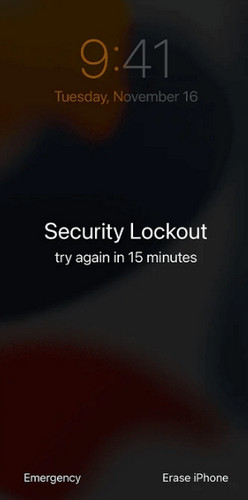
Poruka "Security Lockout" pojavljuje se kada nekoliko puta zaredom uneseš pogrešnu šifru. Ova funkcija sprječava daljnje pokušaje kako bi zaštitila tvoje osobne podatke ako ti se iPhone izgubi ili bude ukraden. Tvoj iPhone i dalje može primati pozive i obavijesti, ali ne možeš otvoriti aplikacije niti koristiti druge funkcije. Starije verzije iOS‑a prikazuju "iPhone je onemogućen", dok iOS 15.2 i novije verzije prikazuju "Security Lockout" ili "iPhone Unavailable" („iPhone nedostupan”)."
2. dio: Koliko dugo traje iPhone Security Lockout
Trajanje zaključavanja nije fiksno – postupno se povećava sa svakim pogrešnim unosom šifre. Nakon previše neuspjelih pokušaja, tvoj iPhone će prikazivati "Security Lockout" umjesto odbrojavanja. Da bi ponovno dobio pristup, morat ćeš resetirati i izbrisati uređaj. Otprilike ovako funkcionira vrijeme zaključavanja:
| Neuspjeli pokušaji unosa šifre | Vrijeme zaključavanja |
| 6 pogrešnih pokušaja | 1 minuta |
| 7 pogrešnih pokušaja | 5 minuta |
| 8 pogrešnih pokušaja | 15 minuta |
| 9 pogrešnih pokušaja | 1 sat |
| 10 ili više pogrešnih pokušaja | Trajno zaključavanje |
3. dio: Kako popraviti iPhone u Security Lockout načinu
Prije nego što pokušaš bilo koju metodu, imaj na umu da sva rješenja zahtijevaju brisanje tvog iPhonea. Svi trenutačni podaci i postavke na iPhoneu bit će uklonjeni. Ako imaš prethodnu sigurnosnu kopiju, možeš vratiti iPhone putem iTunesa ili iClouda.
Upotrijebi opciju „Forgot Passcode” (iOS 15.2+)
Ako tvoj iPhone radi na iOS‑u 15.2 ili novijem, Apple nudi ugrađenu opciju za resetiranje uređaja izravno sa zaključanog zaslona.
Na iOS-u 17 i novijim verzijama
Na zaslonu Security Lockout dodirni Zaboravili ste šifru? opcija.
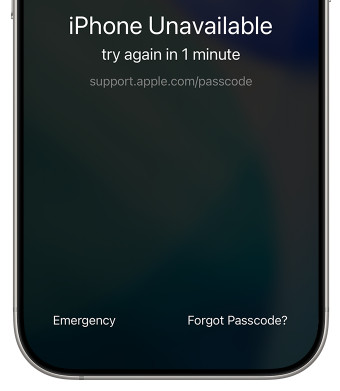
Ako je šifra promijenjena unutar zadnjih 72 sata, odaberi Unesite prethodnu šifru da otključaš bez gubitka podataka.
Inače dodirni Pokrenite iPhone Reset.
Unesi lozinku za svoj Apple račun, zatim dodirni Izbriši iPhone kako bi uklonio šifru.
Na iOS‑u 15.2 do iOS‑a 16
Dodirnite Izbriši iPhone u donjem desnom kutu.
Dodirnite Izbriši iPhone ponovno za potvrdu.
Unesi lozinku za svoj Apple račun i pričekaj da se brisanje završi.
Upotrijebi profesionalni iPhone alat za otključavanje
Ako si zaboravio lozinku za Apple ID, ne možeš koristiti ovu ugrađenu funkciju za rješavanje problema s iPhoneom u Security Lockout načinu. U tom slučaju, ovaj profesionalni softver za otključavanje iPhonea je najbolji izbor za uklanjanje zaključanog zaslona. imyPass iPassGo podržava jednostavno uklanjanje 4-znamenkaste šifre, 6-znamenkaste šifre, Face ID‑a ili Touch ID‑a. Bez obzira je li tvoj iPhone onemogućen ili zaglavljen na zaslonu Security Lockout, možeš ga lako otključati pomoću iPassGo alata.

4.000.000+ preuzimanja
Ukloni Security Lockout s iPhonea bez Apple ID‑a.
Otključaj onemogućene, zaključane ili neodgovarajuće iPhone uređaje bez poteškoća.
Uklonite Apple ID, zaobići vrijeme ekrana i MDM.
Podržava najnovije verzije iOS-a i iPadOS-a.
Kako otključati iPhone u Security Lockout načinu:
Pokrenite imPass iPassGo na računalu, zatim odaberite Otključaj iOS zaslon način rada iz sučelja. Povežite svoj uređaj s računalom pomoću USB kabela.

Potvrdite informacije o uređaju i kliknite Započni sada kako biste započeli preuzimanje paketa firmvera.
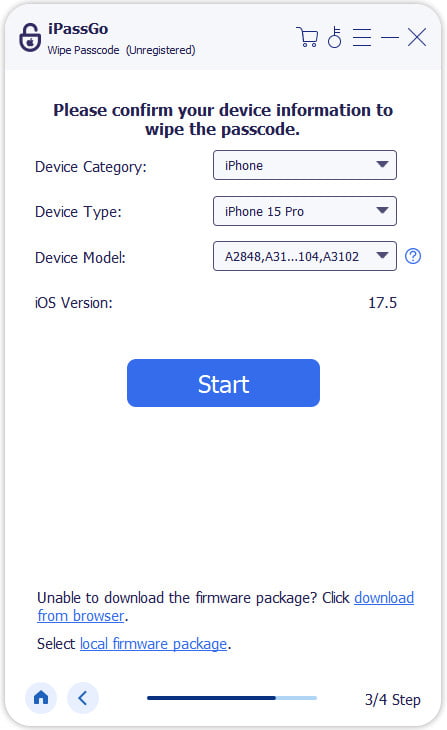
Kliknite na Počnite s uklanjanjem gumb za pokretanje resetiranja. Kada je gotovo, šifra za zaslon bit će uklonjena s tvog uređaja.

Vraćanje iPhonea putem načina rada za oporavak (Recovery Mode)
Drugi službeni način je korištenje iTunesa za vraćanje iPhonea. Potreban ti je Mac ili Windows računalo s najnovijim iTunesom/Finderom.
Povežite iPhone s računalom pomoću USB kabela. Držite uređaj spojenim tijekom cijelog postupka oporavka.
Morate staviti uređaj u način oporavka.
Na iPhoneu 8 ili novijem:
Brzo pritisnite i pustite Pojačati gumb, a zatim brzo pritisnite i otpustite Stišaj zvuk tipku. Pritisnite i držite Strana dok se ne pojavi zaslon načina oporavka.
Na iPhoneu 7/7 Plus:
Pritisnite i držite Stišaj zvuk i Strana tipke istovremeno dok se ne pojavi zaslon načina oporavka.
Na iPhoneu 6s ili starijem:
Pritisnite i držite Dom i Bočnu (gornju) tipke dok se ne pojavi zaslon načina oporavka.
Kada iTunes ili Finder prepozna vaš uređaj u načinu oporavka, odaberite opciju Vratiti i slijedite upute na zaslonu kako biste dovršili resetiranje.

Izbriši iPhone putem funkcije Find My
Ako si omogućio Find My prije nego što se pojavio Security Lockout, možeš na daljinu izbrisati svoj iPhone putem iClouda.
Posjeti icloud.com/find u bilo kojem pregledniku.
Prijavi se s Apple ID‑jem povezaným sa zaključanim iPhoneom.
Odaberi svoj zaključani iPhone, zatim izaberi Izbriši ovaj uređaj.

FAQ.
-
Koliko neuspjelih pokušaja je potrebno prije nego što se iPhone zaključa?
Nakon 9 neuspjelih pokušaja unosa šifre, tvoj iPhone će biti zaključan na 1 sat prije nego što ponovno možeš pokušati. Ako i dalje nastaviš unositi pogrešnu šifru, uređaj može prijeći u Security Lockout ili iPhone Unavailable način.
-
Kako otključati iPhone u Security Lockout načinu bez gubitka podataka?
U većini slučajeva ne možeš otključati iPhone zaglavljen u Security Lockout načinu bez brisanja podataka. Apple zahtijeva resetiranje uređaja kako bi se uklonila šifra. Ako imaš sigurnosnu kopiju, nakon resetiranja možeš vratiti svoje podatke.
-
Zašto na mom iPhoneu nema opcije Erase (Brisanje)?
Ako tvoj iPhone prikazuje "Security Lockout" ili "iPhone Unavailable", ali nema opcije za brisanje, to se obično događa iz nekoliko razloga: vaš iPhone radi na verziji iOS‑a starijoj od iOS‑a 15.2, ili vaš uređaj nema internetsku vezu, ili je opcija „Pronađi moj iPhone” isključena.
Zaključak
Biti zaključan uz pomoć Sigurnosno zaključavanje iPhonea može biti stresno, ali vaš zaključani iPhone može se popraviti gore navedenim metodama. Možete prvo isprobati službene Appleove metode ili odabrati alat treće strane za otključavanje ako te opcije nisu dostupne. Nakon što otključate svoj iPhone, dobro je čuvati šifru na sigurnom mjestu. To vam može pomoći da u budućnosti izbjegnete isti problem sa sigurnosnim zaključavanjem.
Samuel je stručnjak za sigurnost lozinki i digitalnu privatnost. Nekad je radio kao konzultant za kibernetičku sigurnost za mala poduzeća kako bi zaštitio njihovu digitalnu imovinu. S certifikatima iz kibernetičke sigurnosti i etičkog hakiranja, pretvara složene teme iz područja sigurnosti u lako razumljive savjete. Također rado dijeli savjete o lozinkama kako bi korisnicima pomogao da s više sigurnosti zaštite svoje račune.
Vruća rješenja
-
Otključaj iOS
-
Savjeti za iOS
-
Otključaj Android
-
Savjeti za lozinku


