



 Riješenje
 Centar za pomoć
 O nama
 Kontakt
Zašto iPhone prikazuje poruku SIM Failure i kako riješiti ovaj problem
 Samuel Spenser Objavljeno na 9. listopada 2026.Otključaj iOS3-minutno čitanje
“Ove godine sam kupio novi iPhone. Odjednom sam danas počeo dobivati poruku da je došlo do kvara SIM kartice. Uopće nisam ispustio ili oštetio telefon. Imate li kakvu ideju?”
Iako iPhone nudi širok raspon značajki, većina njih zahtijeva SIM karticu i bežični signal. Ako ne može prepoznati SIM karticu, te značajke neće biti dostupne, poput telefonskih poziva, SMS‑ova i drugih. Ovaj vodič će vas provesti kroz rješenja za kvar SIM kartice na iPhoneu.

U ovom članku:
1. dio: Što znači SIM Failure na iPhoneu
Što znači SIM Failure na iPhoneu? To znači da vaš iPhone vidi da je SIM kartica umetnuta, ali nešto sprječava da je prepozna vaša mobilna mreža. Osim SIM Failure, možete vidjeti i poruke o pogrešci poput Invalid SIM, SIM Not Supported ili SIM Not Valid.
Zašto moj iPhone stalno prikazuje SIM Failure? Prije svega, morate isključiti svako fizičko oštećenje, poput oštećenja tekućinom. Ako se pogreška pojavila iznenada, najčešći uzroci uključuju:
- 1.Nešto nije u redu sa SIM karticom.
- 2.Problemi s mrežom.
- 3.Vaš iPhone ne učitava pravilno SIM karticu.
- 4.Zastarjeli softver ili postavke operatera.
- 5.Softverske pogreške.
- 6.Vaš je iPhone zaključan na određenog operatera.
2. dio: Kako riješiti problem kada iPhone prikazuje No SIM
Rješenje 1: Isključite način rada u zrakoplovu (Airplane Mode)
Mrežni problemi mogu biti razlog zašto vaš iPhone ne prepoznaje SIM karticu. Ako ste slučajno uključili način rada u zrakoplovu na uređaju, naići ćete na mrežne pogreške. Rješenje je jednostavno: isključiti način rada u zrakoplovu na svom iPhoneu.
Opcija 1:
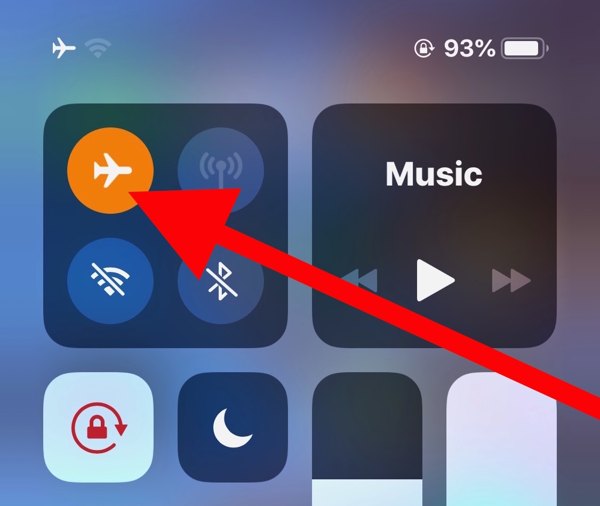
Unesite Kontrolni centar na vašem iPhoneu.
Dodirnite Zrakoplovni način gumb da ga isključite. Ako je već isključen, uključite ga pa ga ponovno isključite.
Opcija 2:
Pokrenite Postavke aplikaciju na početnom zaslonu.
Naći Zrakoplovni način opciju i isključite je.
Rješenje 2: Ponovno umetnite SIM karticu
Kada iPhone stalno prikazuje No SIM, to znači da vaš uređaj uopće ne vidi SIM karticu. Razlog može biti labava kartica, nepravilno postavljanje ili oštećena SIM kartica. Da biste riješili ovaj problem, morate izvaditi karticu iz uređaja.
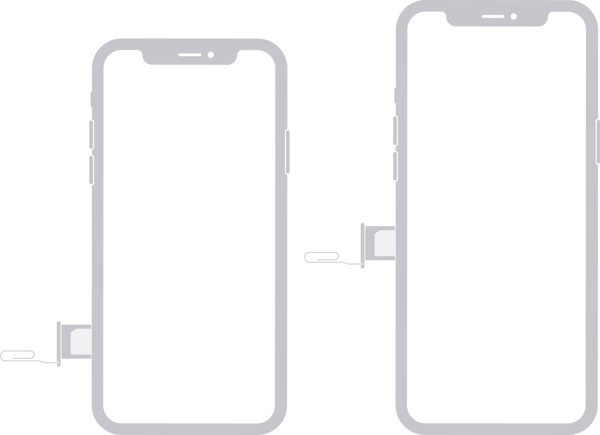
Pronađite ladicu za SIM karticu na desnoj strani uređaja.
Umetnite spajalicu ili alat za izbacivanje SIM kartice u rupicu pokraj ladice.
Lagano povucite da izbacite ladicu.
Izvadite SIM karticu.
Zatim ponovno stavite SIM karticu u ladicu.
Vratite ladicu za SIM karticu u svoj iPhone i provjerite nestaje li pogreška.
Ako ne, izvadite karticu i upotrijebite neku drugu da provjerite je li vaša SIM kartica oštećena.
Rješenje 3: Ponovno pokrenite iPhone
Još jedno jednostavno rješenje za iPhone koji ne prepoznaje SIM karticu jest ponovno pokretanje uređaja. To može osvježiti operativni sustav i omogućiti mu da ponovno detektira SIM karticu. Na iPhoneu to možete učiniti pomoću fizičkih tipki.
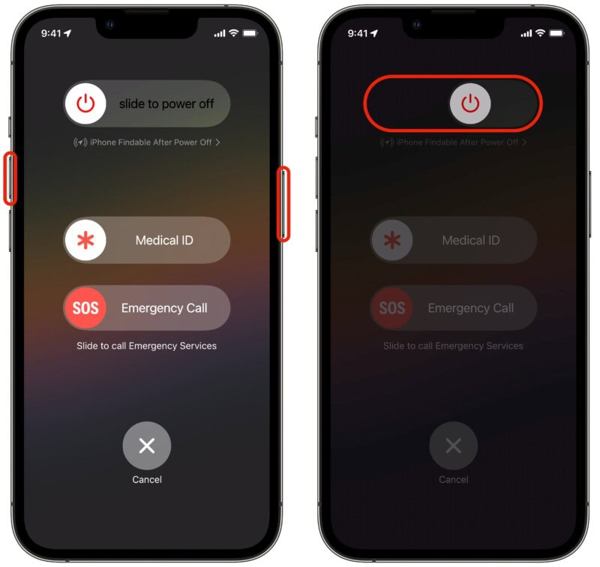
Na iPhoneu s Face ID‑em pritisnite i držite Pojačati + Strana gumbe zajedno.
Na starijim modelima pritisnite i držite Strana dugme.
Čim se pojavi zaslon s izbornikom za pokretanje, pustite tipke ili tipku.
Povucite klizač za isključivanje da biste ugasili iPhone.
Nekoliko minuta kasnije, dugo pritisnite Strana tipku dok se ne pojavi Appleov logo.
Rješenje 4: Ažurirajte postavke operatera
Vaš iPhone možda ne očitava SIM karticu dijelom zbog zastarjelih postavki operatera. iOS prema zadanim postavkama može automatski otkriti i instalirati ažuriranje. Ako ne, morat ćete ručno ažurirati postavke operatera.
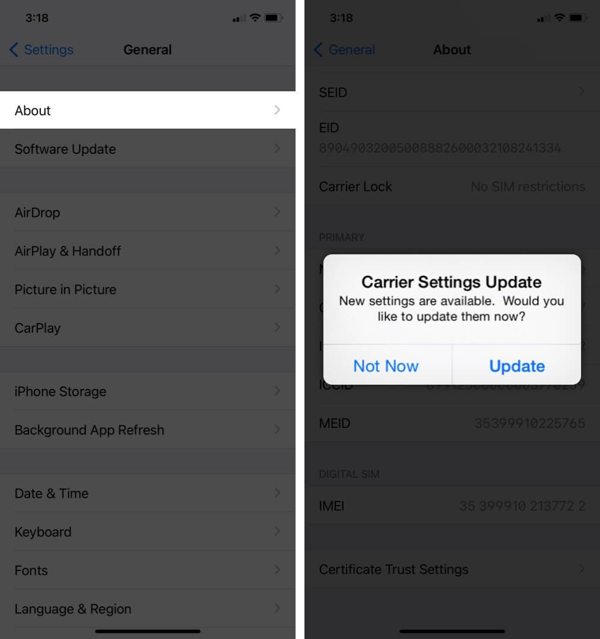
Pokrenite Postavke app.
Ići Općenito i Oko.
Ako je dostupno ažuriranje postavki operatera, dodirnite gumb Ažuriraj na skočnoj obavijesti.
Kada se ažuriranje dovrši, ponovno provjerite svoju SIM karticu.
Rješenje 5: Ažurirajte softver iPhonea
Zastarjeli softver je još jedan razlog zašto vaš iPhone stalno prikazuje SIM Failure. Zapravo, zastarjeli softver može uzrokovati mnogo problema. Zato Apple preporučuje korisnicima da na svojim iPhoneima uvijek imaju najnoviju verziju softvera.
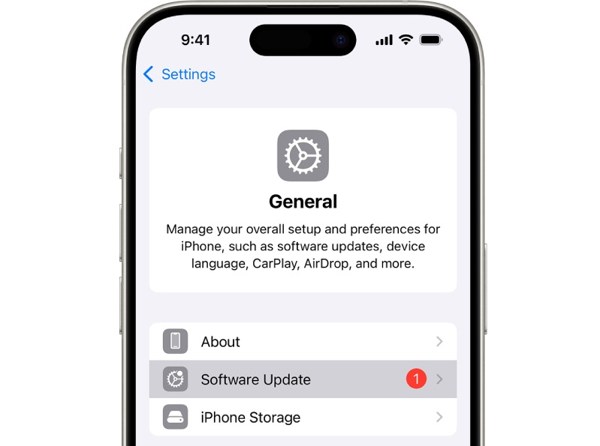
Započnite svoj Postavke app.
Idite do Općenito i Ažuriranje softvera.
Ako je ažuriranje spremno, dodirnite gumb Preuzmite i instalirajte da biste ga preuzeli.
Rješenje 6: Resetiranje mrežnih postavki
Sukobljene postavke također mogu dovesti do pogreške SIM Failure na iPhoneu. Teško je utvrditi koje su promjene uzrokovale problem, ali sve mrežne postavke možete resetirati jednom opcijom na iPhoneu.
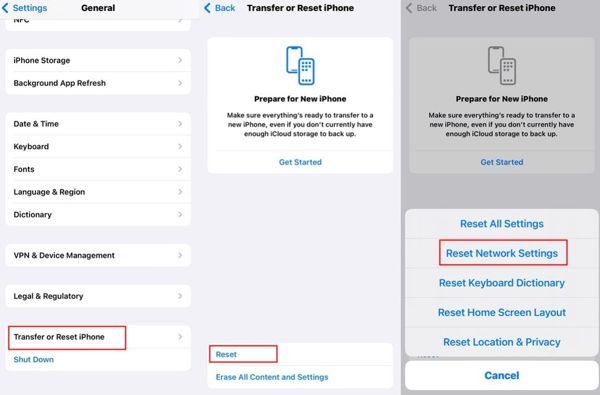
Pokreni svoje Postavke app.
Zaputi se Općenito, Prijenos ili resetiranje iPhonea, i Resetiraj.
Odaberi Resetiraj mrežne postavke opcija.
Potvrdite s pomoću šifre (passcode) svog iPhonea.
Dodirnite Resetiraj mrežne postavke ponovno da to potvrdite.
Rješenje 7: Provjerite je li vaš iPhone zaključan na određenog operatera
Jedan od glavnih razloga zašto moj iPhone prikazuje SIM Failure jest to što je uređaj zaključan na određenog operatera. Kada umetnete SIM karticu drugog operatera, vaš iPhone ne može čitati signal. Provjerite je li vaš iPhone zaključan na operatera pomoću sljedećih koraka:
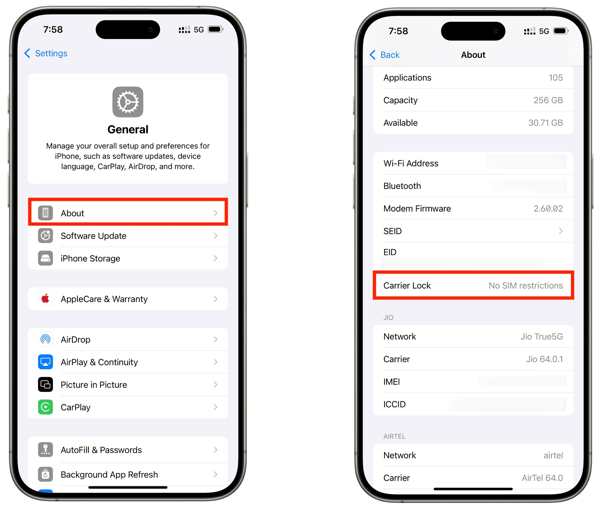
Ići Općenito u vašem Postavke app.
Odaberi Oko opcija.
Locirajte Carrier Lock unos.
Ako vidite stavku No SIM restrictions, to znači da vaš iPhone nije zaključan na operatera. Ako ne, morat ćete otključati SIM na svom uređaju.
Možda će vas zanimati i:
3. dio: Kako otključati SIM zaključavanje na iPhoneu
Ako vaš iPhone ne prepoznaje SIM karticu zato što je uređaj zaključan na prethodnog operatera, imyPass iPassGo može vam pomoći brzo riješiti ovaj problem. Može ukloniti SIM zaključavanje s vašeg iPhonea bez ikakvih ograničenja. Štoviše, jasan dizajn pomaže vam pojednostaviti tijek rada.

4.000.000+ preuzimanja
Otključajte SIM zaključavanje na iPhoneu u samo tri koraka.
Ne tražite lozinku niti nametnite ograničenja tijekom procesa.
Očuvajte svoju podatkovnu sigurnost prilikom otključavanja SIM‑a.
Radi za gotovo sve modele iPhonea.
Uključuje dodatne značajke, poput zaobilaženja MDM‑a.
Kako otključati SIM karticu na vašem iPhoneu
Instalirajte alat za otključavanje SIM‑a
Pokrenite softver za otključavanje SIM‑a nakon što ga instalirate na svoje računalo. Dostupan je na Windowsu 11 do 7 te na macOS‑u X 10.12 ili novijem. Odaberite Otključavanje SIM kartice način za nastavak.

Prepoznajte svoj iPhone
Povežite svoj iPhone s računalom pomoću Lightning kabela i svakako vjerujte ovom računalu. Kada softver otkrije vaš iPhone, kliknite Započni sada gumb za nastavak.

Otključajte SIM na iPhoneu
Provjerite i potvrdite informacije o svom uređaju. Zatim kliknite Započni zaobilaženje gumb. Nakon što izvršite jailbreak svog uređaja, slijedite upute na zaslonu za postavljanje uređaja. Kada završite, kliknite u redu kako biste započeli otključavanje SIM‑a na svom iPhoneu.

Bonus: SIM Failure vs. No SIM vs. Invalid SIM vs. No Service
Ako imate neke druge probleme sa SIM‑om ili eSIM‑om na telefonu, možete provjeriti tablicu u nastavku kako biste ih sve razumjeli.
| Pogreške | Značenje |
| Neuspjeh SIM‑a | iPhone je otkrio problem sa SIM karticom ili mobilnom vezom. |
| Nema SIM‑a / Nema SIM kartice | iPhone ne može otkriti SIM karticu. |
| Nevažeća SIM kartica | SIM kartica nije podržana ili se ne može koristiti s iPhoneom. |
| Nema usluge | iPhone se ne može povezati s mobilnom mrežom operatera. |
| SOS / Samo SOS | iPhone se ne može povezati s uobičajenom mobilnom mrežom, ali možda i dalje podržava hitne pozive. |
Zaključak
Sada biste trebali razumjeti zašto Pogreška neuspjeha SIM‑a pojavljuje se na iPhoneu 13 i drugim modelima. Još važnije, možete naučiti provjerena rješenja kako biste se riješili ove pogreške i koristili svoj iPhone kao i obično. Ako naiđete na ovu pogrešku zato što je vaš uređaj zaključan na prethodnog operatera, pokušajte imyPass iPassGo kako biste brzo uklonili SIM zaključavanje s vašeg iPhonea bez ikakvih ograničenja.
Samuel je stručnjak za sigurnost lozinki i digitalnu privatnost. Nekad je radio kao konzultant za kibernetičku sigurnost za mala poduzeća kako bi zaštitio njihovu digitalnu imovinu. S certifikatima iz kibernetičke sigurnosti i etičkog hakiranja, pretvara složene teme iz područja sigurnosti u lako razumljive savjete. Također rado dijeli savjete o lozinkama kako bi korisnicima pomogao da s više sigurnosti zaštite svoje račune.
Vruća rješenja
-
Otključaj iOS
-
Savjeti za iOS
-
Otključaj Android
-
Savjeti za lozinku


