



 Riješenje
 Centar za pomoć
 O nama
 Kontakt
Kako popraviti onemogućen iPod: 4 rješenja za otključavanje vašeg iPod Toucha
 Penny Warren Objavljeno na 20. kolovoza 2026.Otključaj iOS3-minutno čitanje
Uzmemo li u ruke iPod Touch, spremni smo uživati u omiljenoj glazbi, ali otkrijemo da je zaključan porukom "iPod je onemogućen.". To se obično događa nakon previše pogrešnih pokušaja unosa šifre ili kada zaboravite lozinku. Kada je vaš iPod Touch zaključan, trebate ispravan način da ponovno vratite pristup i nastavite ga koristiti. U ovom ćemo vam vodiču pokazati najbolje načine za otključavanje onemogućenog iPoda.

U ovom članku:
1. dio. Kako otključati onemogućeni iPod pomoću iTunesa/Findera (službeno)
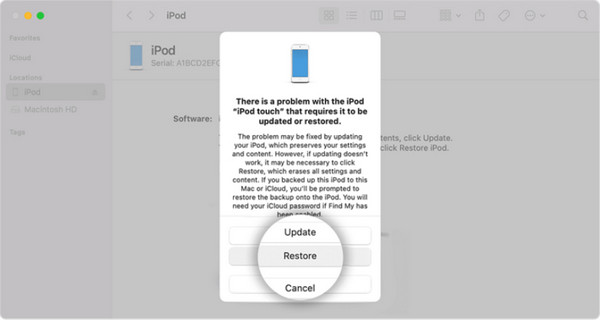
Korištenje iTunesa ili Findera jedan je od službenih načina za popravak onemogućenog iPod Toucha. Ova metoda zahtijeva Windows PC ili Mac. Prije početka imajte na umu da će se vraćanjem iPoda ukloniti šifra i svi podaci na uređaju. Ako imate sigurnosnu kopiju na iCloudu ili računalu, nakon resetiranja možete vratiti svoje podatke.
Spojite iPod Touch s računalom USB kabelom, a zatim ga stavite u način oporavka.
Upotrijebite odgovarajuću kombinaciju tipki prema modelu vašeg iPod Toucha:
- Za 7. generaciju: Pritisnite i držite Gornju tipku i tipku za smanjivanje glasnoće dok se ne pojavi zaslon načina oporavka (recovery mode).
- Za 6. generaciju i starije: Pritisnite i držite Gornju tipku i tipku Home dok ne vidite zaslon načina oporavka (recovery mode).
Otvorite iTunes na Windows računalima ili na macOS Mojave i starijim verzijama. Ako koristite macOS Catalina ili noviji, umjesto toga otvorite Finder.
S lijeve trake odaberite svoj iPod, kliknite Vratiti, i ponovno potvrdite. iTunes ili Finder preuzet će potreban softver i resetirati vaš iPod.
2. dio. Kako izbrisati onemogućeni iPod putem funkcije iCloud Find My
Ako ste postavili Find My iPod prije nego što je vaš iPod zaključan, možete ga daljinski izbrisati pomoću iClouda. To je korisno kada ne možete pokrenuti iTunes ili Finder ili želite resetirati uređaj bez korištenja kabela. Odlaskom na iCloud.com i prijavom možete jednostavno pronaći svoj uređaj i izbrisati ga samo pomoću web preglednika.
Ići iCloud.com koristeći bilo koji preglednik i prijavite se sa svojim ID-om i lozinkom.
Nakon što se prijavite, kliknite na Find My značajku i pričekajte da se karta učita. Zatim otvorite padajući izbornik Svi uređaji i odaberite svoj onemogućeni iPod s popisa.
U prozoru s detaljima uređaja odaberite Izbriši ovaj uređaj za početak uklanjanja cjelokupnog sadržaja i postavki s vašeg iPoda.
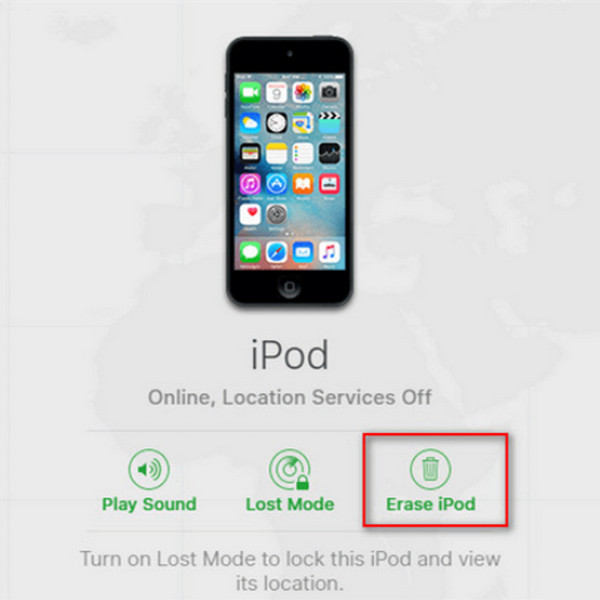
Kada se pokrene, upišite svoj Lozinka za Apple ID za potvrdu identiteta, a zatim kliknite Izbriši iPod ponovo za potvrdu radnje.
3. dio. Najlakši način za otključavanje onemogućenog iPoda bez šifre
Gore navedene službene metode mogu vam pomoći vratiti onemogućeni iPod, ali možda nisu praktične za svakoga. Ako nemate pristup iTunesu/Finderu ili ako Find My nije uključen, ovaj profesionalni alat za otključavanje može vam pružiti jednostavan način za otključavanje vašeg iPod Toucha. imyPass iPassGo pomaže otključati iOS uređaje kada zaboravite šifru, previše puta pogrešno unesete lozinku ili na zaslonu vidite poruku "iPod is disabled" (iPod je onemogućen).

4.000.000+ preuzimanja
Otključajte onemogućeni iPod bez šifre.
Otključajte iPhone, iPad i iPod Touch bez napora.
Jednostavan za upotrebu i nudi detaljne upute korak po korak.
Podržava iPod Touch 7, 6, 5 i starije generacije.
Pokrenite program na računalu. Odaberite Otključaj iOS zaslon način rada s sučelja. Povežite uređaj s računalom pomoću USB kabela, zatim kliknite Započni sada nastaviti.

Potvrdite podatke o svom uređaju i pritisnite tipku Započni sada kako biste preuzeli paket firmvera. Pričekajte da se preuzimanje dovrši i da se firmver potvrdi.

Nakon potvrde kliknite gumb Počnite s uklanjanjem gumb i ponovno potvrdite. Softver će automatski otključati vaš iPod, nakon čega možete ponovno postaviti uređaj.

FAQ.
-
Zašto je moj iPod onemogućen?
Vaš iPod Touch postaje onemogućen nakon previše netočnih pokušaja unosa šifre. Ova sigurnosna značajka osmišljena je kako bi zaštitila vaše osobne podatke i spriječila druge osobe da pokušavaju otključati vaš uređaj.
-
Mogu li otključati onemogućen iPod bez računala?
Da, onemogućeni iPod možete otključati bez računala koristeći funkciju Pronađi (Find My) na iCloud.com. Ova metoda zahtijeva da je Pronađi moj uređaj (Find My) bio uključen na vašem iPodu i da se sjećate podataka za prijavu za svoj Apple ID.
-
Hoće li otključavanje onesposobljenog iPoda izbrisati podatke?
Da. Vraćanje ili brisanje onemogućenog iPoda uklanja šifru i briše sve podatke na uređaju. Ako ste stvorili sigurnosnu kopiju prije nego što je iPod bio onemogućen, možete obnoviti iz iCloud sigurnosne kopije ili druge sigurnosne kopije.
Zaključak
Primjenom ovih metoda možete naučiti Kako otključati onemogućeni iPod i ponovno koristiti svoj uređaj. iTunes/Finder najčešći je način za vraćanje onemogućenog iPoda, dok vam iCloud omogućuje daljinsko brisanje uređaja ako nemate računalo. imyPass iPassGo pruža jednostavnu alternativu kada zaboravite šifru i vjerodajnice za Apple račun.
Penny se usredotočuje na otklanjanje poteškoća s GPS-om i optimizaciju sustava Windows. Prije je radila kao inženjerica tehničke podrške, pomažući klijentima da učinkovito riješe probleme vezane uz lokaciju i sustav. Zahvaljujući iskustvu u IT podršci, pruža praktična rješenja koja zaista djeluju. U slobodno vrijeme voli planinarenje i geocaching te testira GPS tehnologiju u stvarnim uvjetima.
Vruća rješenja
-
Otključaj iOS
-
Savjeti za iOS
-
Otključaj Android
-
Savjeti za lozinku


