



 Riješenje
 Centar za pomoć
 O nama
 Kontakt
Kako učinkovito otključati iPod bez lozinke
 Samuel Spenser Objavljeno na 30. travnja 2026.Otključaj iOS3-minutno čitanje
Zaključavanje zaslona dostupno je na modelima iPod Touch. Raniji iPodi i iPod shuffle nisu imali ovu značajku. Prema Appleu, korisnici mogu stvoriti četveroznamenkaste šifre kako bi spriječili druge da bez dopuštenja pristupaju iPodu. Šifra zaključava korisničko sučelje, ali ne šifrira podatke na uređaju. Ovaj vodič dijeli provjerene metode kako otključati iPod Touch bez lozinke u raznim situacijama.

U ovom članku:
Dio 1. Kako otključati iPod bez lozinke
imyPass iPassGo je idealna opcija za otključavanje starog iPoda bez lozinke ili drugih ograničenja. Može ukloniti bilo koju vrstu zaključavanja zaslona s iOS uređaja, uključujući sve modele iPod Touch. Štoviše, korisnički prilagođen dizajn čini ga dobrom opcijom za obične korisnike.

4.000.000+ preuzimanja
Brzo uklonite zaključavanje zaslona s iPod Toucha.
Ne zahtijeva lozinku za zaključavanje zaslona niti lozinku Apple ID računa.
Ponudite dodatne značajke, poput uklanjanja Apple ID-a.
Podržava sve modele iPod Toucha.
Kako otključati iPod Touch bez lozinke
Povežite se s iPodom
Otvorite softver za otključavanje iPoda nakon što ga instalirate na svoje računalo. Postoji i verzija za Mac. Spojite zaključani iPod na računalo Lightning kabelom. Ako vam se prikaže poruka, odaberite da vjerujete ovom računalu. Odaberite Obriši lozinku način za nastavak.

Preuzmite firmware
Kliknite na Početak gumb i nakon što se uređaj otkrije, prikazat će vam se informacije o njemu. Provjerite informacije o uređaju i kliknite Početak gumb kako biste započeli preuzimanje firmvera.

Otključajte svoj iPod
Nakon što se firmver preuzme, kliknite Otključati gumb za nastavak. Pročitajte obavijest i potvrdite otključavanje. Ako ste sigurni, unesite 0000 kako biste pokrenuli postupak. Kada je gotov, možete izravno pristupiti svom iPod Touchu.

Dio 2. Kako otključati iPod putem iTunesa
Jedan od načina za otključavanje iPoda je putem iTunesa ili Findera. Značajka Restore može vratiti vaš iPod na tvorničke postavke i ukloniti zaključavanje zaslona. Ova metoda zahtijeva računalo, najnoviju verziju iTunesa ili Findera i USB kabel.
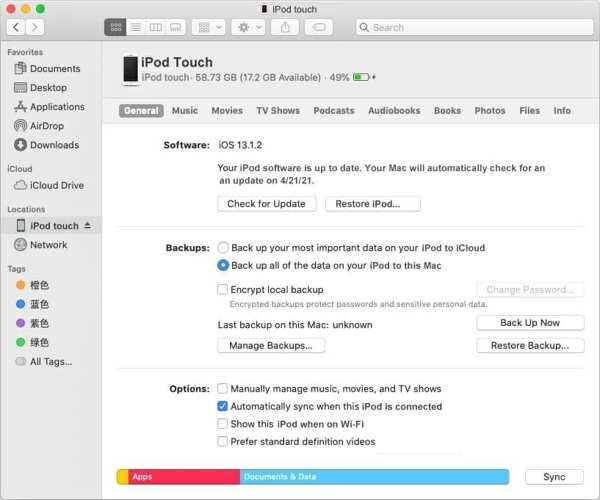
Spojite svoj iPod na računalo kompatibilnim kabelom.
Otvorite iTunes na Windowsu i macOS Mojave ili starijem. Na macOS Catalina ili novijem otvorite Finder.
Kliknite na Telefon gumb u gornjem lijevom kutu u iTunesu ili svoj iPod u Finderu.
Idite na Sažetak ili Općenito i kliknite na Vraćanje iPoda dugme.
Slijedite upute na zaslonu za vraćanje iPoda.
Nakon što je postupak dovršen, vaš će se iPod ponovno pokrenuti s „Hello” zaslonom.
Prošireno čitanje:
Dio 3. Kako otključati iPod u načinu oporavka
Ako ste zaboravili svoju šifru i uređaj je onemogućen, ne možete otključati iPod putem iTunesa u normalnom načinu rada. Umjesto toga, morate otključati onemogućeni iPod u načinu oporavka. Ova metoda zahtijeva računalo te iTunes ili Finder.
Pritisnite i držite Vlast dok se ne pojavi zaslon za isključivanje.
Pomaknite klizač da biste isključili uređaj.
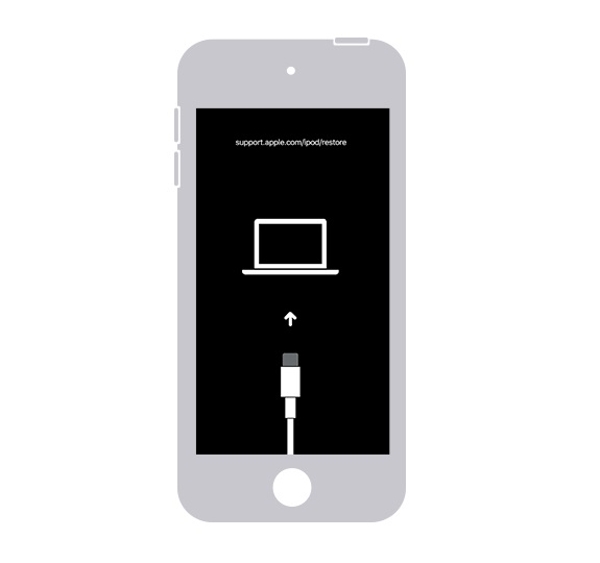
Držite pritisnuto Stišaj zvuk gumb dok spajate iPod na računalo USB kabelom.
Držite Stišaj zvuk dok se ne pojavi zaslon Recovery Mode.
Pokrenite najnoviju verziju iTunesa ili Findera.
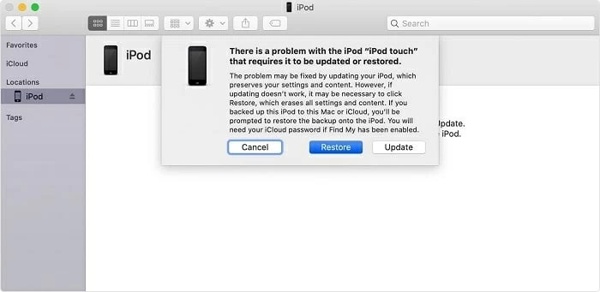
Kada iTunes otkrije vaš iPod u načinu oporavka, kliknite Vratiti gumb u skočnom dijaloškom okviru.
Pričekajte da postupak završi i izravno otključajte svoj iPod.
Dio 4. Kako otključati iPod na daljinu
Još jedan način za otključavanje iPoda bez lozinke je značajka Find My. Ona može pratiti Apple uređaje putem povezanog Apple ID računa ako ste na uređaju prethodno postavili Find My iPod. Osim toga, može izbrisati iPod Touch čak i ako uređaj nije kod vas.
Na webu
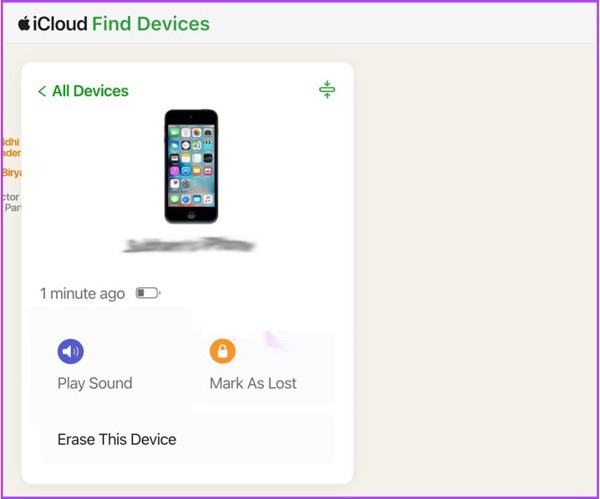
Idite na www.icloud.com/find/ u web pregledniku.
Prijavite se Apple ID računom i lozinkom povezanim s vašim iPodom.
Odaberite svoj uređaj s popisa Svi uređaji popis.
Kliknite na Izbriši ovaj uređaj dugme.
Slijedite upute na zaslonu kako biste izbrisali iPod.
U aplikaciji Find My
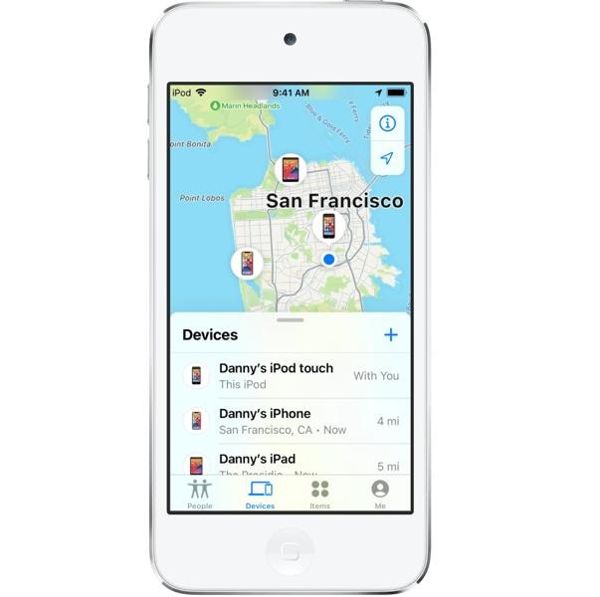
Pokrenite aplikaciju Find My na drugom Apple uređaju povezanom s istim računom.
Idite na Uređaji karticu i odaberite svoj iPod.
Zatim dodirnite Izbriši ovaj uređaj dugme.
Slijedite upute za brisanje iPoda.
Otključajte svoj iPod i postavite ga kao novi uređaj.
Zaključak
Ovaj vodič je podijelio više načina za otključati iPod bez lozinke. Možete vratiti zaključani ili onemogućeni iPod putem iTunesa ili Findera koristeći računalo. Značajka Find My omogućuje vam da izbrišete zaključani iPod na daljinu. imyPass iPassGo je krajnja metoda za povrat pristupa zaključanom iPodu.
Samuel je stručnjak za sigurnost lozinki i digitalnu privatnost. Nekad je radio kao konzultant za kibernetičku sigurnost za mala poduzeća kako bi zaštitio njihovu digitalnu imovinu. S certifikatima iz kibernetičke sigurnosti i etičkog hakiranja, pretvara složene teme iz područja sigurnosti u lako razumljive savjete. Također rado dijeli savjete o lozinkama kako bi korisnicima pomogao da s više sigurnosti zaštite svoje račune.
Vruća rješenja
-
Otključaj iOS
-
Savjeti za iOS
-
Otključaj Android
-
Savjeti za lozinku


