


 Riješenje
 Centar za pomoć
 O nama
 Kontakt
Što učiniti ako se pojavi poruka You can try your passcode again in null
 Samuel Spenser Objavljeno na 22. listopada 2026.Otključaj iOS3-minutno čitanje
"Zaboravio sam šifru za iPhone, a piše: You can try your passcode again in null or you can erase and reset this iPhone now. Moram li izbrisati svoj iPhone? Ima li kakvih prijedloga?" Ako previše puta unesete pogrešnu šifru, pojavit će se zaslon iPhone Unavailable Try Again . Ovaj članak vodi vas kroz provjerena rješenja kako biste ponovno dobili pristup svom uređaju.

U ovom članku:
1. dio: Što znači You can try your passcode again in null
Što se događa nakon 10 neuspješnih pokušaja unosa šifre na iPhoneu? Uređaj će biti onemogućen i prikazat će se zaslon Security Lockout. Zatim ćete vidjeti poruku:
Ovaj iPhone je u sigurnosnoj blokadi (security lockout). You can try your passcode again in (null), or you can erase and reset this iPhone now.
To znači da je vaš iOS uređaj sada potpuno zaključan i onemogućen. Od tog trenutka nadalje više nemate nijednu priliku ponovno unijeti šifru. Funkcija iPhone Security Lockout dio je sigurnosnih mjera osmišljenih za zaštitu iOS uređaja od neovlaštenog pristupa.
2. dio: Kako popraviti You can try your passcode again in null
Rješenje 1: Erase iPhone
Koliko je pokušaja unosa šifre dopušteno na iPhoneu? Nakon 6 neuspješnih pokušaja, vaš iPhone bit će zaključan na 1 minutu. Nakon 10 pokušaja, vaš uređaj bit će trajno zaključan i onemogućen. Srećom, iPhone možete izbrisati izravno.
Na iOS-u 17 i novijim verzijama
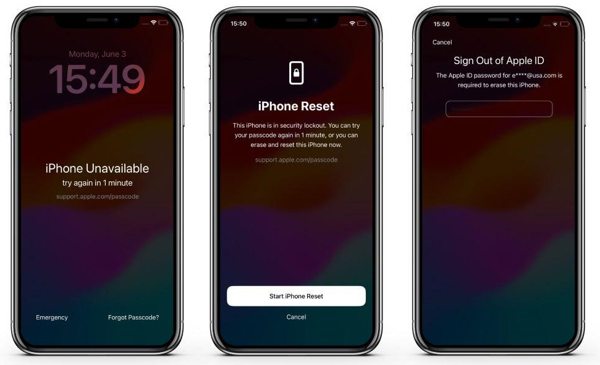
Dodirnite Zaboravili ste šifru gumb na dnu.
Odaberite Pokrenite iPhone Reset.
Unesite lozinku za svoj Apple račun.
Potvrdite brisanje svojeg iPhonea.
Na iOS-u 15.2 i novijim verzijama
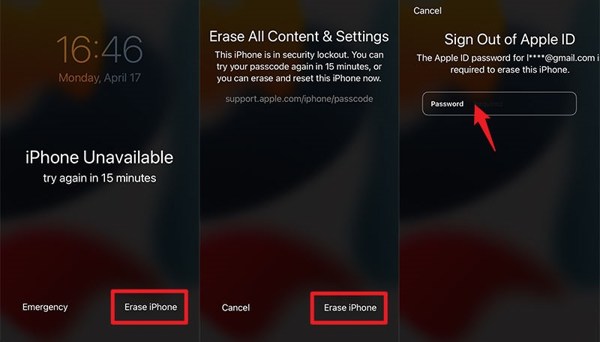
Dodirnite Izbriši iPhone dugme.
pritisni Izbriši iPhone ponovno gumb.
Upišite lozinku za svoj Apple račun kako biste započeli brisanje iPhonea.
Možda će vas zanimati i:
Rješenje 2: Resetiranje iPhonea putem funkcije Find My
Funkcija Find My omogućuje vam da otključate svoj iPhone kada piše try your passcode again in null. Preduvjet je da ste uključili Find My iPhone na svom uređaju. Postupak možete dovršiti putem interneta ili koristeći drugi Appleov uređaj.
Na webu
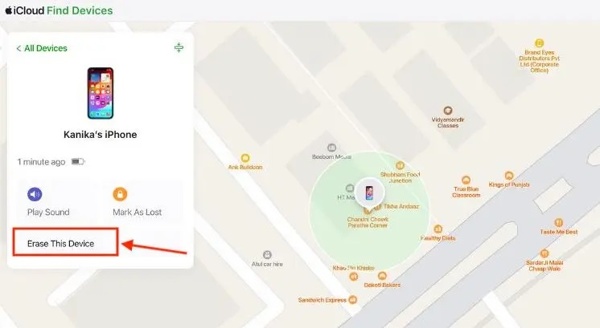
Posjetite www.icloud.com/find/ u pregledniku.
Prijavite se svojim Apple računom i lozinkom.
Odaberite svoj iPhone pod Svi uređaji.
Kliknite na Izbriši ili Izbriši ovaj uređaj dugme.
Klik Izbriši ponovno kako biste pokrenuli postupak.
Na drugom iPhoneu
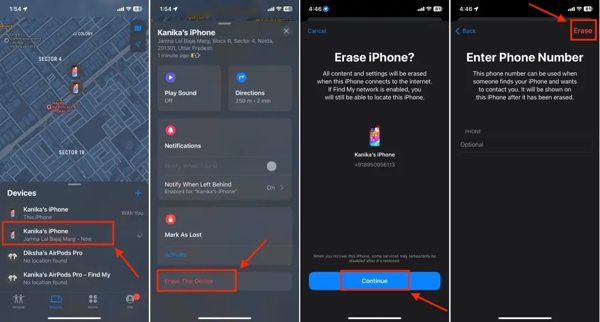
Otvorite aplikaciju Find My.
Prijavite se povezanom Apple računom i lozinkom.
Odaberite svoj iPhone iz Uređaji tab.
Zatim pritisnite Izbriši ili Izbriši ovaj uređaj dugme.
Pritisnite Nastaviti i pogodio Izbriši.
Rješenje 3: Vraćanje (restore) iPhonea pomoću iTunes/Finder
Ako je vaš iPhone u stanju Security Lockout null, možete ga vratiti koristeći najnoviju verziju programa iTunes ili Finder. Ovo rješenje zahtijeva računalo i odgovarajući USB kabel. Slijede koraci:
Spojite svoj iPhone na računalo kabelom.
Stavite svoj iPhone u Recovery Mode:
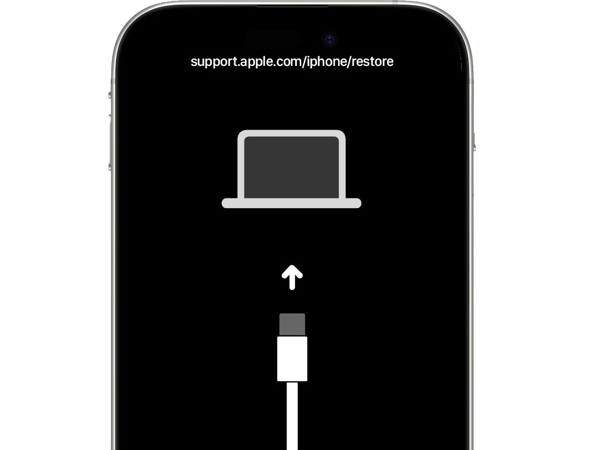
Na iPhoneu 8 ili novijem
Brzo pritisnite i pustite Pojačati dugme.
Učinite isto s Stišaj zvuk dugme.
Držite pritisnuto Strana tipku dok se ne omogući način rada Recovery Mode.
Na iPhoneu 7/7 Plus
Pritisnite i držite Stišaj zvuk + Strana gumbe zajedno.
Kada je Recovery Mode omogućen, otpustite tipke.
Na iPhoneu 6s ili starijem
Dugo pritisnite Dom + Spavanje/Buđenje tipke istovremeno.
Kada je Recovery Mode omogućen, pustite tipke.
Otvorite iTunes ili Finder, ovisno o vašem operativnom sustavu.
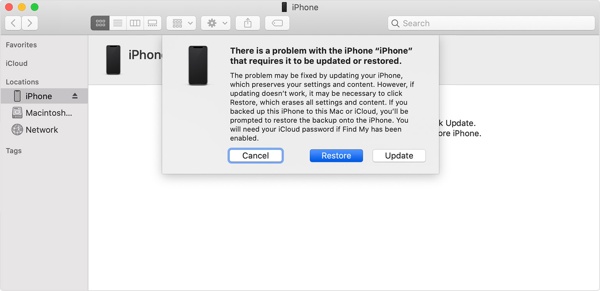
Kliknite na Vratiti tipku kako biste uklonili iPhone Security Lockout.
3. dio: Kako popraviti You can try your passcode again in null bez lozinke
Kako možete try your passcode again in null? Isprobajte imyPass iPassGo za otključavanje iPhonea bez ikakvih ograničenja. Može ukloniti zaslon Security Lockout ili iPhone Unavailable bez lozinke.

4.000.000+ preuzimanja
Pronađite iPhone Unavailable u tri koraka.
Nije potrebna šifra ni lozinka.
Vratite na tvorničke postavke zaključani ili onemogućeni iPhone.
Podržava najnovije modele iPhonea.
Kako popraviti iPhone Unavailable bez lozinke
Poveži se s tvojim iPhoneom
Pokrenite softver za otključavanje iPhonea nakon što ga instalirate na svoje računalo. Postoji i verzija za Mac. Odaberite Otključaj iOS zaslon mod. Povežite svoj iPhone s računalom Lightning kabelom. Zatim će softver odmah detektirati vaš uređaj.

Preuzmite firmware
Provjerite podatke o uređaju i kliknite gumb Započni sada gumb za preuzimanje paketa firmvera.

Fix iPhone Unavailable
Kada preuzimanje završi, kliknite na Počnite s uklanjanjem za nastavak. Ponovno potvrdite otključavanje i kliknite Potvrdi ponovno kako biste započeli rješavanje problema iPhone Unavailable.

Zaključak
Ovaj vodič je objasnio što učiniti ako vidite zaslon "pogrešna šifra, pokušajte ponovno na svom iPhoneu" . To znači da je vaš uređaj zaključan i onemogućen. Možete slijediti naša rješenja kako biste brzo otključali svoj iPhone. imyPass iPassGo je konačno rješenje za ponovni pristup vašem iOS uređaju.
Samuel je stručnjak za sigurnost lozinki i digitalnu privatnost. Nekad je radio kao konzultant za kibernetičku sigurnost za mala poduzeća kako bi zaštitio njihovu digitalnu imovinu. S certifikatima iz kibernetičke sigurnosti i etičkog hakiranja, pretvara složene teme iz područja sigurnosti u lako razumljive savjete. Također rado dijeli savjete o lozinkama kako bi korisnicima pomogao da s više sigurnosti zaštite svoje račune.
Vruća rješenja
-
Otključaj iOS
-
Savjeti za iOS
-
Otključaj Android
-
Savjeti za lozinku


