



 Megoldás
 Támogatóközpont
 Rólunk
 Kapcsolatba lépni
Hogyan lehet letölteni a törölt hívásokat iPhone-on biztonsági mentések és eszközök segítségével
 Clara Prescott Közzétéve: 2026. január 23.Adatok helyreállítása3 perces olvasás
Véletlenül töröltél egy hívást, de elveszett az iPhone-odon? Nem te vagy az egyetlen. Az iOS nem ugyanúgy kezeli a hívásnaplókat, mint az üzeneteket vagy a fényképeket. Ez azt a benyomást keltheti, hogy a hívás véglegesen elveszett. Ez az útmutató bemutatja... Hogyan lehet megtekinteni a törölt hívásokat iPhone-on, miért nem jelennek meg egyes hívások a törölt mappában, és egyszerű lépések a hívásnapló biztonságos visszaállításához.

Ebben a cikkben:
1. rész. Hogyan tekinthetjük meg a törölt hívásokat iPhone-on
Véletlenül töröltél egy hívást az iPhone-odon? Nem vagy egyedül. Az iOS nem tart fenn látható mappát a törölt hívásokhoz, így ha egy hívást eltávolítasz a Telefon alkalmazásból, az már nem látható. Ez megnehezíti a telefon megnyitását és az egyszerű ellenőrzést. Ha vissza szeretnéd állítani az elveszett híváselőzményeket, ez az útmutató bemutatja, hogyan tekintheted meg a törölt hívásokat iPhone-on, és milyen lehetőségek állnak rendelkezésre a törölt hívások kezelésekor iPhone-on. Íme a törölt hívások visszaállításának fő módjai:
1. Visszaállítás biztonsági mentésből
Ha rendszeresen készítesz biztonsági másolatot iPhone-od adatairól az iCloud vagy az iTunes/Finder segítségével, akkor a véletlenül törölt hívások előtt létrehozott biztonsági másolatból való visszaállítással helyreállíthatod azokat. Ne feledd, hogy a biztonsági másolat visszaállítása az összes aktuális adatot felülírja a biztonsági másolattal.
2. Használjon harmadik féltől származó helyreállítási eszközöket
Számos megbízható eszköz képes átvizsgálni iPhone-ját vagy biztonsági mentéseit a törölt hívások után. Ezek az alkalmazások segítenek a véletlenül törölt hívásnaplók elérésében. Ez a módszer akkor működik a legjobban, ha a tárhelyet nem írták felül a hívások törlése után az iPhone-on.
3. Ellenőrizze a fuvarozói nyilvántartásait
Néhány mobilszolgáltató a szerverein tárolja a hívásnaplót. Ha felveszi a kapcsolatot a szolgáltatójával, vagy bejelentkezik a fiókjába, hozzáférhet az iPhone-ján törölt hívásokhoz, amelyek már nem jelennek meg az eszköz Telefon alkalmazásában.
4. Használjon harmadik féltől származó szoftvert a törölt hívások lekéréséhez
Hogyan lehet visszaállítani a törölt hívásnaplót iPhone-on biztonsági mentés nélkül? Ez a kérdés már elég aktuális téma volt, mivel a törölt fájlok visszaállítása iOS-en biztonsági mentés nélkül lehetetlennek tűnhet. De jelenleg harmadik féltől származó eszközöket használhat a törölt fájlok, például üzenetek, fényképek, videók és akár a hívásnaplók visszaállítására is.
Habár az iOS nem tart fenn mappát a törölt hívásoknak, mégis visszaállíthatók. A biztonsági mentések, harmadik féltől származó eszközök és a szolgáltatói adatok a legfontosabb módszerek az elveszett híváselőzmények visszaállítására. Ezután elmagyarázzuk, hogy miért nem jelennek meg egyes törölt hívások a törölt hívások mappájában.
2. rész. Miért nem találom a törölt hívásokat a Törölt mappában?
Sok iPhone-felhasználó azt várja, hogy a törölt hívások a Nemrég törölt mappában jelenjenek meg, például a fényképek vagy az üzenetek között. Az igazság az, hogy az iOS-ben nincs külön mappa a törölt hívások számára. Miután egy hívást eltávolítanak a Telefon alkalmazásból, az eltűnik a nézetből.
Ahhoz, hogy megértsük, hogyan lehet visszaállítani a törölt telefonhívásokat iPhone-on, tudnunk kell, hogy az iOS nem tárolja a törölt hívásokat látható mappákban. A Telefon alkalmazás nem tudja megjeleníteni őket törlés után. Ezeknek a hívásoknak a visszaállításához az alapértelmezett hívásnapló-rendszeren kívüli módszerekre van szükség. Ennek a korlátozásnak az ismerete segít megérteni, hogy miért nem könnyű hozzáférni a törölt hívásokhoz.
3. rész. Hogyan lehet letölteni a törölt hívásokat iPhone-on
A hívásnaplók elvesztése az iPhone-on stresszes lehet. Szerencsére vannak bevált módszerek a törölt telefonhívások biztonságos visszaállítására az iPhone-on. A hívásnaplókat speciális helyreállító szoftverekkel, iCloud vagy iTunes biztonsági mentésekkel, vagy a szolgáltatód adataival állíthatod vissza. Minden módszert lépésről lépésre ismertetünk, így magabiztosan állíthatod vissza a hívásaidat.
1. módszer: imyPass iPhone adatmentés
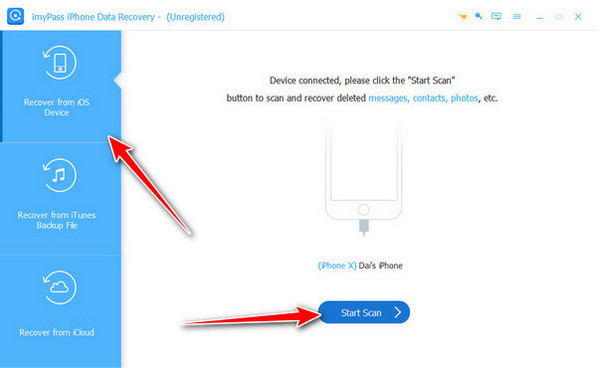
imyPass iPhone Data Recovery az egyik legmegbízhatóbb eszköz a törölt telefonhívások iPhone-on történő visszaállításához. Közvetlenül beolvassa az eszközt, és lehetővé teszi a törölt híváselőzmények visszaállítását a meglévő adatok felülírása nélkül, így a legbiztonságosabb megoldás az elveszett hívások visszaállítására.
Töltse le az imyPass iPhone Data Recovery programot Windows vagy Mac számítógépére. Kövesse a telepítési utasításokat, és nyissa meg a programot. USB-kábellel csatlakoztassa az eszközt a számítógéphez. Várja meg, amíg a program felismeri az iPhone-ját.
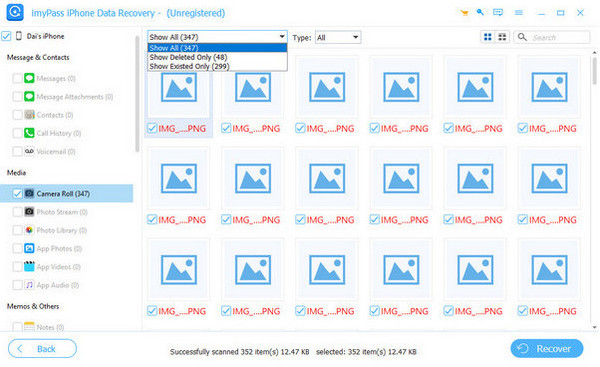
Válassza a Helyreállítás iOS-eszközről lehetőséget és engedélyezze a szoftvernek a hívásnapló beolvasását. Szűrőket vagy keresési beállításokat használhat adott bejegyzések megkereséséhez.
Válassza ki a visszaállítani kívánt hívásnaplókat, mentse el őket egy mappába a számítógépén, és állítsa vissza biztonságosan.
2. módszer: Visszaállítás az iCloud biztonsági mentésből
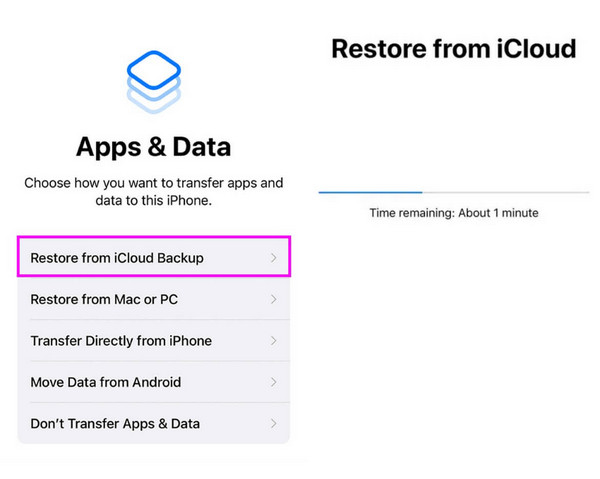
Ha van egy iCloud biztonsági mentésed, amely tartalmazza a hiányzó hívásnaplót, akkor az iCloud segítségével visszaállíthatod a törölt iPhone hívásnaplót. Ez a módszer visszaállítja a hívásnaplót egy korábbi biztonsági mentésből, de felülírja a jelenlegi adatokat.
Nyissa meg a Beállítások > Általános > Visszaállítás > Összes tartalom és beállítás törlése.
Állítsa be iPhone-ját újként, amíg a Alkalmazások és adatok képernyő jelenik meg.
Koppintson a Visszaállítás az iCloud biztonsági másolatból, jelentkezzen be, és válasszon ki egy biztonsági mentést, amely a hívások törlése előtt készült. Várja meg, amíg a visszaállítási folyamat befejeződik. A híváselőzmények most visszaállnak.
3. módszer: Visszaállítás az iTunes/Finder biztonsági mentésből
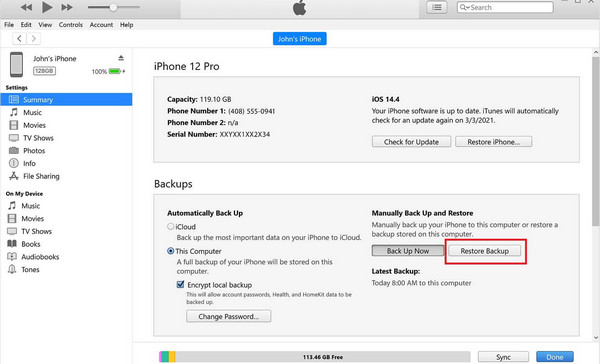
Az iTunes vagy a Finder biztonsági mentéséből való visszaállítás egy másik módszer a törölt telefonhívások iPhone-on történő visszaállítására. Ez akkor hasznos, ha rendszeresen készít biztonsági másolatot iPhone-járól számítógépre, bár ez felülírja az aktuális adatokat.
Használjon USB-kábelt az eszköz csatlakoztatásához. Nyissa meg az iTunes-t vagy a Findert.
Az iTunes alkalmazásban kattintson a gombra eszköz ikonra. A Finderben válaszd ki az iPhone-odat az oldalsávon.
Kattintson Biztonsági mentés visszaállítása és válaszd ki a törölt híváselőzményeket tartalmazó biztonsági mentést. Várd meg, amíg a visszaállítás befejeződik. A törölt hívások mostantól megjelennek az iPhone-odon.
4. módszer: Ellenőrizze a szolgáltatói nyilvántartásokat, vagy vegye fel a kapcsolatot az ügyfélszolgálattal
Egyes mobilszolgáltatók több hónapig tárolják a hívásnaplókat. A törölt hívásnaplókat iPhone-on a szolgáltató webhelyének vagy alkalmazásának ellenőrzésével, vagy az ügyfélszolgálattal való kapcsolatfelvétellel állíthatja vissza régebbi hívásnaplók igényléséhez. Ehhez meg kell keresnie a szolgáltató webhelyét, és be kell jelentkeznie a készülékére. Keresse meg a Használat vagy a Hívásnapló részt, és ellenőrizze, hogy elérhető-e még itt. Ha nem találja, akkor próbálja meg megkérni az ügyfélszolgálatot, és kérjen hozzáférést az adatokhoz.
Következtetés
A hívásnapló elvesztése olyan érzés lehet, mintha a nap fontos pillanatait veszítenénk el, de ennek nem kell véglegesnek lennie. Olyan eszközök használatával, mint a imyPass iPhone Data Recovery, a biztonsági mentések visszaállításával vagy a szolgáltatónál történő egyeztetéssel gyorsan visszaállíthatja hívásnaplóit. Ezekkel a módszerekkel most már pontosan tudja hogyan lehet visszaállítani a törölt hívásokat iPhone-on és stressz nélkül vedd át az irányítást iPhone-od híváslistája felett.
Clara az imyPass szerkesztője. Adatmentésre specializálódott. Professzionális oktatóanyagokat és megoldásokat találhat az elveszett adatok helyreállításához bármilyen eszközről. Sok felhasználó arról számolt be, hogy az oktatóanyag egyszerű és hasznos.
Forró megoldások
-
Adatok helyreállítása
- WhatsApp nézet visszaállítása egyszeri fotó
- Törölt TikTok videók helyreállítása mobilon
- Törölt Facebook fotó helyreállítása
- Viber üzenetek, fényképek stb. helyreállítása
- Törölt Snapchat fotók helyreállítása
- 5 legjobb kapcsolatfelvételi alkalmazás
- Törölt Discord üzenetek helyreállítása
- AppGeeker iOS adat-helyreállítási áttekintés
- Adatok helyreállítása DFU módból
- Nem lehet visszaállítani az iPhone biztonsági mentését
-
Az iOS feloldása
-
iOS tippek
-
Jelszó tippek

iPhone adatmentés
A törölt vagy elveszett iPhone-adatok helyreállítása
Ingyenes letöltés Ingyenes letöltés
