



 Megoldás
 Támogatóközpont
 Rólunk
 Kapcsolatba lépni
Hogyan találhat nemrég törölt fényképeket iPhone-on mindössze egy perc alatt
 Clara Prescott Közzétéve: 2026. január 23.Adatok helyreállítása3 perces olvasás
A fotók véletlen törlése folyamatosan előfordul. Az iOS egy ideig biztonságban tartja őket. Tudnivalók a megoldásról nemrég törölt fényképek az iPhone készülékről A work lehetővé teszi a képek visszaállítását, mielőtt azok elvesznének. A törölt fényképek rövid ideig egy külön mappában tárolódnak. Ez az útmutató bemutatja, hogyan találhatja meg és állíthatja vissza biztonságosan őket, és megválaszolja a gyakori kérdéseket. Kövesse az alábbi lépéseket a fényképek gyors visszaállításához és iPhone-adatainak biztonságban tartásához.

Ebben a cikkben:
1. rész. Hogyan találhatom meg a nemrég törölt fényképeket iPhone-on
Az iPhone-ok az összes képet a Fotók alkalmazásba mentik, amely előre telepítve van, és nem távolítható el. Amikor töröl egy fotót, az nem tűnik el azonnal. A Legutóbb törölt mappába kerül, ahol rövid ideig marad.
Ahogy korábban említettük, a Fotók alkalmazás a legjobb kiindulópont, ha meg szeretnéd találni a nemrég törölt fényképeket iPhone-odon. Megmutatja, hogy mely képek állíthatók vissza még, és mennyi időd van hátra a törlésükig.
Nyisd meg a Fotók alkalmazást.
Görgessen végig az albumokon, és koppintson a Nemrég törölve.
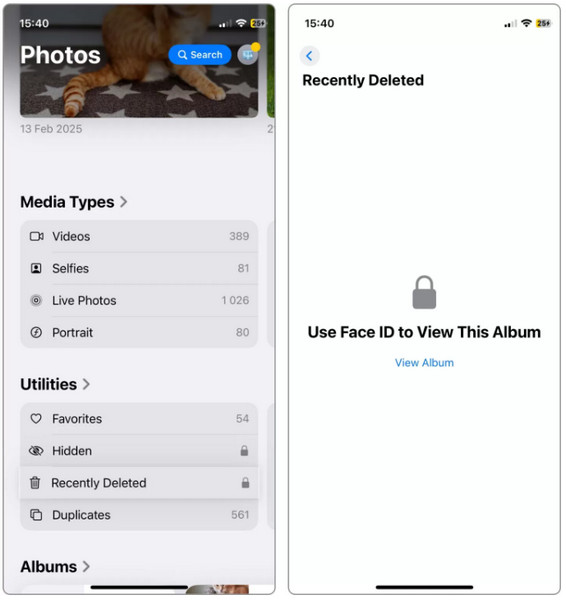
Nézd meg a fotókat, és ellenőrizd a költözés előtti napok számát.
Válasszon ki egy fényképet, és koppintson a Visszaszerez hogy visszaállítsd az albumaidba.
Ha a kép már több mint 30 napja van a Legutóbb törölt mappában, akkor automatikusan és véglegesen törlődik az eszközödről. Tehát a törölt fényképek visszaállításához használhatod az itt ismertetett módszereket.
2. rész. Hogyan lehet visszaállítani a nemrég törölt fotókat
1. módszer: imyPass iPhone Data Recovery - A legjobb iOS fotó-visszaállító
Előfordulhat, hogy a Nemrég törölt mappa nem jeleníti meg a szükséges fényképet. Még az iPhone-on a nemrég törölt fényképek elérésére vonatkozó útmutatók sem segítenek, ha a fájl rejtett, idő előtt eltávolításra került, vagy elveszett egy frissítés során. imyPass iPhone Data Recovery ilyen esetekre készült. A mélyreható vizsgálat képes észlelni és helyreállítani azokat a fényképeket, amelyek már nem láthatók az eszközön. Biztonságos és hatékony módot kínál a más módszerekkel nem látható képek visszaállítására.
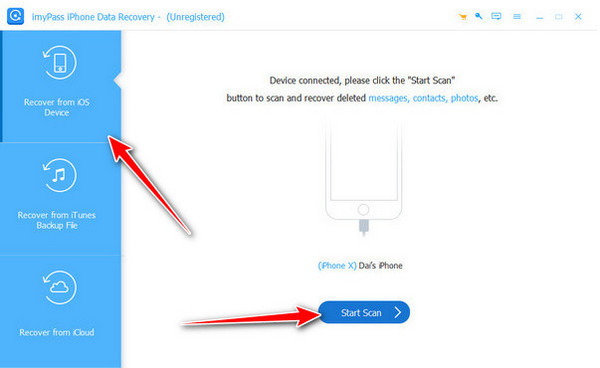
Töltsd le és telepítsd az adat-helyreállító alkalmazást a számítógépedre az itt található letöltés gombra kattintva. Ezután kövesd a telepítési követelményeket. Indítsd el az eszközt, és hozz létre kapcsolatot az iOS-eszközöddel.
Miután az alkalmazás és a számítógép felismerte az iOS-t, kattintson a Helyreállítás iOS-eszközről és kattintson Indítsa el a szkennelést.
A szkennelés után itt láthatja az összes helyreállítható adatot. A törölt adatok megtalálásához a következőt kell választania: Csak a töröltek megjelenítése és menj oda Média, akkor FényképtárJelölje be minden egyes kép melletti négyzetet, amelyet le szeretne tölteni.
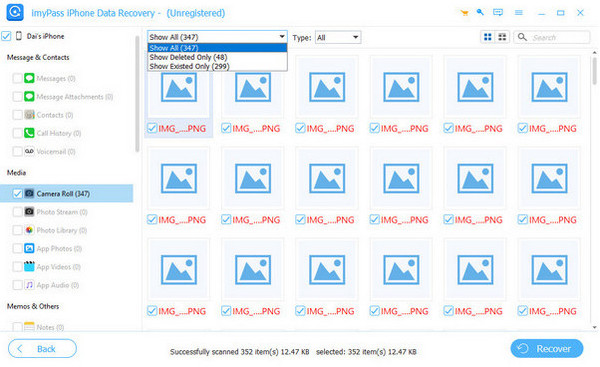
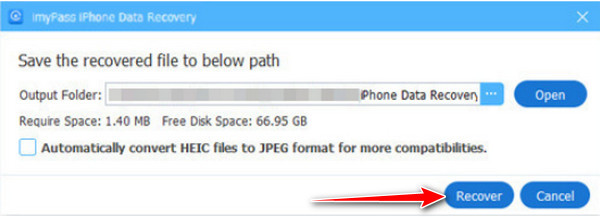
Miután kiválasztotta a visszaállítani kívánt képeket, kattintson a Visszaszerez gomb.
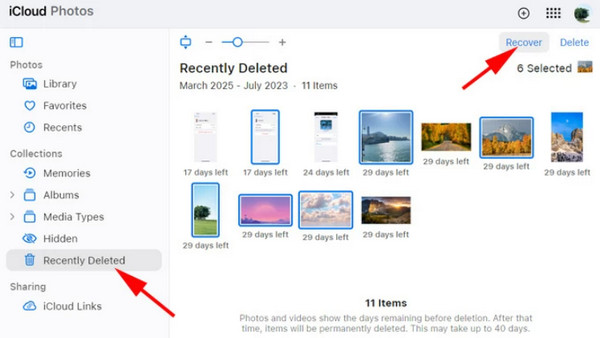
2. módszer: Helyreállítás az iCloud biztonsági mentésből
Az iCloud hasznos, ha az iPhone-on nemrég törölt fotók nem láthatók a Fotók alkalmazásban. Segítségével az összes tárolt biztonsági másolat elérhető. visszaállítva az iCloudba bármikor.
Nyisd meg a Beállításokat, és koppints az Apple ID-dre.
Válassza ki iCloud, majd érintse meg a lehetőséget Tárhely kezelése.
Koppintson a Nemrég törölve hogy ellenőrizze a fájlokat.
Keressen egy biztonsági mentést, amely tartalmazza a fényképeit. Koppintson a visszaállítás hogy visszaszerezhesd a képeket.
3. módszer: Visszaállítás az iTunes biztonsági mentéséből
Ha gyakran készít biztonsági másolatot az eszközéről, az iTunes segítségével megkeresheti a nemrég törölt fényképeket iPhone-ján egy régebbi biztonsági mentésből.
Csatlakoztasd iPhone-odat egy asztali számítógéphez USB-kábellel. Nyisd meg az iTunes-t.
Válaszd ki az iPhone-odat, és kattints Biztonsági mentés visszaállítása.
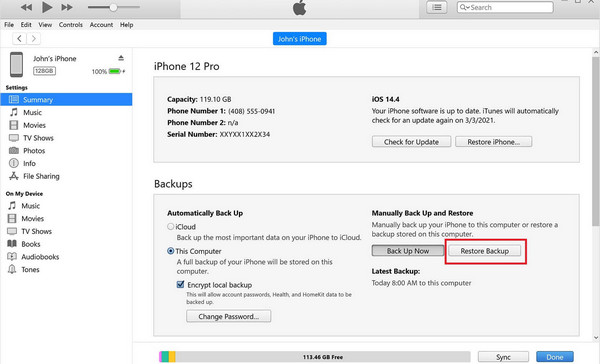
Válassza ki a szükséges fényképeket tartalmazó biztonsági mentést.
Kattintson visszaállítás hogy visszaállítsd a képeidet.
4. módszer: Helyreállítás a Finder használatával Mac rendszeren
A Finder egyszerű módot kínál a Mac-felhasználók számára a nemrég törölt iPhone-fotók visszaállítására, amikor szinkronizálják és biztonsági mentéseket tárolnak a számítógépen.
Csatlakoztassa iPhone-ját a Mac számítógépéhez.
Nyisd meg a Findert, és válaszd ki a iPhone. Kattintson Fájlok, majd válasszon Képrögzítés.
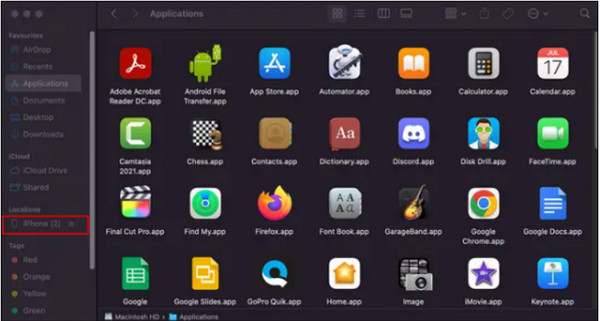
Válaszd ki a kívánt képeket, és pipáld ki őket Importálás hogy helyreállítsák őket.
5. módszer: Rejtett fotók megjelenítése
A rejtett fotók nem jelennek meg a fő albumokban, így ennek a mappának az ellenőrzésével ellenőrizheti, hogy hol vannak a nemrég törölt fotók az iPhone-ján, mielőtt feltételezné, hogy eltűntek.
Nyissa meg a Fotók alkalmazást. Koppintson a Albumok és válassza ki Rejtett.
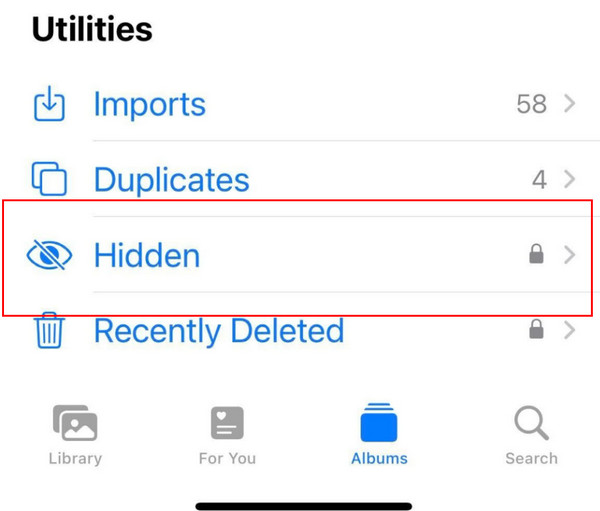
Válaszd ki a visszaállítani kívánt fotót.
Koppintson a megosztás ikonra, és válassza a Felfed.
6. módszer: Visszaállítás más felhőalapú tárhelyről
A felhőalkalmazások, mint például a Dropbox és a OneDrive, képesek a nemrég törölt iPhone-fényképek biztonsági másolatait tárolni, amelyek nem az iCloudhoz vagy az iTunes-hoz vannak kötve.
Jelentkezz be a felhőalapú tárhelyfiókodba. Nyisd meg a fotóidat tartalmazó mappát.
Válassza ki a helyreállítani kívánt képeket.
Koppintson a Letöltés hogy mentse őket a Fotók alkalmazásba.
GYIK.
-
Vissza lehet állítani egy fotót, miután töröltem a nemrég törölt mappából?
Miután törölt egy fotót a Nemrég törölt mappából, az eltűnik az eszközéről. De továbbra is lehetősége van visszaállítani, ha iCloud vagy iTunes biztonsági mentést, vagy egy helyreállító eszközt, például Lemezfúró adatmentő alkalmazásEzek a biztonsági mentések nem mentik el magát a mappát, de tartalmazhatják az eredeti fényképet a törlés előtti állapotból. Ez akkor hasznos, ha meg szeretnéd tanulni, hogyan tekintheted meg a nemrég törölt fényképeket iPhone-on a régebbi biztonsági mentésekben.
-
Miért nem jelennek meg a nemrég törölt iPhone-fotók?
Ha a mappa üres vagy hiányzik, az azért lehet, mert a 30 napos időzítő lejárt. Az iOS ezen időszak lejárta után végleg eltávolítja a fényképeket. Az is előfordulhat, hogy kikapcsoltad az iCloud Fotókat, ami befolyásolhatja a mappa megjelenését. Bizonyos esetekben egy szoftverhiba elrejtheti a mappát az eszköz újraindításáig. Ezek a problémák arra késztethetik a felhasználókat, hogy kérdezzék: Hogyan találom meg a nemrég törölt fényképeket iPhone-on, ha a mappa nem jelenik meg?
-
Az iCloud és iTunes biztonsági mentések tartalmazzák a nemrég törölt mappában lévő fényképeket?
Nem. Az iCloud és az iTunes biztonsági mentései nem tárolnak elemeket a Nemrég törölt mappában. Csak azokat a fényképeket mentik el, amelyek a biztonsági mentés idején még a fő könyvtárban voltak. Tehát, ha törölt fényképet szeretne visszaállítani, akkor a fájl törlése előtt készített biztonsági mentésből kell visszaállítania. Az eszközt beolvasó eszközök segíthetnek a biztonsági mentésen kívüli hiányzó képek megtalálásában is.
Következtetés
Könnyű stresszesnek érezni magunkat, ha eltűnik egy fotó. De az iPhone-od egyszerű módszereket kínál arra, hogy visszaszerezd. Amikor tudod Hogyan lehet megtalálni a nemrég törölt fényképeket iPhone-on, gyorsan helyreállíthatja az elveszett képeket. Áttekintheti a Legutóbb törölt mappát, megtekintheti a biztonsági mentéseket, vagy szükség esetén használhat helyreállító eszközt. Mindegyik módszer gyors és biztonságos. Szánjon egy percet a kipróbálására, hogy megvédhesse fényképeit, és megőrizhesse emlékeit.
Clara az imyPass szerkesztője. Adatmentésre specializálódott. Professzionális oktatóanyagokat és megoldásokat találhat az elveszett adatok helyreállításához bármilyen eszközről. Sok felhasználó arról számolt be, hogy az oktatóanyag egyszerű és hasznos.
Forró megoldások
-
Adatok helyreállítása
- WhatsApp nézet visszaállítása egyszeri fotó
- Törölt TikTok videók helyreállítása mobilon
- Törölt Facebook fotó helyreállítása
- Viber üzenetek, fényképek stb. helyreállítása
- Törölt Snapchat fotók helyreállítása
- 5 legjobb kapcsolatfelvételi alkalmazás
- Törölt Discord üzenetek helyreállítása
- AppGeeker iOS adat-helyreállítási áttekintés
- Adatok helyreállítása DFU módból
- Nem lehet visszaállítani az iPhone biztonsági mentését
-
Az iOS feloldása
-
iOS tippek
-
Jelszó tippek

iPhone adatmentés
A törölt vagy elveszett iPhone-adatok helyreállítása
Ingyenes letöltés Ingyenes letöltés
