



 Megoldás
 Támogatóközpont
 Rólunk
 Kapcsolatba lépni
Egyszerű útmutató a törölt hangposta helyreállításához iPhone-on
 Clara Prescott Közzétéve: 2025. december 29.Adatok helyreállítása3 perces olvasás
Egy iPhone-on különböző típusú üzeneteket küldhetünk másokkal való kommunikációhoz. Videókat és fényképeket küldhetünk a beszélgetésben. A szöveges üzenetek mellett az iPhone lehetővé teszi hangpostaüzenetek létrehozását is. Ezeket az üzeneteket a partnerek hívása után küldjük, ha nem válaszolnak.
Néhány iPhone-felhasználó nem vesz észre bizonyos hangüzeneteket, amelyeket nekik küldtek. Ez az egyik fő oka annak, hogy hajlamosak véletlenül törölni az említett típusú üzeneteket. Vissza lehet állítani a törölt hangpostákat iPhone-on?? Szerencsére igen! A négy legjobban bevált módszert ebben a cikkben tesszük közzé. Görgess lejjebb, és nézd meg őket.

Ebben a cikkben:
- 1. rész. A törölt hangpostaüzenetek helyreállítása a legutóbb törölt mappából
- 2. rész. Ha a törölt hangpostaüzenetek nem találhatók a legutóbb törölt mappában
- 3. rész. Törölt iPhone hangposták keresése az iCloud helyreállítási funkcióval
- 4. rész. Törölt iPhone hangposták keresése a helyi biztonsági mentésekből
1. rész. A törölt hangpostaüzenetek helyreállítása a legutóbb törölt mappából
Az Apple felkészült a véletlenül törölt, meghallgatatlan hangüzenetekre az iPhone-odról. Ezeket először a Legutóbb törölt vagy a Törölt üzenetek mappából menti el. A mappa neve az iPhone verziójától függ.
A törölt hangpostaüzeneteket ebből a mappából 30 napig állíthatja vissza. Az említett időintervallum lejárta után véglegesen törlődnek az iPhone-járól. Ebben az esetben a mappát nem használhatja a helyreállításhoz. Ha a problémát tapasztalja, kihagyhatja ezt a módszert. Az iPhone-ján található más alkalmazásokban, például a Fotók alkalmazásban, található egy másik „Legutóbb törölt” mappa, amely segíthet. törölt fotók helyreállításaA hangposta helyreállítása iPhone-on a Legutóbb törölt mappával az alábbi lépésekkel.
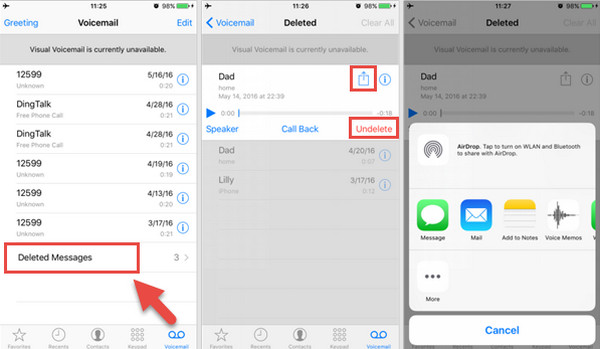
Érintse meg a Telefon alkalmazást az iPhone kezdőképernyőjén. Ezután megjelennek a legutóbbi hívások a képernyőn. Kérjük, koppintson a Hangposta gombra a jobb alsó sarokban. Ezután koppintson a Törölt üzenetek gombra a lista alsó részén. Megjelennek a nemrég törölt hangpostaüzenetek.
Válassza ki a lekérni kívánt hangpostaüzenetet. Ezután további lehetőségek közül választhat. Koppintson a Törlés visszavonása gombra a jobb alsó sarokban. Választhatja a Ossza meg gombra, és küldje el különböző platformokra vagy alkalmazásokba.
2. rész. Ha a törölt hangpostaüzenetek nem találhatók a legutóbb törölt mappában
Felmerülhet benned a kérdés: Visszaállíthatok egy törölt hangpostát iPhone-on 30 nap után? imyPass iPhone Data Recovery Ez a megoldás. Ennek a harmadik féltől származó eszköznek nincs szüksége biztonsági mentésre az iPhone-hangpostáinak visszaállításához. Közvetlenül az iPhone-ról tudja visszaállítani azokat. Lehetősége van a hangpostákat az iPhone-biztonsági mentéseiből is visszaállítani, beleértve az iCloud és az iTunes biztonsági mentéseit. Ilyen kényelmes az eszköz.
Ez az eszköz a hangpostaüzeneteken kívül más adattípusokat is támogat. Tartalmazza a hívásnaplót, a fényképeket, a videókat és egyebeket. Ezenkívül az eszköz támogatja az iOS legújabb és korábbi verzióit is. Szeretné tudni, hogyan működik az eszköz a törölt hangpostaüzenetek iPhone-on történő visszaállításához? A lépéseket alább ismertetjük.
Töltse le a szoftvert a számítógépére. Ehhez nyissa meg a megbízható webböngészőjét, és látogassa meg az eszköz weboldalát. Ezután állítsa be a letöltött szoftver fájlját, majd telepítse.
Kérjük, csatlakoztassa iPhone-ját a számítógéphez. Használhat egy USB kábelt ehhez a csatlakoztatási eljáráshoz. Később kattintson a Helyreállítás iOS-eszközről gombra a bal felső sarokban. Ez megjeleníti az iPhone adatait a fő felületen. Kattintson a Indítsa el a szkennelést gomb.
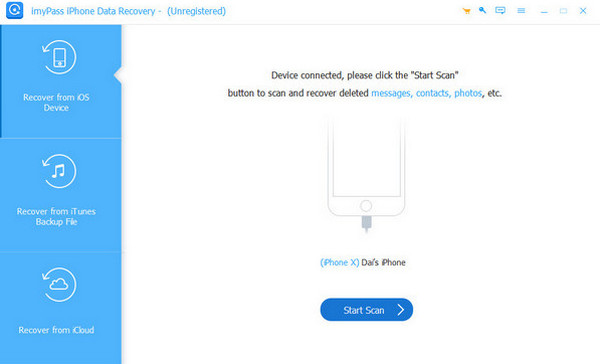
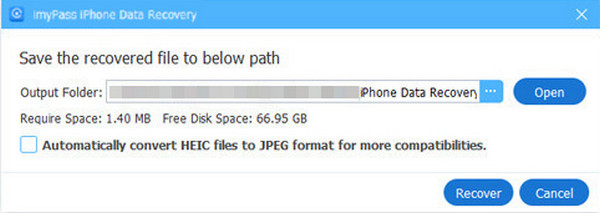
Megjelenik a szkennelési folyamat eredménye. Kérjük, keresse meg a lekérni kívánt hangpostaüzeneteket, és kattintson a Visszaszerez gombra. Válassza ki a helyreállítani kívánt hangpostaüzenetek célmappáját, majd kattintson a Visszaszerez gombra a kis ablak jobb alsó sarkában.
3. rész. Törölt iPhone hangposták keresése az iCloud helyreállítási funkcióval
Az iCloud Data Recovery funkció a weboldalról nem tudja visszaállítani a törölt iPhone hangpostaüzeneteket. Szerencsére... imyPass iPhone Data Recovery rendelkezik egy iCloudból származó hangpostaüzenetek visszaállítására szolgáló funkcióval, az úgynevezett Visszaállítás iCloudból funkcióhoz. Ehhez a funkcióhoz csak az iCloud-fiókodra és a hitelesítési adataidra van szükség. Az eszköz használatának lépései alább olvashatók referenciaként.
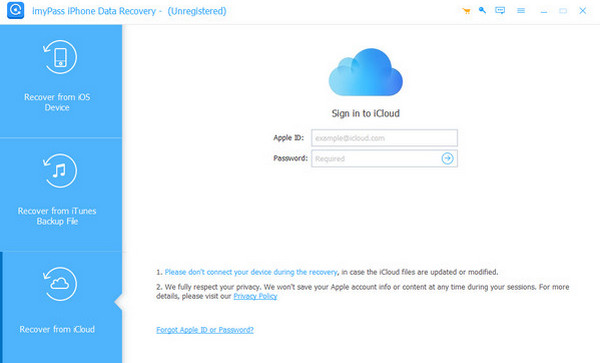
Tegyük fel, hogy letöltötte a szoftvert a számítógépére. Csatlakoztassa iPhone-ját a számítógéphez a kompatibilis USB-kábellel. Ezután kattintson a Visszaállítás az iCloudból gombra a bal alsó sarokban.
Az iCloud felülete jobb oldalon jelenik meg. Kérjük, adja meg az iCloud fiók adatait vagy hitelesítő adatait, amelyek a törölt hangpostákat tartalmazó biztonsági mentéshez vannak társítva. Kattintson a Nyíl gombra a bejelentkezéshez. Várjon néhány másodpercet, amíg a bejelentkezési folyamat befejeződik.
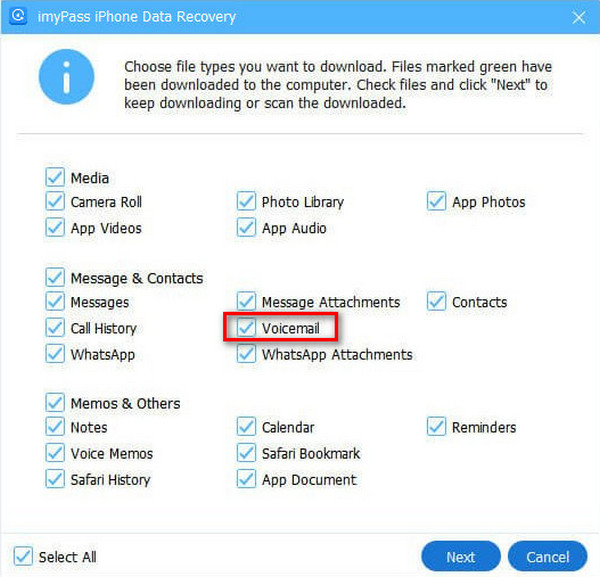
Válaszd ki a iCloud biztonsági mentés gombra a jobb oldalon. Ezután az eszköz megkeresi az iCloud-fiókban elérhető biztonsági mentéseket. Válassza ki a visszaállítani kívánt biztonsági mentést. Ezután kattintson a Hangposta gombra a listából. Kattintson a Következő kiválasztását, és kövesse a képernyőn megjelenő utasításokat a visszaállításukhoz.
4. rész. Törölt iPhone hangposták keresése a helyi biztonsági mentésekből
Az előző eszköz a legjobb iPhone adatmentő szoftverAlternatív megoldásként helyi biztonsági mentéseket is használhatsz az iPhone-hangpostáid visszaállításához. Az iTunes és a Finder az egyik legjobb. Ezeket az eszközöket általában Mac és PC médiafájlok kezelésére használják. Előnyük az, hogy képesek biztonsági másolatot készíteni és visszaállítani az iPhone-od adatait, például a hangpostákat. Az iTunes és a Finder ugyanazt az eljárást alkalmazza az iPhone-biztonsági mentés visszaállításához.
Ezek a helyreállító eszközök azonban nem teszik lehetővé az iPhone szelektív adat-helyreállítását, beleértve a hangpostákat is. A hangpostaüzenetek visszaszerzéséhez a teljes biztonsági mentést vissza kell állítani. Kérjük, állítsa vissza a törölt hangpostát iPhone-ról az iTunes és a Finder segítségével az alábbi lépések követésével.
Ha korábbi macOS vagy Windows rendszert használ, kérjük, nyissa meg a iTunes a számítógépeden. Másrészt nyisd meg Kereső Mac gépeden, ha a legújabb verzióval rendelkezel. Ezután csatlakoztasd az iPhone-t egy USB-kábellel ahhoz a számítógéphez, amelyről az eszközt elindítottad.
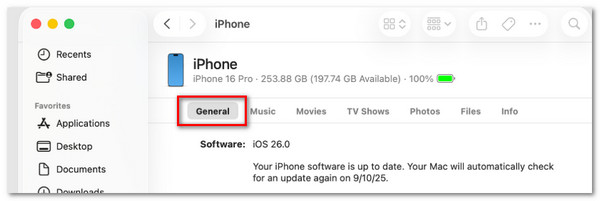
Kérjük, kattintson a iPhone gombra a Finder bal alsó sarkában. Másrészt kattintson a iPhone gombra a tetején, ha az iTunes-t használod. Ezután kattints a Összegzés gombra, ha iTunes-t használ. Kattintson a Tábornok gomb a Findert használó felhasználók számára.
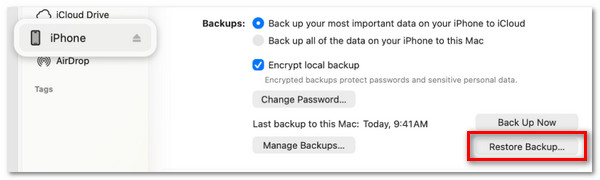
Kérjük, kattintson a Biztonsági mentés visszaállítása gombra a jobb alsó sarokban. Ezután ki kell választania a legutóbbi biztonsági mentést, amely a törölt hangüzeneteket is tartalmazza. Várja meg, amíg a biztonsági mentések betöltődnek, és szükség esetén adja meg a hitelesítési adatokat.
Kérjük, kattintson a visszaállítás gombra a képernyőn megjelenő kis ablakban. Ezután ne húzza ki az iPhone-t a számítógépből. A folyamat befejezéséhez előtte be kell fejeznie a visszaállítási folyamatot.
Következtetés
Következtetésképpen, Az iPhone visszaállítja a törölt hangpostát különböző módokon. Ebben a bejegyzésben a négy egyszerűvel fogsz találkozni. imyPass iPhone Data Recovery egy külső fejlesztésű eszköz, amely háromféleképpen képes lekérni az iPhone hangpostáit. Szeretne többet megtudni a szoftverről? Töltse le és tesztelje a számítógépén.
Clara az imyPass szerkesztője. Adatmentésre specializálódott. Professzionális oktatóanyagokat és megoldásokat találhat az elveszett adatok helyreállításához bármilyen eszközről. Sok felhasználó arról számolt be, hogy az oktatóanyag egyszerű és hasznos.
Forró megoldások
-
Adatok helyreállítása
- WhatsApp nézet visszaállítása egyszeri fotó
- Törölt TikTok videók helyreállítása mobilon
- Törölt Facebook fotó helyreállítása
- Viber üzenetek, fényképek stb. helyreállítása
- Törölt Snapchat fotók helyreállítása
- 5 legjobb kapcsolatfelvételi alkalmazás
- Törölt Discord üzenetek helyreállítása
- AppGeeker iOS adat-helyreállítási áttekintés
- Adatok helyreállítása DFU módból
- Nem lehet visszaállítani az iPhone biztonsági mentését
-
Az iOS feloldása
-
iOS tippek
-
Jelszó tippek

iPhone adatmentés
A törölt vagy elveszett iPhone-adatok helyreállítása
Ingyenes letöltés Ingyenes letöltés
