



 Megoldás
 Támogatóközpont
 Rólunk
 Kapcsolatba lépni
Minden, amit a Dashlane jelszókezelőről tudni érdemes
 Samuel Spenser Közzétéve: 2026. március 19.Jelszó tippek3 perces olvasás
Ma már jelszavak széles skálájával vagyunk körülvéve: a Wi‑Fi-jelszavaktól az Apple ID hitelesítő adatokig, a bankkártyák PIN-kódjaitól a digitális pénztárcák jelszavaiig. A szakértők azt javasolják, hogy minden szolgáltatáshoz más jelszót használjunk. Ez növeli a biztonságot. Hátránya viszont, hogy túl sok jelszót kell megjegyezni. Egy jelszókezelő, például a Dashlane jelszókezelő, megszüntetheti a jelszavak fejben tartásával járó stresszt. Ez a cikk ezt a jelszókezelő programot fogja áttekinteni.

Ebben a cikkben:
1. rész: Dashlane jelszókezelő értékelés
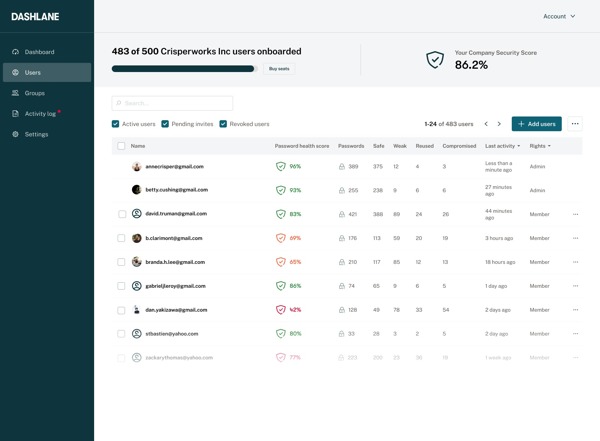
Mi a Dashlane? Egy csúcsminőségű jelszókezelő. Prémium funkcióival tűnik ki a mezőnyből. Elérhető minden magánszemély és vállalkozás számára, akiknek felsőkategóriás jelszókezelőre van szükségük a bejelentkezési adatok és egyéb fiókinformációk egyszerű rendszerezéséhez és megőrzéséhez.
A Dashlane jelszókezelő főbb funkciói
- Jelszavak és fiókinformációk titkosítása AES‑256 és Argon2 használatával.
- Jelszavak importálása és exportálása különböző platformokon.
- Beépített véletlenszerű jelszógenerátor.
- Jelszavak módosítása és megosztása.
- Jelszó-erősség ellenőrzése.
- Űrlapok, fizetések és egyebek automatikus kitöltése.
- Extra eszközökkel felszerelve, például valós idejű dark web megfigyeléssel.
- Biztonsági értesítések valós időben.
- Korlátlan jelszószinkronizálás támogatása az eszközök között.
A Dashlane Password Manager áttekintése
Profik
- A felhasználók vissza tudják állítani fiókjukat, ha elfelejtik a jelszót.
- Automatikus jelszófrissítés.
- A Dashlane megfelel a GDPR és a CCPA előírásainak.
- Jelszavak továbbítása és megosztása közben is hatékony az adattitkosítás.
- Titkosított fájltárolást biztosít.
- A felhasználók a jelszavakat felhőben és helyi tárhelyen vagy meghajtón is tárolhatják.
- Minden fontosabb platformot és alkalmazást támogat.
Hátrányok
- Előfordulhat, hogy felhasználói adatokat gyűjt és oszt meg.
- Nem támogat többtényezős hitelesítést.
- A prémium csomagok drágák.
- A webes alkalmazás kiforratlan.
- Bár van ingyenes verziója, a fejlett funkciók nem érhetők el benne.
Dashlane árak
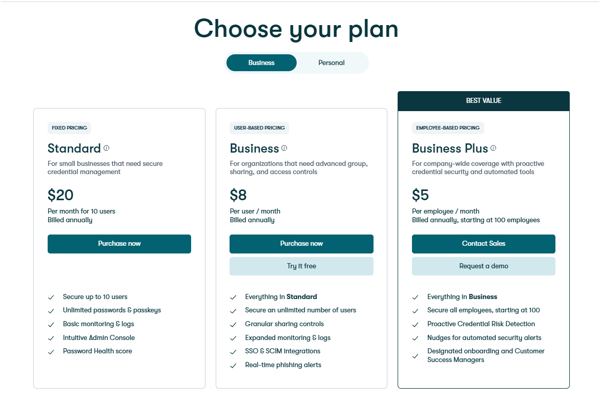
Ingyenes a Dashlane? Igen, létezik korlátozott funkciókkal rendelkező ingyenes kiadása. Ha szeretné az összes funkciót feloldani és hatékonyan védeni a jelszavait, elő kell fizetnie valamelyik csomagra. Négy fizetős csomagot kínál:
- A Premium csomag ára havonta $4,99.
- A Friends & Family csomag ára havonta $7,49.
- A Business csomag ára felhasználónként havonta $8.
- Az Omnix csomag ára felhasználónként havonta $11.
Dashlane vs. 1Password
A Dashlane és az 1Password egyaránt elismert jelszókezelő szolgáltatások. Mindkettő zéró‑tudás (zero‑knowledge) keretrendszerre épül, és AES‑256 titkosítással van védve. Árazás tekintetében a Dashlane rendelkezik ingyenes kiadással, de az 1Password olcsóbb. Az 1Password kimagaslik erős biztonságával, míg a Dashlane egyszerűen használható, és beépített VPN-nel érkezik. Véleményünk szerint a Dashlane jó választás kezdésnek, de hosszú távon korlátozónak bizonyulhat.
2. rész: A Dashlane jelszókezelő használata
A Dashlane jelszókezelő segítségével bármely digitális eszközön és platformon rendszerezheti az összes jelszavát. A kezdéshez először csomagot kell választania. Más szóval, döntenie kell egy előfizetési terv mellett.
1. lépés Dashlane csomag választása
Látogasson el a Dashlane weboldalára, és válasszon egy csomagot. Két előfizetési szintet kínál: üzleti és személyes. Ingyenes csomag csak személyes használatra érhető el. A saját helyzetének megfelelően fizessen elő egy csomagra, és hozzon létre egy fiókot.
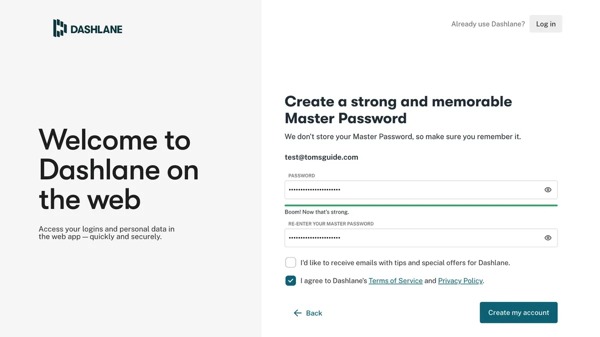
2. lépés Az alkalmazás és a bővítmény beállítása
A Dashlane letölthető az Apple App Store-ból, a Google Play Áruházból és a Microsoft Store-ból. Emellett Chrome-bővítményként is működik. Telepítse a jelszókezelő szoftvert, alkalmazást és bővítményt az asztali gépére, mobileszközére és a Chrome-ba. Ezután adja meg fiókját és mesterjelszavát a Dashlane-be való bejelentkezéshez.
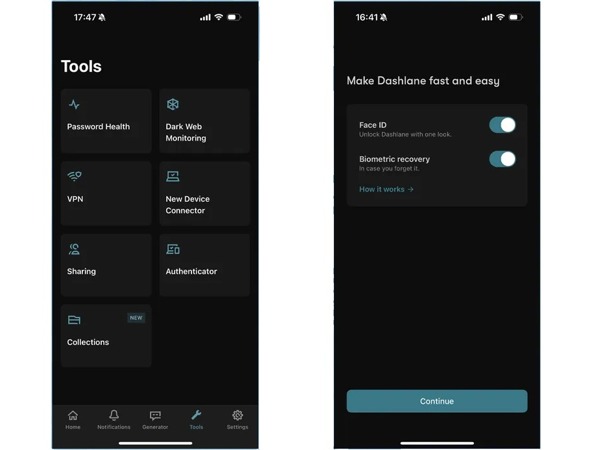
3. lépés Jelszavak mentése
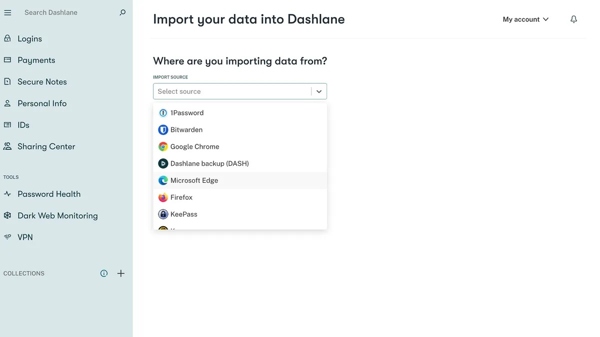
Miután bejelentkezett a Dashlane-be, a(z) Fogj neki képernyőre kerül. Itt most kézzel is hozzáadhatja fiókjait, vagy importálhatja őket a böngészőből.
4. lépés Jelszavak elérése
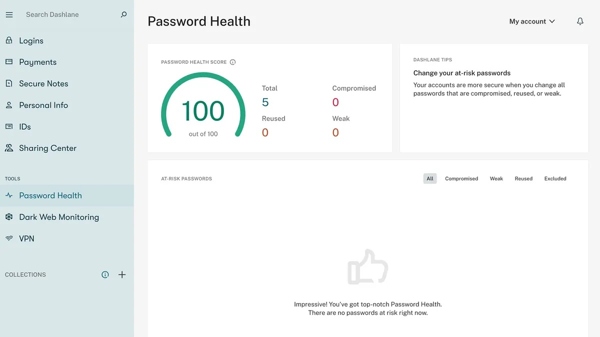
A jelszavak eléréséhez lépjen a Bejelentkezések, Fizetések vagy Személyi igazolványok fülre az oldalsávon. Emellett a jelszavai biztonsági szintjét is ellenőrizheti a(z) Password Health eszköz alatt Eszközök.
Ezt is érdemes elolvasni:
3. rész: Ideális alternatíva a Dashlane jelszókezelőre
Bár a Dashlane kínál ingyenes verziót, a legtöbb funkció csak internetkapcsolattal működik. Ez többletkockázatot jelenthet a jelszavainak. Ezért egy alternatív megoldást ajánlunk: imyPass iPhone jelszókezelő. Lehetővé teszi, hogy könnyedén kezelje iPhone-jelszavait a számítógépén.

Több mint 4 000 000 letöltés
Minden jelszó észlelése az iOS-eszközén.
iPhone jelszavak kezelése számítógépen.
Jelszavak biztonsági mentése belső vagy külső merevlemezre.
Széles körű jelszótípus támogatása.
Támogassa a legújabb iPhone és iPad modelleket.
Hogyan kezelje az iPhone-jelszavakat a számítógépén
1. lépés Csatlakozzon iPhone-jához
Töltse le és telepítse a Dashlane jelszókezelő alternatíváját a számítógépére. Macre elérhető egy másik verzió. Csatlakoztassa iPhone-ját a számítógépéhez Lightning kábellel. Indítsa el a szoftvert, és az azonnal felismeri az iPhone-t.

2. lépés iPhone-jelszavak kezelése
Kattints a Rajt gombot a memóriában tárolt jelszavak beolvasásának megkezdéséhez. Amikor a folyamat befejeződik, a jelszavakat típus szerint tekintheti meg és kezelheti. Ha például az alkalmazások jelszavait szeretné megnézni, válassza az Web és alkalmazás jelszava lehetőséget az oldalsávon. Ezután kattintson a Szem gombra egy adott fiók jelszavának megjelenítéséhez.

3. lépés Készítsen biztonsági másolatot az iPhone jelszavairól
Az iPhone-jelszavak védelme érdekében jelölje be a négyzetet minden kívánt elem mellett. Ezután kattintson a Export gombra a jobb alsó sarokban. A szoftver CSV-fájlban készít biztonsági mentést az iPhone-jelszavakról.
Ha meg szeretné tekinteni a jelszavait, kattintson a Előzmények megtekintése gombra a főfelületen, majd nyomja meg a Kilátás gombot a megfelelő biztonsági mentés alatt.

Következtetés
Ez a cikk az egyik népszerű jelszókezelő szolgáltatást tekintette át. Mostanra már értenie kell, mi az a Dashlane, mire képes, melyek az erősségei és gyengeségei, valamint egyéb fontos tudnivalókat. Ezenkívül megosztottuk az alapvető lépéseket a jelszókezelő szolgáltatás letöltéséhez és használatához asztali gépen és alkalmazásként. Továbbá ajánlottunk egy ideális alternatívát, a, imyPass iPhone jelszókezelő. Segítségével internetkapcsolat nélkül kezelheti iPhone-jelszavait a számítógépén.
Samuel a jelszóbiztonságra és a digitális adatvédelemre specializálódott. Korábban kiberbiztonsági tanácsadóként dolgozott kisvállalkozásoknak, hogy megvédje digitális eszközeiket. Kiberbiztonsági és etikus hackelési minősítéseivel a bonyolult biztonsági témákat könnyen követhető tanácsokká alakítja. Emellett szívesen oszt meg jelszóval kapcsolatos tippeket is, hogy a felhasználók magabiztosabban védhessék fiókjaikat.
Forró megoldások
-
Jelszó tippek
- A 4 legjobb Instagram jelszó‑kereső
- Hogyan nézd meg az Instagram‑jelszavadat
- Hogyan oldd fel a Snapchat‑fiókodat
- Elfelejtett Twitter‑jelszó visszaállítása
- Hogyan lehet megtekinteni az elmentett jelszavakat a Chrome-ban
- Mit tegyek, ha elfelejtettem az Apple ID jelszavamat
- Hogyan állítsd vissza a Snapchat-jelszavadat
- Hogyan állítsd vissza az elfelejtett Discord-jelszót
-
Az iOS feloldása
-
Oldja fel az Androidot
-
Windows jelszó


