



 Megoldás
 Támogatóközpont
 Rólunk
 Kapcsolatba lépni
Hogyan lehet visszaállítani a WhatsAppból törölt fotókat Androidon és iPhone-on
 Clara Prescott Közzétéve: 2026. január 13.Adatok helyreállítása3 perces olvasás
A WhatsApp egy többplatformos üzenetküldő és hívó alkalmazás, amely iPhone és Android telefonon is elérhető. Működéséhez internetkapcsolat szükséges. Használhatod csevegésekre, névjegyek felhívására, valamint videók és fényképek küldésére családoddal és barátaiddal.
Vannak azonban olyan felhasználók, akik véletlenül törlik a fotókat a WhatsApp-fiókjukból. Tapasztaltad már ezt a problémát? Ez a bejegyzés megmutatja. hogyan lehet visszaállítani a törölt fotókat a WhatsApp-bólKérjük, görgessen tovább a megvitatott téma megtekintéséhez.

Ebben a cikkben:
Gyors válasz: 5 módszer a WhatsApp-fotók helyreállítására iPhone-on
Ez a bejegyzés öt egyszerű módszert tartalmaz a törölt WhatsApp-fotók visszaállítására. Mielőtt folytatná a részletes ismertetésüket, az alábbi táblázatban megtekintheti a fontos és gyors tudnivalókat.
| Módszer | Támogatott eszközök | Egyéb támogatott helyreállítható adatok | Sikeres helyreállítási arány |
| Fotók alkalmazás | iPhone és Android telefon | Videók | Magas |
| Nemrég törölt fotók | Android telefon és iPhone | Videók | Magas |
| iCloud | iPhone | Videók, névjegyek és egyebek. | Alacsony, ha nem készül biztonsági mentés. |
| Google Drive | iPhone és Android telefon | Dokumentumok, videók és egyebek. | Alacsony, ha a WhatsApp-fotókról nincsenek biztonsági másolatok. |
| imyPass iPhone Data Recovery | Letölthető Macre és Windowsra, hogy iPhone-ról helyreállítsa a fájlokat | Jegyzetek, videók, hívásnaplók, WhatsApp-adatok és mellékletek, névjegyek és egyebek. | Magas |
1. rész. Ellenőrizze a Fotók alkalmazást és a Legutóbb törölteket
Vannak, akik a WhatsApp alkalmazásukból mentik el a fotókat. Így az iPhone vagy Android telefonjukon lévő Fotók alkalmazás tárolja őket. Kétféleképpen tekintheted meg a törölt WhatsApp-fotókat a fiókodból a Fotók alkalmazásban. A részletes információkat alább találod.
Fotók alkalmazás Legutóbb mentett
Amikor a WhatsApp-fiókodból iPhone-ra vagy Android-telefonra mented a fotókat, azok a legutóbb mentett fájlok mappájába kerülnek. Ehhez akkor férhetsz hozzá, ha megnyitod az említett alkalmazást a mobiltelefonodon. Itt található a törölt Instagram-fotók szintén helyreállítható.
Legutóbb törölt mappa
Másrészt vannak olyan esetek, amikor a WhatsApp-fotókat az iPhone vagy Android telefon Fotók alkalmazásából is törölted. Ha ez nemrég történt, a mobiltelefon az alkalmazás Legutóbb törölt mappájából fogja tárolni őket.
iPhone-ján nyissa meg a Fényképek alkalmazást. Ezután válassza ki a Nemrég törölve gombra a listából. Ezután válassza ki a visszaállítani kívánt WhatsApp-fotókat.
Érintse meg a [Mennyiség] fotók helyreállítása gombot. Tájékoztatjuk, hogy az eljárás ugyanaz, mint Androidos telefonjánál.

2. rész. Visszaállítás WhatsApp biztonsági mentésből (iCloud vagy Google Drive)
A WhatsApp lehetővé teszi az adatok biztonsági mentését a fiókodból. Az iCloud és a Google Drive felhőalapú tárhelyszolgáltatások, amelyeket használhatsz. Készítettél biztonsági másolatot a WhatsApp-fotóidról a fiókodból, mielőtt töröltük őket? Megértettük! Ez a rész bemutatja, hogyan állíthatod vissza a WhatsApp-fotóidat az iCloudból és a Google Drive-ból.
iCloud
tudsz WhatsApp visszaállítása az iCloudból, beleértve a fényképeket is. Az iCloud az Apple eszközök, köztük az iPhone beépített biztonsági mentési és visszaállítási funkciója. A hátránya, hogy önmagában nem tudja visszaállítani a WhatsApp-fotókat. A teljes biztonsági mentést vissza kell állítani, amely tartalmazza az említett adatokat. Ezenkívül gyakran használják, amikor az iPhone új.
Ha nem, akkor vissza kell állítania iPhone-ját a gyári beállításokra. Győződjön meg arról, hogy erős internetkapcsolattal rendelkezik. Egy nagyméretű biztonsági mentés az iCloudból túl sok időt vesz igénybe. Az iCloud a Facebookról törölt fotók visszaállítására is használható, ha azok szerepelnek a biztonsági mentésben.
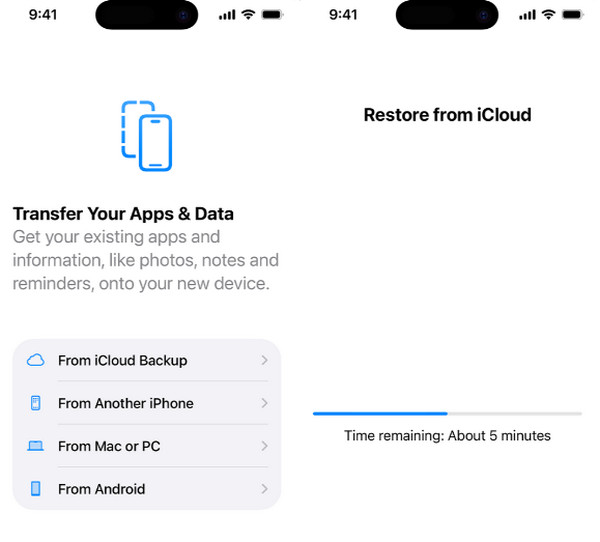
Tegyük fel, hogy az iPhone-od új, vagy gyári beállításokra lett állítva. Kérjük, állítsd be, amíg a Alkalmazások és adatok átvitele képernyő látható. Kérjük, koppintson a Az iCloud biztonsági mentésből gombra a képernyőn a folytatáshoz.
Kérjük, jelentkezzen be iCloud-fiókjába. Ezután válassza ki a WhatsApp-fotókat tartalmazó legfrissebb és legrelevánsabb biztonsági mentést. Ezután a Visszaállítás az iCloudból megjelenik egy képernyő. A folyamat előrehaladása alul látható.
Google Drive
Könnyen lehet visszaállíthatja a törölt WhatsApp üzeneteket, fényképek és egyéb mellékletek, ha van Google Drive-od. Ez egy másik biztonsági mentési eszköz vagy szolgáltatás. Ez az eszköz képes visszaállítani a WhatsApp-fotóidat a fiókodba való letöltéssel. A felhőalapú tárhely és az iPhone közötti különbség az, hogy bizonyos adatokat vissza tud állítani. Nem kell a teljes biztonsági mentést visszaállítani. A Google Drive iPhone-odon is elérhető az alkalmazás digitális App Store-ból való letöltésével.
Kérjük, az alábbi lépéseket tekintse meg referenciaként a törölt WhatsApp-fotók Google Drive-on történő visszaállításához.
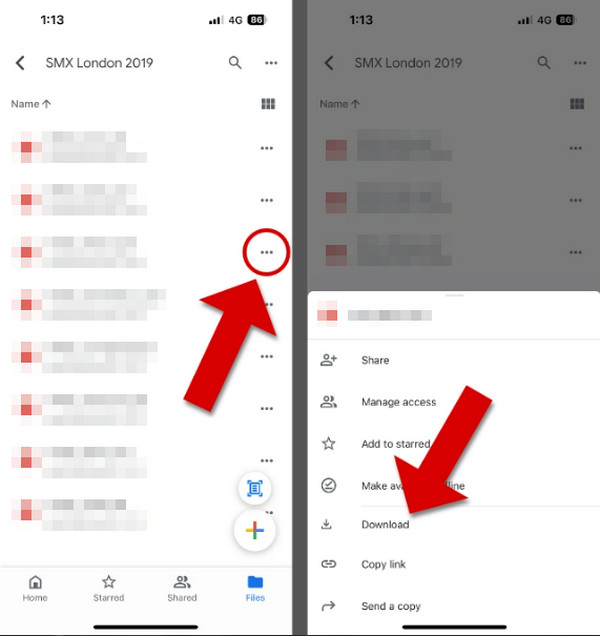
Nyisd ki Google Drive az Android-telefonodon. Ezután keresd meg azt a mappát, ahol a törölt WhatsApp-fotók találhatók. Ezután válaszd ki a visszaállítani kívánt WhatsApp-fotókat. Koppints a Három pont gombot a jobb oldalon.
További lehetőségek jelennek meg egy kis ablakban. Kérjük, válassza ki a Letöltés gombra a főképernyőn. Végül a WhatsApp-fotók letöltődnek és visszaállnak az Android-telefonodra.
3. rész. Használjon WhatsApp helyreállító eszközt
Lehet, hogy néhányan nem készítettek biztonsági másolatot a törölt WhatsApp-fotókról a mobiltelefonjukon. Ha igen, használhatnak egy harmadik féltől származó WhatsApp-helyreállító eszközt, például imyPass iPhone Data RecoveryEz az eszköz az egyik legkényelmesebb módszer a WhatsApp-fotók helyreállítására ebben a cikkben. Ennek az az oka, hogy közvetlenül az iPhone-ról és az iTunes-ról, illetve az iCloud biztonsági mentéseiből is helyreállíthatja őket.
Továbbá az eszköz csak vezetékes kapcsolatot igényel a helyreállításhoz. Az eszköz egy rendszerezett felülettel rendelkezik, amely segít könnyedén megtalálni a törölt fájlokat, például a fényképeket. A feladó által biztonsági mentés nélkül törölt WhatsApp-fotókat az alábbi lépésekkel állíthatja vissza ezzel az eszközzel.
Szerezd meg a legújabb verziót imyPass iPhone Data Recovery. Ezután telepítse a letöltött fájlt a számítógépére. A számítógép ezt követően automatikusan elindítja.
Fogj egy USB-kábelt, és csatlakoztasd az iPhone-t a számítógéphez. Később kattints a Helyreállítás iOS-eszközről gombra a bal felső sarokban. Válassza ki a Indítsa el a szkennelést gombra a jobb oldalon az iPhone-on lévő törölt adatok beolvasásához.

Menj a Média a bal oldali szakaszban. Az összes fénykép és videó a jobb oldalon jelenik meg. Kérjük, jelölje ki az összes törölt WhatsApp-fotót az iPhone-ról, hogy hozzáadja őket a helyreállítási folyamathoz.
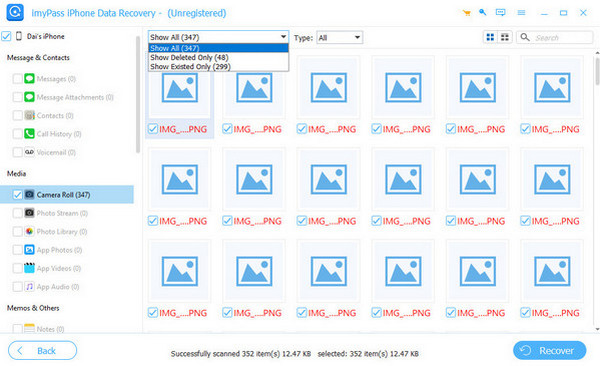
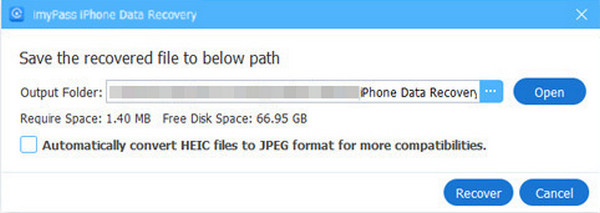
Válaszd a Visszaszerez opciót a jobb alsó sarokban. Ezután egy kis ablak jelenik meg a képernyőn. Válasszon ki egy célmappát a képernyőn, és kattintson a Visszaszerez gombot ismét a WhatsApp-fotók visszaállításához.
Következtetés
Összefoglalva, ez a cikk erről szól hogyan lehet visszaállítani a törölt WhatsApp fotókatHasználhatod a Fotók alkalmazást, a Legutóbb törölt szakaszt vagy mappát, az iCloudot és a Google Drive-ot. imyPass iPhone Data Recovery harmadik féltől származó eszközként is segíthet, amely képes helyreállítani a WhatsApp-fotókat biztonsági mentéssel vagy anélkül. További információkért töltse le az eszközt.
Clara az imyPass szerkesztője. Adatmentésre specializálódott. Professzionális oktatóanyagokat és megoldásokat találhat az elveszett adatok helyreállításához bármilyen eszközről. Sok felhasználó arról számolt be, hogy az oktatóanyag egyszerű és hasznos.
Forró megoldások
-
Adatok helyreállítása
- WhatsApp nézet visszaállítása egyszeri fotó
- Törölt TikTok videók helyreállítása mobilon
- Törölt Facebook fotó helyreállítása
- Viber üzenetek, fényképek stb. helyreállítása
- Törölt Snapchat fotók helyreállítása
- 5 legjobb kapcsolatfelvételi alkalmazás
- Törölt Discord üzenetek helyreállítása
- AppGeeker iOS adat-helyreállítási áttekintés
- Adatok helyreállítása DFU módból
- Nem lehet visszaállítani az iPhone biztonsági mentését
-
Az iOS feloldása
-
iOS tippek
-
Jelszó tippek

iPhone adatmentés
A törölt vagy elveszett iPhone-adatok helyreállítása
Ingyenes letöltés Ingyenes letöltés
