



 Megoldás
 Támogatóközpont
 Rólunk
 Kapcsolatba lépni
EaseUS MobiSaver értékelés: Biztonságos és megbízható iPhone adat-visszaállító eszköz
 Clara Prescott Közzétéve: 2026. február 12.Adatok helyreállítása3 perces olvasás
Véletlenül töröltél fontos fájlokat az iPhone-odról? Letiltott iPhone-nal küszködsz? EaseUS MobiSaver egyszerű és megbízható megoldást kínál az iPhone-adatok helyreállítására, de vajon valóban működik? Ebben az értékelésben bemutatjuk a fő funkcióit, és leteszteljük az adatmentési teljesítményét. Megosztunk valódi felhasználói visszajelzéseket is, valamint bemutatunk egy vezető alternatívát, amely segít az iPhone-adataid biztonságos és könnyed helyreállításában.

Ebben a cikkben:
- 1. rész: Mire képes az EaseUS MobiSaver az iPhone adat-helyreállítás terén
- 2. rész: Biztonságos és legális megoldás-e az EaseUS MobiSaver
- 3. rész: Ingyenes-e az EaseUS MobiSaver
- 4. rész: Hogyan lehet adatokat visszaállítani iPhone-ról vagy iTunes/iCloud biztonsági mentésből
- 5. rész: Teszteredmények és felhasználói visszajelzések
- 6. rész: Legjobb alternatíva iPhone-hoz az EaseUS MobiSaver helyett
1. rész: Mire képes az EaseUS MobiSaver az iPhone adat-helyreállítás terén
Az EaseUS MobiSaver egy hatékony iPhone adat-visszaállító eszköz, amely Windowsra és Macre is elérhető. Ha egyszerű és hatékony módot keresel iOS-fájlok visszaállítására, ez az eszköz számos adatvesztési helyzet és fájltípus kezelésében segíthet.
Az EaseUS MobiSaver fő funkciói:
- Adatvesztés különféle eseteiben is visszaállítja az adatokat
Vissza tudod szerezni azokat az adatokat, amelyek kezelési hibák, rendszerösszeomlás, véletlen törlés, vírusfertőzés, sikertelen iOS-frissítés, sikertelen jailbreak, készüléksérülés és egyéb problémák miatt vesztek el. - Sokféle fájltípust képes visszahozni
Ez az eszköz számos fájltípus visszaállítására képes, többek között fotókat, videókat, jegyzeteket, névjegyeket, híváselőzményeket, üzeneteket, hangjegyzeteket, Kik-üzeneteket, Safari könyvjelzőket és WhatsApp csevegési előzményeket. - Rugalmas visszaállítási lehetőségek
Az adatokat közvetlenül iOS-eszközről vagy iTunes/iCloud biztonsági mentésből is visszaállíthatod. A folyamat egyszerű: kövesd a 3 lépésből álló útmutatót, és máris visszakapod a fájljaidat. - Felhasználóbarát felület
Az EaseUS MobiSaver intuitív felhasználói felülettel rendelkezik, így még a kezdők is könnyedén eligazodnak rajta. - Sok eszközzel és iOS-verzióval kompatibilis
Széles körű iOS-verziótámogatással rendelkezik, és számos iPhone/iPad/iPod touch modellhez használható.
2. rész: Biztonságos és legális megoldás-e az EaseUS MobiSaver
Sokan kérdezik: "Biztonságos az EaseUS?" vagy "Megbízható az EaseUS?" A válasz: igen! Az EaseUS MobiSaver tiszta és biztonságos. Nem tartalmaz rosszindulatú programot, és átmegy minden fontosabb vírusellenőrzésen. A szoftver csak a te engedélyeddel fér hozzá az iOS-eszközödhöz vagy a biztonsági mentésekhez. Az EaseUS egyértelmű adatvédelmi és visszatérítési szabályzattal rendelkezik.
Néhány felhasználó aggódik amiatt, hogy Apple ID azonosítóval kell bejelentkeznie az iCloud biztonsági mentésekből történő adat-helyreállításhoz. Az EaseUS nem tárol semmilyen Apple ID-információt. A hitelesítő adataid bizalmasak maradnak. Az EaseUS MobiSavert az EaseUS hivatalos weboldaláról töltsd le, és kerüld a nem hivatalos forrásokat – ezek kockázatot jelenthetnek.
3. rész: Ingyenes-e az EaseUS MobiSaver
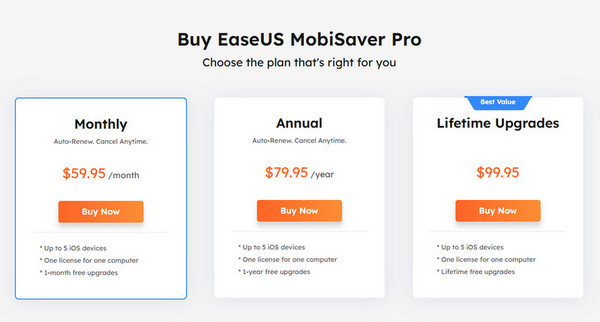
Az EaseUS MobiSaver for iPhone egy ingyenes próbaverzióval is rendelkezik. Ezzel legfeljebb 1 fotót vagy videót, illetve legfeljebb 5 névjegyet állíthatsz vissza. Le tudod szkennelni az iPhone-odat, és meg tudod tekinteni az esetlegesen visszaállítható fájlokat, de az adatok nagy részének tényleges helyreállításához a fizetős verzióra van szükség.
A havi díj viszonylag magas, és a legkevésbé gazdaságos. Az élethosszig tartó licenc kedvezőbb árú, és korlátlan, ingyenes frissítéseket tartalmaz.
4. rész: Hogyan lehet adatokat visszaállítani iPhone-ról vagy iTunes/iCloud biztonsági mentésből
Az EaseUS MobiSaver támogatja az iPhone adat-visszaállítást biztonsági mentéssel vagy anélkül is. Ebben a részben bemutatjuk, hogyan állíthatod vissza az iPhone-fájlokat magáról az iPhone-ról vagy meglévő iTunes/iCloud biztonsági mentésből.
Adatok helyreállítása iPhone-ról
Ha észrevetted, hogy bizonyos fájlok hiányoznak az iPhone-odról, biztonsági mentés nélkül is közvetlenül az eszközről visszaállíthatod az elveszett adatokat. Íme egy lépésről lépésre útmutató:
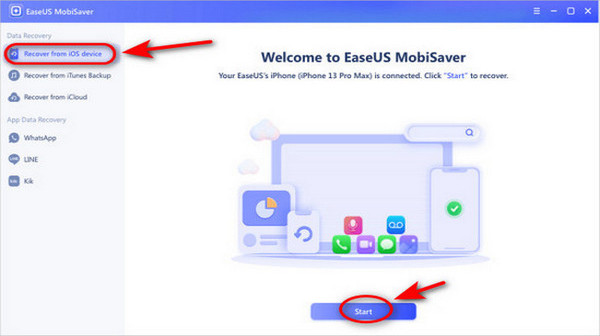
Csatlakoztasd az iPhone-odat egy számítógéphez USB-kábellel. Indítsd el a szoftvert, és válaszd a Helyreállítás iOS-eszközről, majd érintse meg a lehetőséget Rajt.
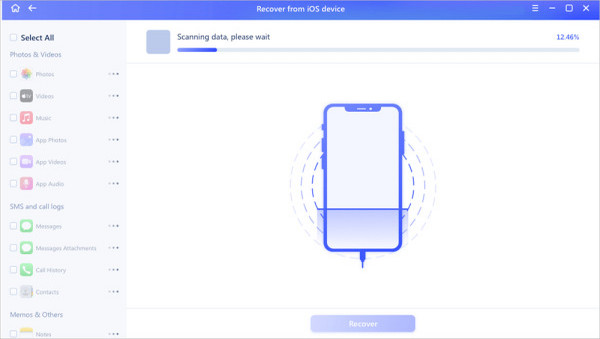
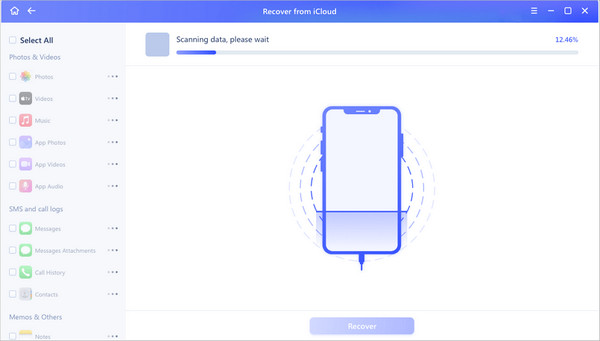
Az EaseUS MobiSaver automatikusan be fogja szkennelni az eszközödet, csak várj türelmesen.
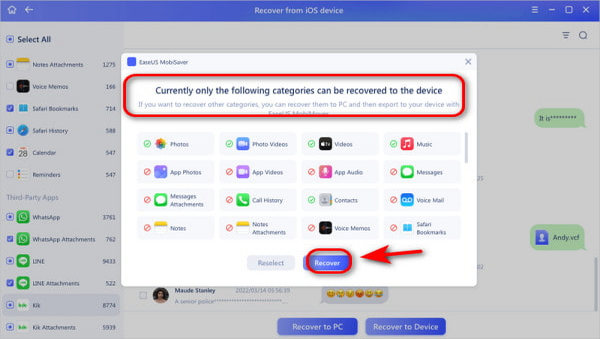
A szkennelés után már megtekintheted az összes elveszett adatot. Válaszd ki a visszaállítani kívánt fájlokat, kattints a Visszaszerez gombra, és mentsd el őket.
Adatok visszaállítása iTunes/iCloud biztonsági mentésből
Még sérült vagy elveszett iPhone esetén is vissza tudod állítani az iPhone-fájlokat az EaseUS MobiSaverrel, ha az adataidat korábban iTunesba vagy iCloudba mentetted. Mivel az iTunes-mentések visszaállítási folyamata nagyon hasonló az iCloudéhoz, ebben az útmutatóban az iCloudot vesszük példának a részletes lépésekhez.
Csatlakoztasd az iPhone-odat a számítógépedhez USB-kábellel. Indítsd el a szoftvert, és válaszd a Helyreállítás az iCloudból, és kattintson Rajt.
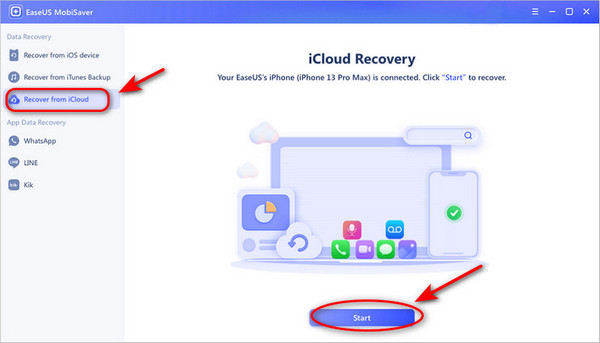
Kikapcsolni Találd meg az iPhone-omat az eszközödön a folytatáshoz.
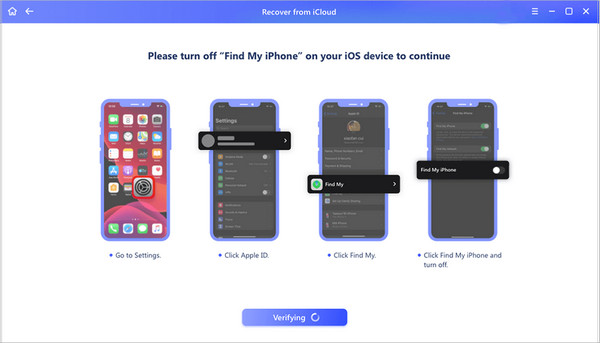
Erősítsd meg a felugró ablakban, majd kattints a Folytatni gombra az iPhone visszaállításához. Megjegyzés: ez a lépés minden adatodat törli és az összes beállítást visszaállítja, ezért győződj meg róla, hogy rendelkezel biztonsági mentéssel!
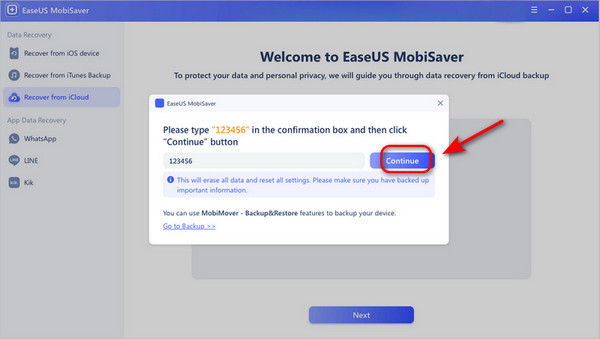
Kövesd az utasításokat, válaszd a Visszaállítás az iCloud biztonsági másolatból, lehetőséget, majd írd be az Apple ID azonosítódat és jelszavadat. Ezután kattints a Következő gombra a számítógépeden.
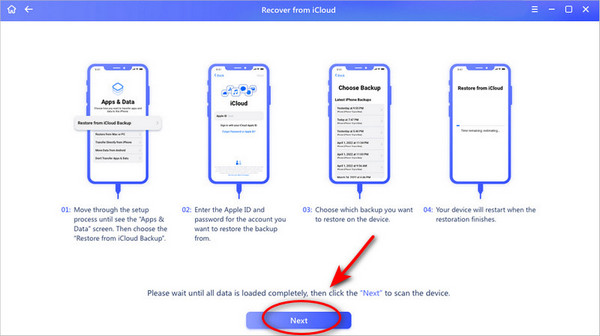
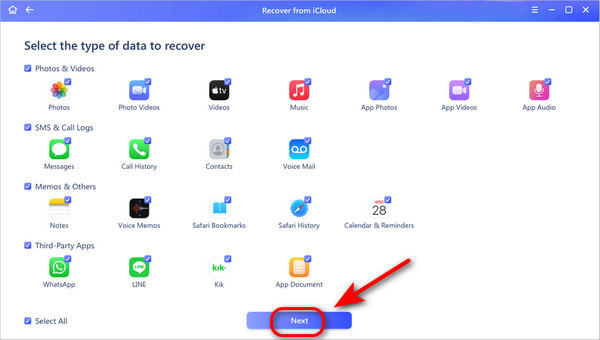
Válaszd ki, milyen típusú adatokat szeretnél visszaállítani, majd kattints a Következő gombra a telefonon történő szkennelés megkezdéséhez.
Válaszd ki a visszaállítani kívánt fájlokat, majd kattints a Visszaszerez gombra!
5. rész: Teszteredmények és felhasználói visszajelzések
Teszteredmények
A tesztjeink során az EaseUS MobiSaver jól teljesített a gyakori iPhone adat-visszaállítási helyzetekben, különösen a nemrégiben törölt fájlok esetében.
- Szkennelési teljesítmény: A mélyszkennelés viszonylag hosszú időt vehet igénybe. Az iCloud/iTunes biztonsági mentések szkennelését a hálózati sebesség is befolyásolja. A szkennelés közben nem tapasztaltunk összeomlást vagy megszakítást.
- Helyreállítási sikerarány: A nemrég törölt fájloknál magasabb volt a helyreállítás sikeraránya, míg a régóta törölt adatok visszaállítása jóval nehezebb volt.
- Előnézet pontossága: A legtöbb visszaállítható fájl helyesen előnézhető volt a helyreállítás előtt.
Felhasználói visszajelzések
Amit a felhasználók szeretnek:
- A felület intuitív és nagyon könnyen használható.
- Biztonsági mentés nélkül is képes iPhone-fájlokat helyreállítani.
- A helyreállítás előtti előnézet biztosítja, hogy a felhasználók szelektíven állíthassák vissza az adatokat.
- Számos eszközt és rendszert támogat.
Gyakori panaszok:
- A ingyenes verziónak sok korlátja van, a teljes helyreállításhoz a prémium verzióra kell frissíteni.
- Előfordulhat, hogy egyes alkalmazásdokumentumokat és mellékleteket nem sikerül visszaállítani.
- Nehéz régi üzenetek visszaállítása iPhone-on.
- A beolvasási folyamat túl sokáig tart.
6. rész: Legjobb alternatíva iPhone-hoz az EaseUS MobiSaver helyett
Ha az EaseUS MobiSaver nem tudja megfelelően kielégíteni az igényeit, kipróbálhat más alternatívákat. Íme egy másik hasznos eszköz az Ön számára – imyPass iPhone Data Recovery. Ez a program Macen és Windowson is elérhető, és több mint 20 féle adatot képes visszaállítani iPhone-ról, illetve iCloud/iTunes biztonsági mentésből. Emellett szélesebb körű eszköz- és rendszerkompatibilitást kínál, beleértve a legújabb iPhone 17-et és az iOS 26-ot is.
Csatlakoztassa iPhone-ját a számítógéphez USB-kábellel.

Visszaállítás iOS-eszközökről és várja meg, amíg a beolvasási folyamat befejeződik.

Tekintse meg előnézetben, válassza ki a visszaállítani kívánt fájlokat, majd kattintson Visszaszerez hogy elkezdje.

Következtetés
Ebből az EaseUS értékelésből, egyértelmű, hogy az EaseUS MobiSaver biztonságos és megbízható megoldás az elveszett iPhone-fájlok visszaszerzésére. Ha már kipróbálta, és a beolvasást kissé lassúnak érzi, vagy az ár túl magasnak tűnik, miért ne próbálná ki az ebben az értékelésben említett alternatívát? Lehet, hogy jobban illik az Ön igényeihez!
Clara az imyPass szerkesztője. Adatmentésre specializálódott. Professzionális oktatóanyagokat és megoldásokat találhat az elveszett adatok helyreállításához bármilyen eszközről. Sok felhasználó arról számolt be, hogy az oktatóanyag egyszerű és hasznos.
Forró megoldások
-
Adatok helyreállítása
- WhatsApp nézet visszaállítása egyszeri fotó
- Törölt TikTok videók helyreállítása mobilon
- Törölt Facebook fotó helyreállítása
- Viber üzenetek, fényképek stb. helyreállítása
- Törölt Snapchat fotók helyreállítása
- 5 legjobb kapcsolatfelvételi alkalmazás
- Törölt Discord üzenetek helyreállítása
- AppGeeker iOS adat-helyreállítási áttekintés
- Adatok helyreállítása DFU módból
- Nem lehet visszaállítani az iPhone biztonsági mentését
-
Az iOS feloldása
-
iOS tippek
-
Jelszó tippek

iPhone adatmentés
A törölt vagy elveszett iPhone-adatok helyreállítása
Ingyenes letöltés Ingyenes letöltés
