



 Megoldás
 Támogatóközpont
 Rólunk
 Kapcsolatba lépni
Híváselőzmények visszaállítása iPhone-on: A legfontosabb hívásrekordok visszaszerzése
 Clara Prescott Közzétéve: 2026. január 13.Adatok helyreállítása3 perces olvasás
Az iPhone-t arra tervezték, hogy segítsen hívásokat fogadni és kezdeményezni barátaink, családtagjaink és kollégáink számára. Ezek az iPhone hívásnaplóiban lesznek listázva. Ezek a hívások fontosak a kezdeményezett hívások nyomon követéséhez. Sajnos egyes iPhone-felhasználóknál előfordulhat, hogy elvesznek a hívásnaplók. Ön is közéjük tartozik? Megteheti... törölt telefonhívások helyreállítása iPhone-onBiztonsági mentéssel vagy anélkül is elvégezhető. Ez a cikk bemutatja, hogyan találhatja meg és állíthatja vissza a híváselőzményeket iPhone-ján három egyszerű módon. Kérjük, görgessen lejjebb, hogy megismerje a téma részleteit.

Ebben a cikkben:
1. rész. Hogyan találhat iPhone hívásnaplókat
Bizonyos esetekben a hívásnaplók nem törlődnek az iPhone-on. Egyes iPhone-felhasználók hajlamosak véletlenül rossz alkalmazásokból vagy funkciókból ellenőrizni a hívásnaplókat az említett Apple-eszközön. Így azt hiszik, hogy a hívásnaplók eltűntek az iPhone-on. Másrészt a megfelelő helyen tárolódnak, de rossz helyen vannak ellenőrizve.
Az iPhone hívásnaplóinak ellenőrzése a Telefon alkalmazással végezhető el. Szeretné tudni, hogyan javíthatja ki a hívásnaplókat iPhone-on? Íme az alábbi lépések.
Nyissa meg a Telefon alkalmazást az iPhone-odon. A tárcsázó megjelenik az iPhone első felületén.
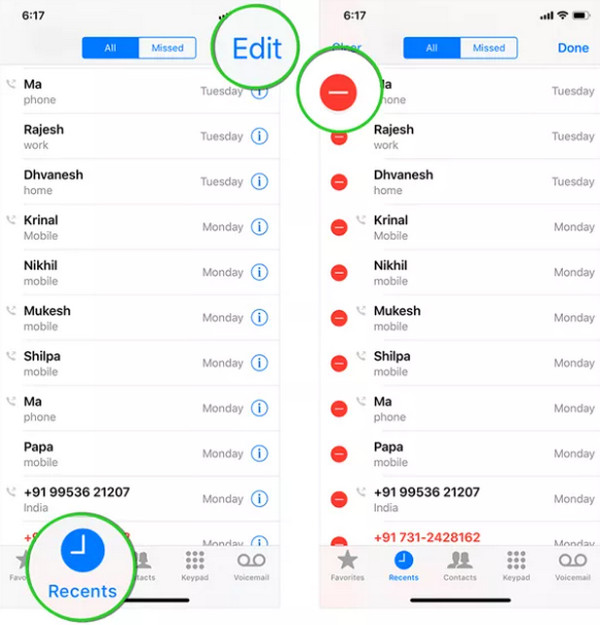
Érintse meg a Legutóbbiak gombra. Így a fő felületen megtekintheti a hívásnaplókat. Most már az összeset láthatja.
A híváselőzményeket szándékosan is törölheti a képernyőn. Kérjük, koppintson a Szerkesztés opciót a felső sarokban. Ezután válassza ki a Mínusz gombra a hívásnaplók bal oldalán. Erősítse meg a törlésükhöz szükséges műveletet.
2. rész. Ellenőrizze a legutóbb törölt mappát
A fájlokat tartalmazó iPhone-alkalmazások többségében megtalálható a Legutóbb törölt mappa. A hívásnaplókat tároló Telefon alkalmazás azonban nem támogatja ezt a mappát. A hívások törlése, például parodisztikus hívásokA Telefon alkalmazás hívásnaplóiból a elem véglegesen törlődik. Ez az egyik fő oka annak, hogy miért érdemes mindig biztonságban tartani a hívásnaplókat vagy az előzményeket. Ha így van, azonnal és rendszeresen biztonsági másolatot kell készítenie róluk, hogy szükség esetén helyreállíthassa a törölt hívásokat vagy hívásnaplókat. A következő módszerrel visszaállíthatja a hívásnaplókat iPhone-on, ha elvesztek.
3. rész. Hogyan lehet visszaállítani a törölt híváselőzményeket iPhone-on biztonsági mentés nélkül
Azonban néhány iPhone-felhasználó nem készít rendszeresen biztonsági másolatot a hívásnaplóiról és más adattípusairól. Aggódik amiatt, hogy nem tudja visszaállítani a híváselőzményeit? imyPass iPhone Data Recovery a konkrét megoldás! Ez az eszköz végigvezeti Önt azon, hogyan állíthatja vissza a törölt hívásnaplót iPhone-ján biztonsági mentés nélkül. Ha rendelkezik iCloud és iTunes biztonsági mentéssel, ez a szoftver segíthet azok visszaállításában is az iPhone-jára.
Nem csak a hívásnaplók állíthatók vissza az iPhone-on. A hangposta, a névjegyek, a fényképek, a videók és egyebek is támogatottak. Ha kezdő vagy, ez az eszköz a legjobb választás az egyszerű kezelőfelülete miatt. Kövesd az alábbi lépéseket a használatához.
Nyisd meg a megbízható webböngésződet, és keresd meg a következő weboldalt: imyPass iPhone Data Recovery. Ezután válaszd ki a letöltött fájlt a webböngésződből, hogy beállítsd a képernyőn. Az eszköz telepítését fogja kérni. Ezután indítsd el az eszközt a folyamat megkezdéséhez.
Kérjük, kattintson a Helyreállítás iOS-eszközről gombra a bal felső sarokban. Ezután válassza ki a Indítsa el a szkennelést gombot, miután csatlakoztatta az iPhone-t a számítógéphez. Az USB-kábel lesz felelős ezért. Később az eszköz beolvassa az iPhone-on lévő hívásnaplókat, beleértve az egyéb adattípusokat is.
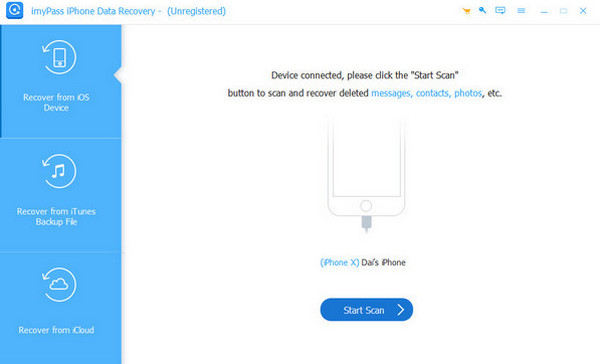
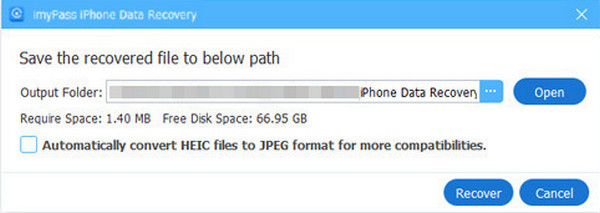
Válaszd ki a Hívástörténet gombra a bal oldalon. Ezután a törölt hívásnaplók megjelennek a jobb oldalon. Kérjük, válassza ki a visszaállítani kívánt hívásnaplókat. Később kattintson a Visszaszerez gombra a jobb alsó sarokban. Ezután válasszon ki egy mappát a kis ablakban. Végül kattintson a Visszaszerez lehetőség a hívásnaplók visszaállításának megkezdésére iPhone-ján.
4. rész. A törölt hívásnaplók helyreállítása a biztonsági mentésekből
Az iPhone hívásnaplóiról különböző szolgáltatásokban lehet biztonsági másolatot készíteni. Az iCloud és az iTunes néhány olyan funkció vagy eszköz, amelyekkel biztonsági másolatot készíthet. Van biztonsági másolata az iPhone hívásnaplóiról az iCloud vagy az iTunes segítségével? Az alábbiakban részletesen tájékozódhat ezekről.
iCloud
Az iClous az elsődleges biztonsági mentési szolgáltatás, amely a hívásnaplók biztonsági mentésére használható. Vezeték nélkül visszaállíthatja azokat az iPhone-jára. Az iPhone-nak azonban újnak kell lennie, vagy gyári beállításokat kell rajta visszaállítani. Az iCloud aktiválási zár nem távolítható el. Ha találkozik vele, a következőket kell tennie: távolítsa el az iCloud aktiválási zárat először a fiók hitelesítő adatainak megadásával. Ezenkívül a teljes biztonsági mentés visszaállításra kerül, mivel nem támogatja az adatok, például a hívásnaplók szelektív visszaállítását. Az iCloudból is visszaállíthatja az üzeneteket. Az alábbi lépésekkel állíthatja vissza a törölt hívásokat az iPhone-ról az iCloud biztonsági mentés visszaállításával.
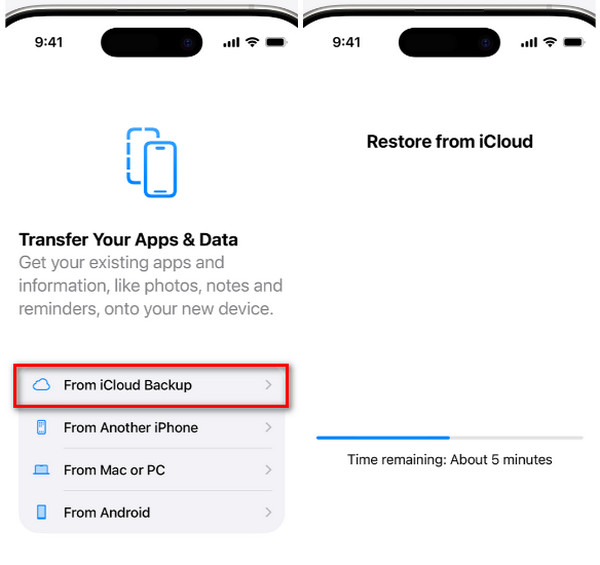
Új iPhone készülékén állítsa vissza a gyári beállításokat. Ehhez nyissa meg a Beállítások alkalmazást, és válassza ki a Tábornok gombot a listából. Később koppintson a Az iPhone átvitele vagy visszaállítása gombot. Később válassza ki a Minden tartalom és beállítás törlése gombot. Írja be az iPhone jelszavát vagy az Apple ID jelszavát a gyári beállítások visszaállításához.
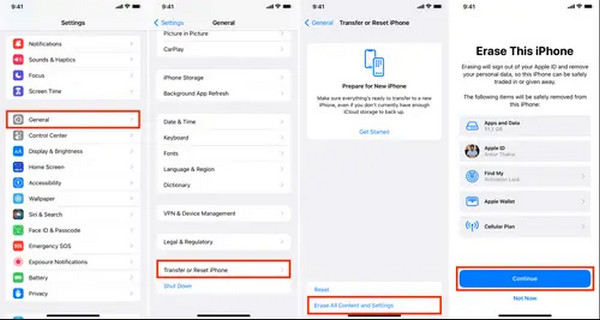
Állítsa be az iPhone-t, amíg el nem éri a kívánt Alkalmazások és adatok átvitele képernyőn. Ezután válassza ki a Az iCloud biztonsági mentésből gombra a listából. Ezután jelentkezzen be az iCloud-fiókjába, és válassza ki a hívásnaplókat tartalmazó biztonsági mentést.
iTunes
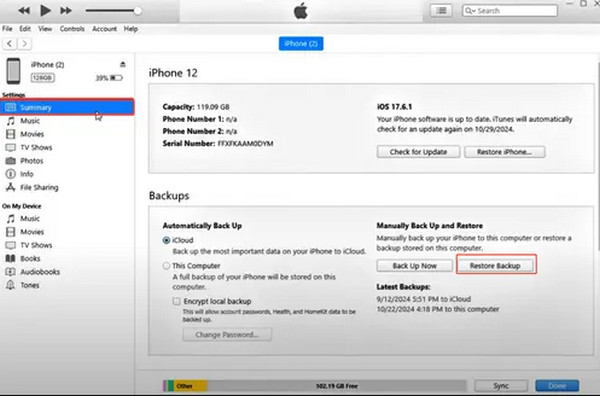
Az iTunes biztonsági mentése segíthet az iPhone hívásnaplóinak visszaállításában is. Ez a visszaállítási eljárás azonban USB-kapcsolatot használ. Kérjük, kövesse az alábbi lépéseket, hogy megtudja, hogyan állítja vissza az iTunes az iPhone hívásnaplóit. Az alábbi lépések segítenek ebben.
Nyisd ki iTunes és csatlakoztassa az iPhone-t a számítógéphez. Ezután válassza ki a Összegzés gombra a bal felső sarokban. Ezután az iPhone adatai megjelennek a képernyőn. Kattintson a Biztonsági mentés visszaállítása gombra a jobb alsó sarokban. Később válasszon ki egy biztonsági mentést a listából.
Adja meg a titkosítási jelszót, ha szükséges. Később a visszaállítási folyamat azonnal megkezdődik. Kérjük, várja meg, amíg a visszaállítási folyamat befejeződik, mielőtt kihúzza az iPhone-ját a konnektorból.
Következtetés
Összességében megteheti törölt hívások visszaállítása iPhone-on biztonsági mentéssel vagy anélkül ebben a cikkben. imyPass iPhone Data Recovery itt van, hogy segítsen visszaállítani iPhone hívásnaplóit biztonsági mentés nélkül. Más adattípusok is visszaállíthatók iPhone-ján. Letöltheti az eszközt a számítógépére, hogy felfedezhesse és kipróbálhassa kiváló funkcióit.
Clara az imyPass szerkesztője. Adatmentésre specializálódott. Professzionális oktatóanyagokat és megoldásokat találhat az elveszett adatok helyreállításához bármilyen eszközről. Sok felhasználó arról számolt be, hogy az oktatóanyag egyszerű és hasznos.
Forró megoldások
-
Adatok helyreállítása
- WhatsApp nézet visszaállítása egyszeri fotó
- Törölt TikTok videók helyreállítása mobilon
- Törölt Facebook fotó helyreállítása
- Viber üzenetek, fényképek stb. helyreállítása
- Törölt Snapchat fotók helyreállítása
- 5 legjobb kapcsolatfelvételi alkalmazás
- Törölt Discord üzenetek helyreállítása
- AppGeeker iOS adat-helyreállítási áttekintés
- Adatok helyreállítása DFU módból
- Nem lehet visszaállítani az iPhone biztonsági mentését
-
Az iOS feloldása
-
iOS tippek
-
Jelszó tippek

iPhone adatmentés
A törölt vagy elveszett iPhone-adatok helyreállítása
Ingyenes letöltés Ingyenes letöltés
