



 Megoldás
 Támogatóközpont
 Rólunk
 Kapcsolatba lépni
Hogyan lehet megoldani a jelszó megjegyzésének problémáját Windows 10, 8 és 7 rendszeren
 Penny Warren Közzétéve: 2025. december 5.Windows jelszó3 perces olvasás
Ha te nem emlékszem a Windows jelszavadra, ne essen pánikba. A jelszó elfelejtése gyakori, de vannak biztonságos és egyszerű módszerek a számítógéphez való visszatérésre. Ebben az útmutatóban megismerkedhet a különböző Windows jelszótípusokkal és a Microsoft- és a helyi fiókok visszaállításának lépésről lépésre történő módszereivel. Továbbiak nélkül, kérjük, olvasson tovább, hogy többet megtudjon.

Ebben a cikkben:
1. rész: Először is ismerje meg a Windows jelszótípusokat
Mielőtt megpróbálná visszaállítani a jelszót a Windows rendszerben, érdemes tudni, hogy milyen fiókot használ. A Windows két fő fióktípussal rendelkezik. Mindegyik másképp működik. Mindegyiknek más a jelszó-helyreállítási módszere is. Ennek ismerete megkönnyíti az egész folyamatot.
• Helyi fiók
A helyi fiók azon a számítógépen marad, amelyen létrehozta. Nem csatlakozik az internethez vagy semmilyen Microsoft-szolgáltatáshoz. Úgy működik, mint egy alapvető bejelentkezés, amely csak az adott operációs rendszerhez tartozik. Sokan akkor használják, amikor adatvédelemre vágynak, vagy offline szeretnének bejelentkezést tartani. Mivel nem a felhőhöz van kötve, a visszaállítási módszer magán a számítógépen történik.
• Microsoft-fiók
A Microsoft-fiók online eszközökkel működik. Ugyanazt az e-mail címet és jelszót használja, mint az Outlook, a OneDrive és más Microsoft-alkalmazások. Szinkronizálhatja fájljait és beállításait az eszközök között, ami gördülékenyebbé teszi a dolgokat. Mivel csatlakozik a felhőhöz, online visszaállíthatja jelszavát, ha elfelejti. Ezért fontos tudni, hogy a bejelentkezés Microsoft-fiókot használ-e, mert a visszaállítás lépései eltérnek a helyi fiókétól.
2. rész: Nem emlékszem a Microsoft jelszavára: Állítsa vissza online
Nem emlékszel a Microsoft-jelszavadra? Online visszaállíthatod e-mailben, telefonon vagy hitelesítő alkalmazással. Így igazolhatod a személyazonosságodat, kapsz egy biztonsági kódot, és beállíthatsz egy új jelszót. Ezután gond nélkül bejelentkezhetsz az Outlookba, a OneDrive-ba és más Microsoft-szolgáltatásokba.
Nyisd meg a webböngésződet, és lépj a Microsoft jelszó-visszaállító oldalára. Miután megnyílt az oldal, írd be a Microsoft-fiókod e-mail címét. Ezután kattints a Következő folytatni.
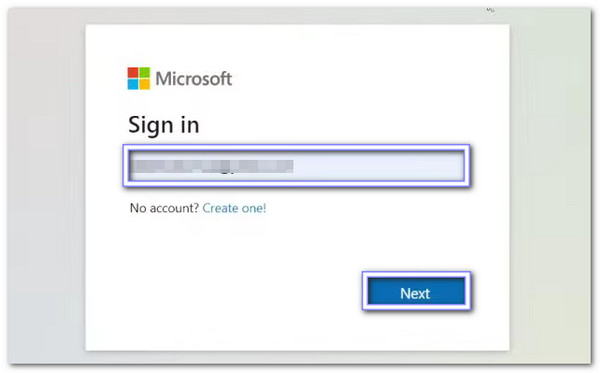
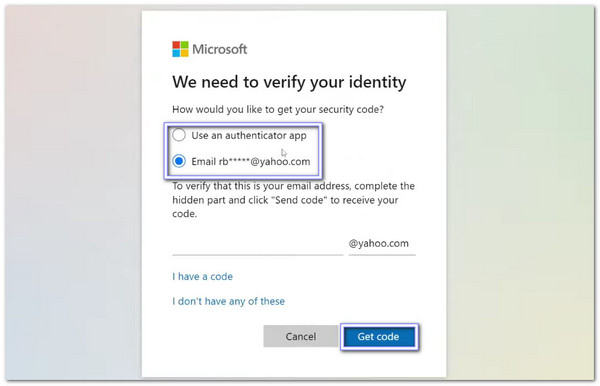
Kattintson Elfelejtetted a jelszavad? És olyan lehetőségeket fog látni, mint a helyreállítási e-mail cím, telefonszám vagy hitelesítő alkalmazás. Itt az ideje, hogy kiválasszon egy módszert, és rákattintson Szerezzen kódot. Ezután ellenőrizze a biztonsági kódhoz választott módszert.
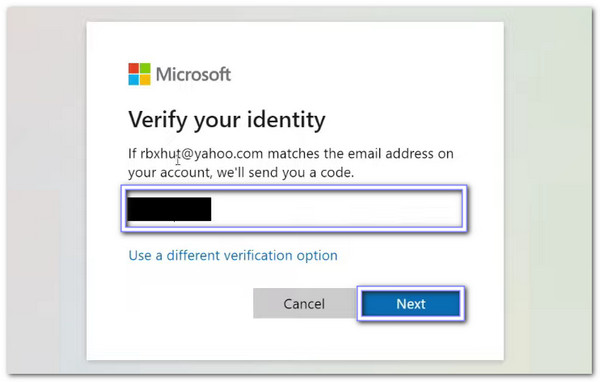
Kérjük, írja be a kódot a mezőbe, és győződjön meg róla, hogy helyesen adta meg. Ezután kattintson a KövetkezőEz azt jelzi a Microsoftnak, hogy valójában Ön próbálja meg visszaállítani a jelszót.
Most létrehozhatja az új jelszavát. Kérjük, írja be kétszer a jelszót, hogy megegyezzenek. Ha végzett, a jelszava visszaállításra kerül, és újra bejelentkezhet.
3. rész: Nem emlékszem a Windows helyi jelszavára
Háromféleképpen juthat vissza fiókjába, ha elfelejtette helyi Windows jelszavát. Mindegyik módszer biztonságos, és segít új jelszó létrehozásában. Az alábbiakban most megismerheti az összes módszert!
1. Használjon biztonsági kérdéseket
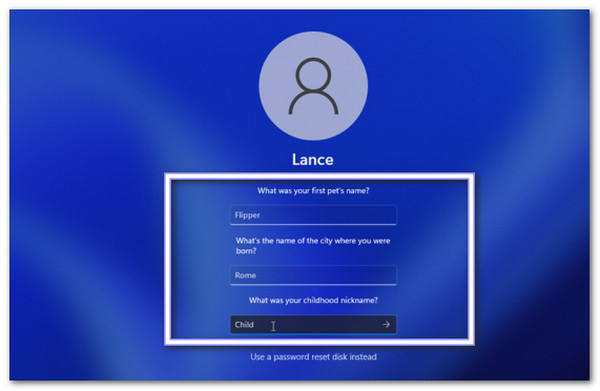
Ha nem emlékszik a Windows 10 jelszavára, válaszolhat a fiók létrehozásakor beállított biztonsági kérdésekre. A helyes válaszok megadásával a Windows megerősíti, hogy Ön a fiók valódi tulajdonosa, és lehetővé teszi, hogy egyszerűen létrehozzon egy új jelszót.
A Windows bejelentkezési képernyőjén írjon be egy helytelen jelszót, és kattintson a rendbenMegjelenik egy jelszó visszaállítására szolgáló link. Kattintson rá a folyamat elindításához.
A Windows megjeleníti a fiók létrehozásakor beállított biztonsági kérdéseket. Gondosan írja be a helyes válaszokat.
Ha minden válasz megegyezik a korábban beállított értékekkel, a Windows elfogadja azokat. Ez bizonyítja, hogy Ön a fiók valódi tulajdonosa.
Most írjon be egy új jelszót, és erősítse meg. Hozzáadhat egy emlékeztetőt is, hogy később könnyebben megjegyezhesse. Nyomja meg a gombot. Befejez, és a fiókod használatra kész.
2. Használjon előre létrehozott visszaállító lemezt
Egy USB jelszó-visszaállító lemez hasznos eszköz, ha nem emlékszik a Windows 7 laptop jelszavára. A lemez behelyezésével és a Jelszó-visszaállító varázsló utasításait követve biztonságosan létrehozhat új jelszót és emlékeztetőt. Még akkor is működik, ha nem emlékszik a biztonsági kérdésekre.
Csatlakoztassa az USB jelszó-visszaállító lemezt, és indítsa újra a számítógépet. A bejelentkezési képernyőn írja be a helytelen jelszót, és kattintson a rendben hogy felfedje a Jelszó visszaállítása opció.
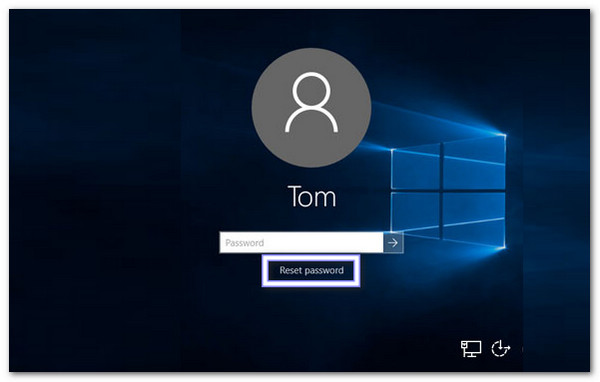
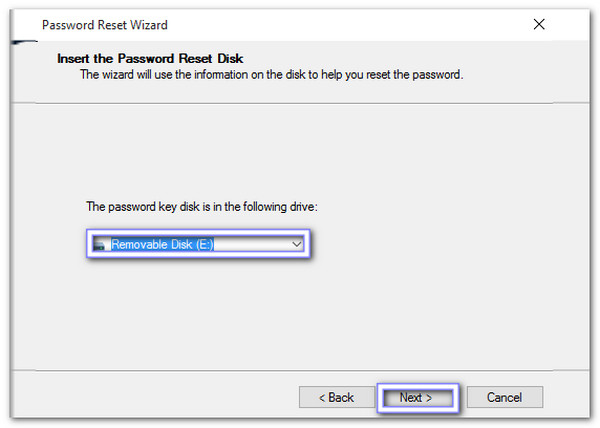
Kattints a Jelszó visszaállítása opció megnyitásához Jelszó-visszaállító varázsló és válassza ki a visszaállító lemezt a lehetőségek közül. Ezután kattintson a Következő A folytatáshoz.
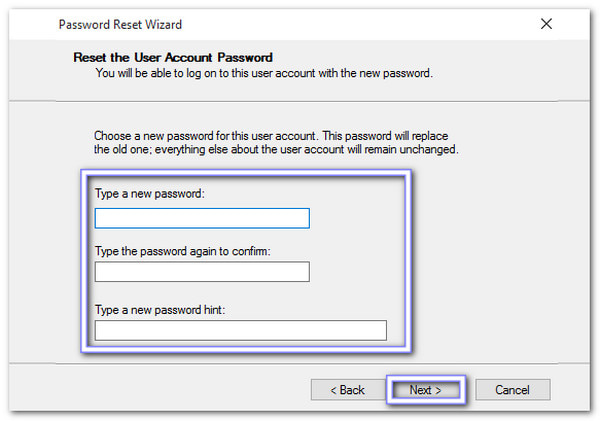
Írjon be egy új jelszót és egy emlékeztetőt. Ha beállította, kattintson a Tovább gombra. és aztán BefejezésA helyi Windows fiókod mostantól elérhető az új jelszóval.
3. Használjon Windows jelszó-helyreállító eszközt
Nem emlékszik a Windows jelszóra? Letöltheti imyPass Windows jelszó visszaállítása, egy fejlett Windows jelszó-helyreállító program. Segítségével adatvesztés nélkül visszaállíthatja mind a Windows helyi, mind a Microsoft jelszavait Windows 11, 10, 8.1, 8, 7, XP vagy Vista rendszeren. A jelszavakat visszaállíthatja CD/DVD vagy USB flash meghajtó segítségével (SanDisk, Kingston, Toshiba, Samsung és más gyártóktól).
Írj egy helyreállító lemezt, vagy hozz létre egy bootolható USB-t, hogy feloldj bármilyen lezárt Windowsos számítógépet. Próbáld ki most!
Először is, töltse le és telepítse az imyPass Windows jelszó-visszaállítást egy másik számítógépre.
Helyezzen be egy üres CD/DVD-t vagy USB flash meghajtót. A programban válassza ki a lemezt vagy USB-t a legördülő menüből, majd kattintson a gombra. Írjon CD/DVD-t vagy USB írásaEz létrehoz egy jelszó-visszaállító lemezt használatra készre.
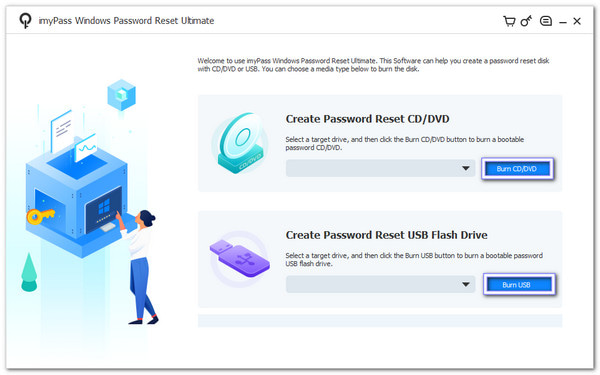
Vegye a lemezt vagy USB-meghajtót, és helyezze be a lezárt számítógépbe. A rendszernek automatikusan el kell indulnia a lemezről vagy az USB-meghajtóról. Ha nem, akkor a számítógép beállításaiban módosítsa a rendszerindítási menüt. A betöltés után válassza ki a Windows rendszert, jelölje ki a fiókját, majd kattintson a Jelszó visszaállítása, és írjon be egy új jelszót. Ezután erősítse meg a folytatáshoz.
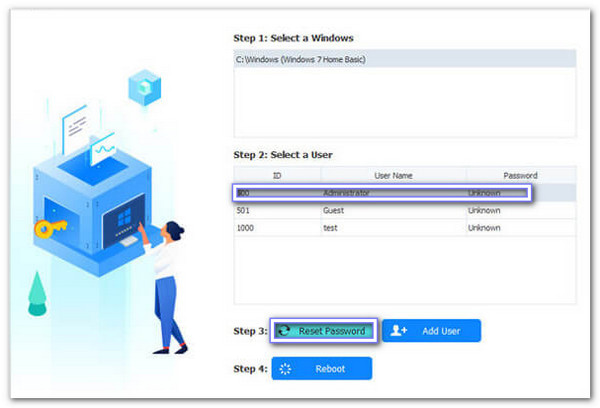
Végül kattintson a Újraindítás gombot. A számítógép a szokásos módon elindul. Most már bejelentkezhet Windows-fiókjába az új jelszóval.
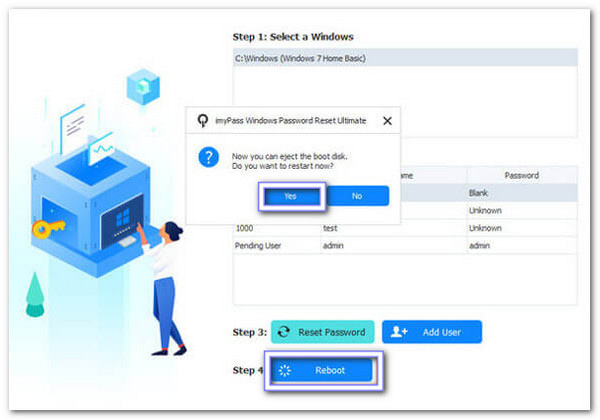
Ennek a megoldásnak a lenyűgöző tulajdonsága, hogy akkor is működik, ha nem emlékszel a régi jelszavadra, vagy nem állítottál be biztonsági kérdéseket. De ezzel nem ér véget; arra is használhatod, hogy rendszergazdai jogosultságokat szerezhet a Windows 10 rendszeren jelszó használata nélkül. Igazán hasznos, ugye?
4. rész: A Windows jelszó megfelelő megőrzése
Fontos, hogy biztonságban tudd Windows jelszavadat. Az egyszerű szokások segíthetnek megelőzni a jelszó elfelejtését és megvédeni a fiókodat. Az alábbiakban néhány egyszerű módszert találsz a jelszavad megőrzésére.
1. Használjon jelszókezelőket
Használhatod a legjobb jelszókezelők a jelszavak biztonságos tárolására és kezelésére. Segítenek megjegyezni az összes jelszavát, és könnyen létrehozni erőseket.
2. Rendszeresen frissítse a jelszavait
Időről időre változtassa meg jelszavait. Ez biztonságban tartja fiókját, és segít jobban megjegyezni őket.
3. Biztonsági mentési információk
Microsoft-fiókok esetén tartsa naprakészen e-mail címét és telefonszámát. Ez megkönnyíti a jelszó helyreállítását, ha elfelejtené.
4. Jegyezze fel a biztonsági kérdéseket
Helyi fiókok esetén jegyezd fel biztonságosan a biztonsági kérdésekre adott válaszokat. Ez segít gyorsan visszaállítani a jelszavadat, ha szükséges.
A következő lépések követésével biztonságban tarthatja Windows 10-fiókját, és csökkentheti a jelszó elfelejtésének esélyét. Ezzel a Windows Vista és más verziók többé nem fogják elfelejteni a jelszavát!
Következtetés
Most már tudod, mit kell tenned, ha ilyesmit tapasztalsz A Windows 8 nem emlékszik a jelszóra, valamint Windows 10 és 7 rendszerekhez is. Ne aggódjon többé, mivel számos módon visszanyerheti fiókjához való hozzáférést. Letöltheti imyPass Windows jelszó visszaállítása egy 100% működőképes és problémamentes megoldásért.
Penny az imyPass vezető szerkesztője. Szakterülete a tökéletes GPS-helymeghatározási megoldások felkutatása minden forgatókönyvben, és tapasztalattal rendelkezik számítógépek javításában is.
Forró megoldások
-
Windows jelszó
- Kerülje ki a Windows 8 jelszavát
- Adminisztrátori jelszó megjelenítése CMD használatával
- Kerülje el a Windows 10 jelszavát
- Hack jelszó Windows számítógépen
- Kerülje ki a rendszergazdai jelszót a Windows rendszeren
- Az 5 legjobb Windows 10 jelszótörő
- Windows Vista jelszó visszaállítása
- Ingyenes Windows jelszó-helyreállító eszközök
-
Windows tippek
-
Windows javítása
-
Jelszó tippek

Windows jelszó visszaállítása
Állítsa vissza a Windows rendszergazdai/felhasználói fiókot
Ingyenes letöltés Ingyenes letöltés
