



 Megoldás
 Támogatóközpont
 Rólunk
 Kapcsolatba lépni
Hogyan működik az elfelejtett Windows 7 jelszó lemez nélküli helyreállítása
 Penny Warren Közzétéve: 2025. december 5.Windows jelszó3 perces olvasás
„Elfelejtettem a Windows 7 jelszavamat, és nem tudok bejelentkezni. Hogyan tudom visszaállítani lemez nélkül?”
„Van mód biztonságosan visszaállítani a fiókomat, ha nincs rendszergazdai jelszavam?”
"Fel tudom oldani a számítógépem zárolását anélkül, hogy elveszíteném a fájljaimat?"
Ne essen pánikba! Sok felhasználó szembesül Windows 7 elfelejti a jelszót lemez nélkül, és továbbra is biztonságosan visszajuthat a számítógépéhez. Kipróbálhat egy elterjedt módszert az elfelejtett Windows jelszó visszaállítására, használhat egy megbízható Windows jelszó-visszaállító programot, vagy vásárolhat egy kész visszaállító lemezt. Ebben az útmutatóban mindezeket a megoldásokat megismerheti!

Ebben a cikkben:
1. rész: Minden, amit tehet, miután elfelejtette Windows jelszavát
A Windows jelszó elfelejtése frusztráló lehet. Megakadályozhatja a számítógép használatát. De vannak biztonságos lépések, amelyeket először kipróbálhat. Nem kell sietnie a számítógép alaphelyzetbe állításával vagy a fájlok törlésével. Óvatosan járhat el, és továbbra is megvédheti adatait.
1. Találd ki a jelszót még néhányszor és napon keresztül
Első lépésként próbáld megjegyezni a jelszavadat néhány napon keresztül. Szánj rá időt, és gépelj lassan. Próbálkozz régi jelszavakkal vagy egyszerű módosításokkal, amelyeket esetleg már elvégeztél. Néha egy kis szünet segít az agyadnak emlékezni. Biztonságosan próbálkozz tovább, mert a Windows nem törli a fájljaidat, ha néhányszor rossz jelszót adsz meg. A türelem gyakran segíthet kockázatmentes bejelentkezésben.
2. Kerülje a hibaelhárítás használatát, kivéve, ha feltétlenül szükséges
A Windows rendelkezik Hibaelhárítás opcióval, de helytelen használat esetén törölheti az adatait. Csak végső megoldásként használja. Egyes visszaállítási lehetőségek eltávolítják a fájlokat és alkalmazásokat, míg mások megőrzik azokat. Mielőtt bármire kattintana, figyelmesen olvassa el a kódot. Biztonságosabb, ha először kitalálja a jelszavát. A hibaelhárítás hasznos, de kockázatokkal jár, ezért ne rohanjon bele.
2. rész: Gyakori módszerek az elfelejtett Windows jelszó visszaállítására
Ha elfelejtette a rendszergazdai jelszót Windows 7 rendszeren, és nincs visszaállító lemeze, a hozzáférés visszaszerzésének egyik hatékony módja a parancssor biztonságos módban történő használata. Ez a megközelítés különösen jól működik Windows 7 rendszeren, és nem igényel lemezt.
A rejtett, beépített rendszergazdai fiókra támaszkodik, amelyhez általában nincs jelszó. Ha ez a fiók korábban engedélyezve volt, biztonságosan használhatja jelszó visszaállítására és a számítógépre való újbóli bejelentkezésre adat- vagy beállításvesztés nélkül.
Indítsd el a számítógépedet, és tartsd lenyomva a F8 amíg meg nem jelenik a Speciális rendszerindítási beállítások képernyő. Ekkor elérheti a csökkentett módot és a speciális eszközöket.
A menüből válassza ki a Csökkentett mód parancssorból és nyomja meg BelépA számítógép csökkentett módban indul el, és később megnyitja a parancssort.
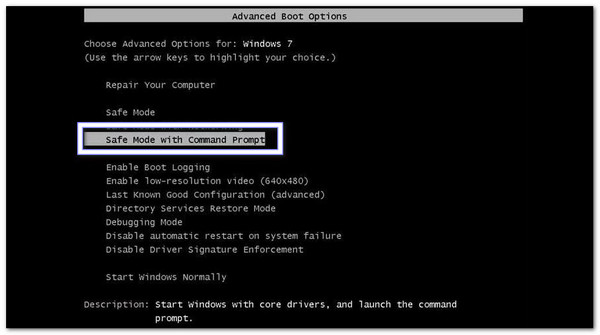
A bejelentkezési képernyőn megjelenik a beépített rendszergazdai fiók. Válassza ki. A parancssor ablak automatikusan megnyílik.
Írja be a parancsot: net user user_name new_passwordEzután cserélje ki felhasználónév a fiókod nevével és új jelszó a kívánt jelszóval. Ezután nyomja meg a Belép hogy futtatni tudja.
Ha működik, akkor a következő üzenetet fogja látni: "A parancs sikeresen befejeződött"Most frissítheti számítógépét, és bejelentkezhet az új jelszavával.
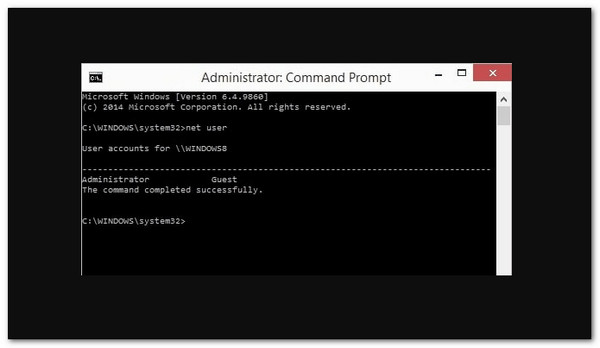
Tessék! Ez a módszer biztonságos és nem törli a fájljaidat. Trükkösnek tűnhet, de a lépések lassú követése segít könnyedén visszaállítani a Windows 7 jelszavadat.
3. rész: Töltse le a Windows jelszó-visszaállító eszközt
Ha elfelejtette a Windows 7 jelszavát, és nincs nála lemez, akkor nem férhet hozzá a számítógépéhez a szokásos módon. A Microsoft jelszó-visszaállító lemez használatát javasolja, de ha nincs ilyen, imyPass Windows jelszó visszaállítása a tökéletes megoldás.
Ez a program meglévő lemez nélkül működik, és lehetővé teszi a jelszó visszaállítását CD/DVD vagy USB flash meghajtó segítségével. BIOS vagy Legacy módban az összes adatot biztonságban tartja, másodpercek alatt eltávolíthatja vagy visszaállíthatja a jelszavakat, és garantálja a 100% sikeres futtatását.

Több mint 4 000 000 letöltés
Működik Windows 7, 11, 10, 8, XP és Vista rendszerekkel.
Készítsen CD/DVD vagy USB rendszerindító meghajtókat mindössze néhány perc alatt.
Állítsa vissza a Windows rendszergazdai vagy felhasználói fiókok jelszavát.
Távolítsa el az adminisztrátori vagy helyi jelszavakat a számítógép közvetlen feloldásához.
Elsősorban szerezd be az imyPass Windows jelszó-visszaállítását egy másik működő számítógépen.
Ezután helyezzen be egy üres CD-t, DVD-t vagy USB flash meghajtót. Ezután nyissa meg a programot, és válassza a Jelszó létrehozása Reset CD/DVD vagy Jelszó létrehozása. USB flash meghajtóMost válassza ki a lemezt vagy USB-meghajtót a legördülő listából, majd kattintson a gombra. Írjon CD/DVD-t vagy USB írása a visszaállító közeg létrehozásához.
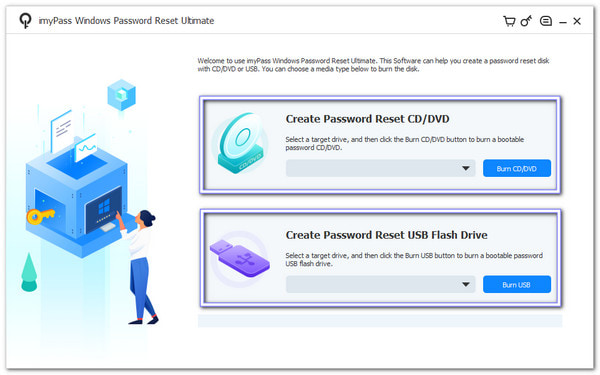
Ha elkészült, kérjük, vegye ki a működő számítógépből. Ezután helyezze be abba a számítógépbe, amelyiken az elfelejtett jelszó szerepel. Kapcsolja be a számítógépet. Ha nem indul el automatikusan a lemezről vagy USB-ről, lépjen a rendszerindító menübe, és válassza ki manuálisan.
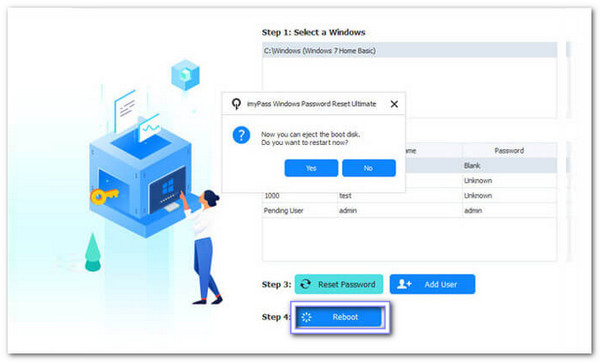
A visszaállítási képernyőn válassza ki a Windows 7 operációs rendszert. Ezután válassza ki a visszaállítani kívánt felhasználói fiókot. Nyomja meg a Jelszó visszaállítása gombra. Megjelenik egy felugró ablak. Kattintson a rendben, majd írjon be egy új jelszót, és figyelmesen erősítse meg.
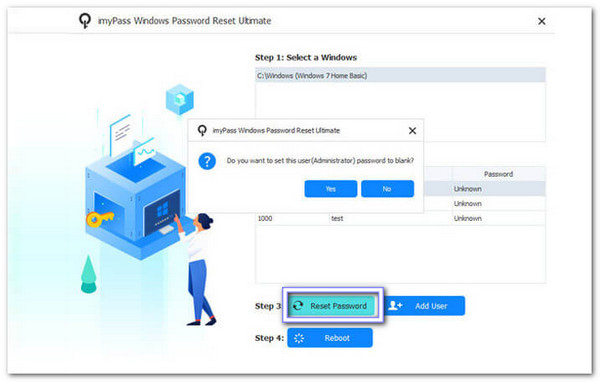
A jelszó visszaállítása után kattintson a Újraindítás gombra, és folytassa a CD, DVD vagy USB eltávolításával. A számítógép újraindul, és megjelenik a bejelentkezési képernyő. Most jelentkezzen be az új jelszavával. Most már biztonságosan hozzáférhet a számítógépéhez. Minden fájlja, alkalmazása és beállítása változatlan marad.
További részletek: A Windows 7-tel való segítség mellett az imyPass Windows jelszó-visszaállítása a következőket is képes biztosítani: jelszavak eltávolítása Windows 10 rendszeren véglegesen. Más verziókon, például a Windows 8, 8.1, XP és Vista rendszereken is működik rendszergazdai és felhasználói fiókok esetén.
4. rész: Vásároljon visszaállító lemezt az Amazonról
„Elfelejtettem a Dell laptopom Windows 7 jelszavát lemez nélkül, és most nem tudok bejelentkezni. Mit tegyek?”
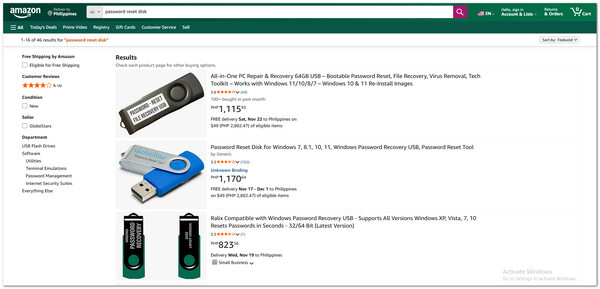
Ne aggódj! Egy Amazon-os reset lemez vásárlása megoldhatja a problémádat. Ezek a kész eszközök segítenek... a számítógép feloldása biztonságosan. Nem csak Dell laptopokhoz használhatók, hanem Lenovo, HP, Acer és más készülékekhez is. Nem kell semmit magadnak létrehoznod, és a legtöbb Windows verzióval kompatibilisek.
Vásárlás előtt győződjön meg arról, hogy a lemez verziója megegyezik a Windows rendszerével. Miután megérkezett, helyezze be a számítógépébe, indítsa el róla, és kövesse a képernyőn megjelenő útmutatót a jelszó visszaállításához. Ez a módszer biztonságban tartja fájljait, és gyors, megbízható módot kínál a számítógéphez való hozzáférés visszaszerzésére adatvesztés nélkül.
Következtetés
Biztos lehet benne, hogy a Windows 7 jelszavát a fenti lépések segítségével visszaállította. imyPass Windows jelszó visszaállításamindössze egy CD/DVD-re vagy USB-re van szükséged a Windows-fiók gyors visszaállításához, eltávolításához vagy létrehozásához.
Nincs szükség eredeti jelszóra vagy visszaállító lemezre. Ha valaha is... Elfelejtettem a Windows 7 jelszavamat lemez nélkülAz imyPass Windows jelszó-visszaállítása biztonságos megoldást kínál a számítógéphez való hozzáférés visszaszerzésére.
Penny az imyPass vezető szerkesztője. Szakterülete a tökéletes GPS-helymeghatározási megoldások felkutatása minden forgatókönyvben, és tapasztalattal rendelkezik számítógépek javításában is.
Forró megoldások
-
Windows jelszó
- Kerülje ki a Windows 8 jelszavát
- Adminisztrátori jelszó megjelenítése CMD használatával
- Kerülje el a Windows 10 jelszavát
- Hack jelszó Windows számítógépen
- Kerülje ki a rendszergazdai jelszót a Windows rendszeren
- Az 5 legjobb Windows 10 jelszótörő
- Windows Vista jelszó visszaállítása
- Ingyenes Windows jelszó-helyreállító eszközök
-
Windows tippek
-
Windows javítása
-
Jelszó tippek

Windows jelszó visszaállítása
Állítsa vissza a Windows rendszergazdai/felhasználói fiókot
Ingyenes letöltés Ingyenes letöltés
