



 Megoldás
 Támogatóközpont
 Rólunk
 Kapcsolatba lépni
Az App Store-ban Apple ID jelszó nélkül megkerülhető ellenőrzés szükséges
 Samuel Spenser Közzétéve: 2025. június 12.Az iOS feloldása3 perces olvasás
Látod a Ellenőrzés szükséges az App Store-ban üzenet jelenik meg, valahányszor megpróbál letölteni vagy frissíteni egy alkalmazást? Nem vagy egyedül. Sok iPhone-felhasználó találkozik ezzel a frusztráló üzenettel, amikor számlázási, fizetési vagy Apple ID-problémák merülnek fel. Akár elmulasztott egy fizetést, akár használt eszközt használ, ez az útmutató megmutatja, hogyan javíthatja ki gyorsan.

Ebben a cikkben:
1. rész. Miért van az App Store-ban „Ellenőrzés szükséges” felirat?
Az App Store áruházban szükséges ellenőrzés azt jelenti, hogy az Apple a letöltések vagy vásárlások engedélyezése előtt ellenőrizni szeretné a fizetési adataidat vagy fiókodat. Ez a nyilatkozat egy biztonsági intézkedés a hibás számlázás elkerülése és a meglévő problémák elhárítása érdekében.
Íme a fő okok, amiért ezt a kérdést láthatja:
1. ok: Kifizetetlen számlák
Ennek a figyelmeztetésnek a leggyakoribb oka a kifizetetlen kapcsolódó számlák, például a kifizetetlen adósságtörlesztések. Az Apple szabályzata előírja, hogy a további alkalmazások letöltése vagy megvásárlása előtt minden meglévő adósságot rendezni kell.
| Gyakori számlázási problémák | Leírás |
| Fizetetlen előfizetések. | Sikertelen vagy lejárt előfizetések kifizetései. |
| Elutasított fizetési kísérletek. | A bank elutasította a hitelkártyát, vagy lejárt az érvényessége. |
| Kiegyenlítetlen egyenleg a számlán. | Függőben lévő, fizetendő költségek. |
3. ok: Apple ID-vel rendelkező fiók, amely nincs ellenőrizve
Biztonsági okokból vagy a fiókodban bekövetkezett változások miatt az Apple kérheti, hogy igazold a személyazonosságodat, hogy biztosan te legyél az. Ha egy fiókot nem igazolsz, megjelenik egy ellenőrző ablak, ami korlátozhatja az alkalmazások letöltésének lehetőségét is. Apple ID visszaállítása hozzáférés.
4. ok: Korhatárok és képernyő előtt töltött idő korlátozása
Az alkalmazások korhatár-besorolással rendelkeznek, és az Apple szigorúan betartatja ezeket a korlátozásokat. Ha korhatáros alkalmazást próbálsz letölteni, vagy ha a képernyőidő beállításai engedélyezve vannak a vásárlások korlátozása érdekében, az App Store a folytatás előtt megerősítést kér.
| Képernyőidő-korlátozások | Mit csinál? |
| Jelszó kérése a vásárlásokhoz | Blokkolja a jogosulatlan vásárlásokat vagy letöltéseket. |
| Korhatáros tartalom | Megakadályozza a felhasználó korának nem megfelelő alkalmazások letöltését. |
| Családi megosztás vezérlői | A vásárlásokhoz a családi szervező jóváhagyása szükséges. |
5. ok: Az Apple ID ország- vagy régiómódosítása
Ha új országba vagy régióba költözött, az Apple megköveteli, hogy frissítse Apple ID-je országbeállításait. Mivel a fizetési módok és a számlázási adatok régiónként eltérőek, a frissítés elmulasztása ellenőrzési kéréseket fog eredményezni.
2. rész. Hogyan javítsuk ki az App Store-ban szükséges ellenőrzést
Az „Ellenőrzés szükséges” üzenet a fizetési adataiddal, kifizetetlen egyenlegeddel vagy az Apple ID-ddel kapcsolatos problémákat jelez. Az alábbiakban bemutatjuk a probléma gyors megoldásának öt leghatékonyabb módját.
1. módszer: A fizetési mód módosítása vagy eltávolítása
Ez a leggyakoribb oka a hasonló problémáknak. Továbbra is ugyanazt az értesítést fogja látni, amíg a probléma meg nem oldódik, és nem fogja tudni használni az Apple-fizetéseket, mert a kártyája lejárt, érvénytelen, vagy nem fogadják el.
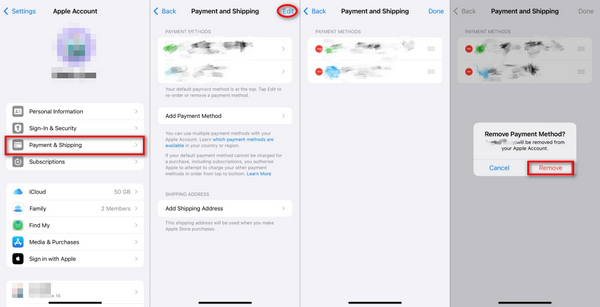
Lépések:
Indítsa el a beállításokat, és kattintson a Apple ID szakasz a csúcson.
Kattintson Fizetés és szállítás és jelentkezzen be, ha kérik.
Kattintson a Fizetési mód és törli a jelenlegi kártyaadatokat.
A régi kártya eltávolításához kattintson a gombra Szerkesztés, majd kattintson a régi kártya melletti piros kereszt ikonra.
Kattintson Kész a végrehajtott módosítások megerősítéséhez.
2. módszer: Rendezze ki az összes fennálló egyenleget
Sikertelen tranzakciók, például előfizetések vagy alkalmazásvásárlások esetén az egyenleg zárolásra kerül, amíg bármelyik ki nem egyenlítődik. Az Apple csak akkor engedélyezi a letöltéseket, ha megerősíti, hogy nincs egyenleg.
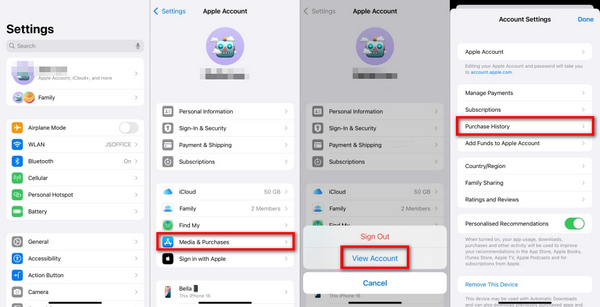
Lépések:
A fizetetlen vásárlások megtekintéséhez kattintson ide Beállítások, Apple azonosító, és Média és vásárlások.
Ezután Fiók megtekintése rá kell kattintani, majd a Vásárlási előzmények.
Keresse a pirossal jelölt függőben lévő tranzakciókat.
A fizetés véglegesítéséhez válassza ki a tételt, és kattintson a megjelenő utasításokra.
3. módszer: A fizetési mód beállítása „Nincs” értékre az ingyenes alkalmazásletöltésekhez
Ha csak ingyenes alkalmazásokat szeretne letölteni, akkor nem kell fizetési módot hozzáadnia, ha a Nincs lehetőséget választja.

Lépések:
Menj Beállítások, akkor Apple azonosító, majd a Fizetés és szállítás.
Kattintson Jelenlegi fizetési mód és válassza ki Fizetések kezelése.
Kattintson Szerkesztés és állítsa be a fizetési módot erre: Egyik sem.
Kattintson Kész a beállítások módosítása után.
4. módszer: Apple ID, kijelentkezés és újbóli bejelentkezés
Az Apple ID munkamenet visszaállítása megoldhatja az ellenőrzési problémákat okozó ideiglenes problémákat, és ennek egyik hatékony módja a következő: kijelentkezés az Apple ID-ből és jelentkezz be újra.
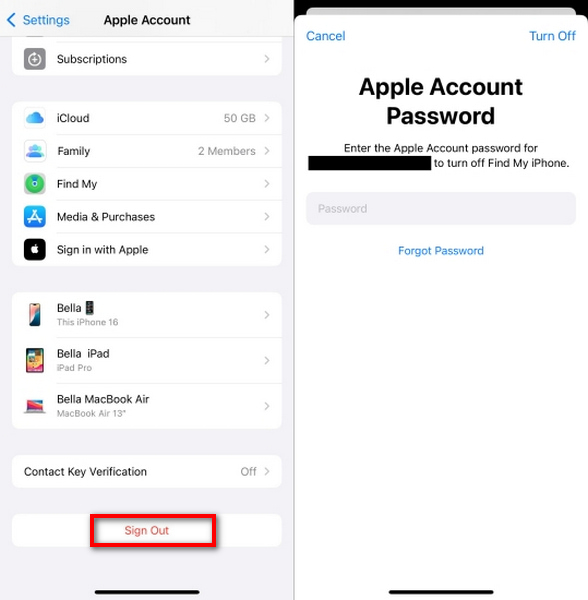
Lépések:
Nyissa meg a Beállítások, kattintson az azonosítójára.
Koppintson a Kijelentkezés.
Írja be az Apple ID jelszavát, és kattintson Kikapcsolni megerősítéséhez.
Kijelentkezés után jelentkezzen be Apple ID-jével.
5. módszer: Egyenleg hozzáadása Apple ajándékkártyával
Az utalványok használata a kredit hozzáadásához szükségtelenné teszi a bankkártyát vagy hitelkártyát, ami hasznos azok számára, akik nem szeretnének ilyet csatolni a számlájukhoz.
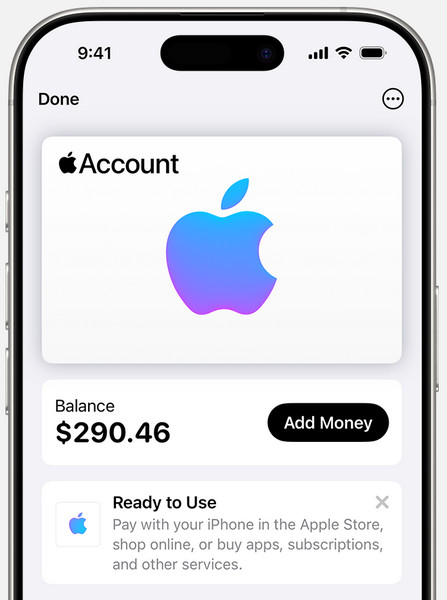
Lépések:
Vásároljon Apple vagy iTunes ajándékkártyát.
Nyisd meg az App Store-t, koppints a profilod ikonjára, majd a Ajándékkártya vagy kód beváltása.
Olvasd be a kártyát a kameráddal, vagy írd be manuálisan a kódot.
A beváltás után az egyenleg hozzáadódik az Apple ID-hez vásárlásokhoz.
3. rész. Hogyan lehet megkerülni az App Store-ban szükséges ellenőrzést jelszó nélkül
Továbbra is kísérti az iPhone-odat a bosszantó „Ellenőrzés szükséges” felugró ablak, valahányszor alkalmazást próbálsz letölteni vagy frissíteni? Ez az értesítés általában akkor jelenik meg, ha Apple ID számlázási vagy ellenőrzési probléma van. Ha nem ismered a jelszót, a probléma manuális megoldása lehetetlennek tűnhet. A jó hír az, hogy imyPass iPassGo Ezt a lépést megkerülheti az Apple ID jelszó nélküli eltávolításával.

Több mint 4 000 000 letöltés
Apple ID jelszó nélkül működik.
Egyetlen kattintással feloldja az eszközöket, minimális beállítással.
Kijavítja a Képernyőidő jelszavát, az MDM zárolást és az iTunes biztonsági mentési titkosítását.
Szinte az összes iPhone, iPad és iPod modellt támogatja, még a legújabb iOS 26-on is.
Biztonságos és egyszerű kezdőknek az intuitív felületnek köszönhetően.
Töltse le és telepítse az eszközt
Látogasson el az imyPass hivatalos weboldalára, és töltse le az iPassGo programot a számítógépére. Folytassa a telepítést, és futtassa a programot.
Kattintson az Apple ID eltávolítási funkcióra
A főablakban érintse meg a Távolítsa el az Apple ID-tEz a funkció különösen jól működik az olyan Apple ID-fiókok kiszűrésében, amelyekhez a felhasználónak nincs jelszava.

iPhone csatlakoztatása a számítógéphez
USB-kábellel csatlakoztassa iPhone vagy iPad készülékét a számítógéphez. Győződjön meg arról, hogy az eszköz a folyamat során végig csatlakoztatva marad.
Kezdje el az eltávolítási eljárást
A kezdéshez kattintson RajtHa Találd meg az iPhone-omat engedélyezve van, győződjön meg arról, hogy az eszközön iOS 11.4 vagy korábbi rendszer fut, vagy hogy a kétfaktoros hitelesítés engedélyezve van az újabb iOS-verziókon.

Befejezés és újraindítás
Várjon, amíg az iPassGo eltávolítja az Apple ID-t. Ha kész, kattintson a rendben gombra, az Apple ID törlődik, és az App Store többé nem fogja megjeleníteni a Ellenőrzés szükséges üzenet. Most már ingyenesen letölthet alkalmazásokat.

Következtetés
Hogyan lehet megkerülni az ellenőrzéshez szükséges App Store-t a problémáknak nem kell bonyolultnak lenniük. Akár számlázási problémák megoldásáról van szó, akár olyan eszközök használatáról, mint a imyPass iPassGo, most már több megoldás közül választhat. Kövesse a fenti módszereket a figyelmeztetések leállításához, és élvezze a zökkenőmentes alkalmazásletöltéseket megszakítások vagy folyamatos Apple ID-ellenőrzés szükségessége nélkül.
Samuel az imyPass vezető szerkesztője. Jelszófeloldási szakértő. Több mint öt éves tapasztalattal rendelkezik telefonfeloldási útmutatók írásában.
Forró megoldások
-
Az iOS feloldása
- Az ingyenes iCloud feloldási szolgáltatások áttekintése
- Az iCloud aktiválásának megkerülése IMEI-vel
- Távolítsa el a Mosyle MDM-et iPhone-ról és iPadről
- Távolítsa el a support.apple.com/iphone/passcode
- A Checkra1n iCloud Bypass áttekintése
- Az iPhone zárolási képernyőjének jelszó megkerülése
- Hogyan lehet feltörni az iPhone-t
- Az iPhone feloldása számítógép nélkül
- Az iPhone megkerülése a tulajdonoshoz zárolva
- Az iPhone gyári visszaállítása Apple ID jelszó nélkül
-
iOS tippek
-
Oldja fel az Androidot
- Hogyan tudhatja meg, hogy telefonja fel van oldva
- Nyissa fel a Samsung telefon képernyőjét jelszó nélkül
- Oldja fel a Pattern Lock zárolását Android-eszközön
- A közvetlen feloldások áttekintése
- A OnePlus telefon feloldása
- Oldja fel az OEM zárolását, és javítsa ki a szürke színű OEM-feloldást
- Hogyan lehet feloldani egy Sprint telefont
-
Windows jelszó


