



 Megoldás
 Támogatóközpont
 Rólunk
 Kapcsolatba lépni
Teljes útmutató a biztonsági késleltetés gyors és egyszerű letiltásához iPhone-on
 Samuel Spenser Közzétéve: 2025. június 12.Az iOS feloldása3 perces olvasás
Hogyan csinálod? Kapcsolja ki a biztonsági késleltetést iPhone-on miután kizárta magát az Apple ID vagy jelszó visszaállítása közben? Nem vagy egyedül. A biztonsági funkciók miatt sok felhasználó szembesül ezzel a frusztráló várakozással, még otthon is, az Apple-lel. Ez az útmutató végigvezet a késésen, annak okain, és a gyors megszüntetésén.

Ebben a cikkben:
1. rész. Mi az a biztonsági késleltetés iPhone-on?
A Biztonsági Késleltetés egy fejlesztési kezdeményezés az iPhone-on az iOS 17.4 óta, az Apple által bevezetett Lopás Elleni védelem részeként. Az eszköz megpróbálja megvédeni az érzékeny fájlokat elvesztéssel járó károk esetén. Bekapcsolás után kötelező egyórás várakozási időt biztosít, mielőtt a bizalmas biztonsági intézkedések szintjén változások történnének.
Mi indítja el a biztonsági késleltetést?
A késleltetés a készüléken a szokásos beállításokon kívül végrehajtott érzékeny változtatásokkal kapcsolatos. Ilyen változtatások többek között:
• A jelszó megváltoztatása erre: állítsa vissza az Apple ID-t.
• Kijelentkezés az Apple ID-ból.
• Megbízható telefonszámok vagy a helyreállítási kulcs frissítése.
• Face ID/Touch ID eltávolítása vagy beállítása.
• Az iPhone jelszavainak módosítása.
• Minden beállítás visszaállítása.
• Eszközlopás elleni védelem letiltása.
• Mobileszköz-kezelési (MDM) profilok be- vagy kikapcsolása.
Ez a korlátozás akkor is érvényes, ha Ön a tényleges tulajdonosnak vélt személy, és olyan helyen tartózkodik, amely kívül esik a szokásos működési telephelyen.
Miért fontos ez a késés?
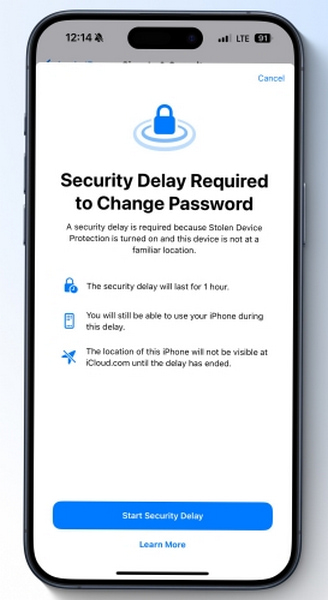
Ez a korlátozás azoknak a felhasználóknak is előnyös, akik elvesztették iOS-kompatibilis eszközüket, mivel az elsődleges cél a potenciális eszköztárolók lelassítása. Függetlenül attól, hogy valaki megpróbálja-e ellopni az iPhone-ját, és hozzáfér-e a jelszóhoz, a biztonsági késleltetés elegendő időt biztosít az eszköz elveszettként való megjelölésére vagy az iCloud távoli tárolójában lévő sérült adatok törlésére, mielőtt hozzáférnének a fiókbeállítások módosításához vagy az eszköz törléséhez.
Tehát még ha valaki fizikailag hozzáfér is az eszközödhöz, nem zárhatja ki az Apple ID-t, és nem állíthatja vissza azonnal az eszközt.
Meddig tart a késés?
A biztonsági késleltetés automatikusan 1 óráig tart, de egyes esetekben a felhasználók 5-6 órás késésekről számoltak be a következők miatt:
• Rendszerhibák.
• Helyszínbeli eltérések.
• Hálózati vagy régióváltások.
• IP-címek módosítása vagy VPN használata.
Továbbra is használhatja telefonját a leggyakoribb funkciókhoz, például böngészéshez, üzenetküldéshez és alkalmazások használatához, de minden biztonsági beállítás zárolva marad.
Hogyan reagálnak a felhasználók?
A felhasználói visszajelzések vegyesek:
| Pozitív visszajelzés | Negatív visszajelzés |
| Segít megelőzni a fiókok ellopását követő átvételeket. | Kényelmetlen a jogos felhasználók számára. |
| Ez plusz időt ad a cselekvésre az eszköz ellopása után. | Késlelteti az értékesítést, a beszámításokat vagy a fiókfrissítéseket. |
| Automatikusan működik, további beállítások nélkül. | Az ismerős helyeken ismétlődő események frusztrálják a felhasználókat. |
2. rész. Miért írja ki az iPhone-om a biztonsági késleltetést?
Több iPhone-felhasználó is kérdezte, hogy miért van biztonsági késés akkor is, ha otthon próbálják megváltoztatni az Apple ID-jüket. Ez a konkrét aggodalom nagyon gyakori, de nem kevésbé jogos.
Íme a válasz: Az iPhone nincs feltörve vagy feltörve, és a biztonsági késleltetés nem jelent rosszindulatú műveleteket. Ez egy új és frissített módja annak, hogy a bizalmas műveletek ne legyenek rosszindulatúak.
A késés néhány oka a következő lehet:
• Megpróbálkozik jelentkezzen ki az Apple ID-ből.
• Eszközlopás elleni védelem letiltása.
• Az iPhone alaphelyzetbe állítása.
• A biztonság beállítása ismert helyről.
Még az otthoni ismerős környezetben, a jelenlegi hálózaton vagy a helyszínen is előfordulhat, hogy a rendszer ismeretlenként jelenik meg a kijelzőn a következők miatt:
• Wi-Fi hálózatváltás
• Áthelyezés
• Utazás
• VPN-kapcsolat
Ha a „Biztonsági késleltetés szükséges: Mindig” beállítás engedélyezve van, a késleltetés a helyszíntől függetlenül érvényesül.
A késleltetést kiváltó és nem kiváltó műveletek
Íme egy gyors áttekintési táblázat:
| Nincs biztonsági késés | Biztonsági késleltetést kivált |
| Hozzáférés az iCloud kulcstartó jelszavaihoz. | Apple ID jelszó módosítása. |
| Igényeljen új Apple Cardot. | Kijelentkezés az Apple ID-ből. |
| Kapcsold ki az Elveszett módot. | Módosítsa a megbízható telefonszámot vagy a helyreállítási kulcsot. |
| Fizetési módok használata a Safariban. | Face ID vagy Touch ID hozzáadása/eltávolítása. |
| Módosítsa a háttérképet vagy a nem érzékeny beállításokat. | iPhone jelszó módosítása. |
| Küldjön Apple Cash kifizetéseket. | Minden tartalom és beállítás visszaállítása. |
| Állítson be egy másik eszközt az iPhone-jával. | Kapcsolja ki az Eszközlopás elleni védelmet. |
| Használja a Családi megosztást vagy a médiavásárlásokat. | Regisztráljon a mobileszköz-kezelésbe (MDM). |
Ki tudod kapcsolni?
Megteheted, de csak az Eszközlopás elleni védelem letiltásával, amely aktiválás esetén először az egyórás késleltetést igényelheti.
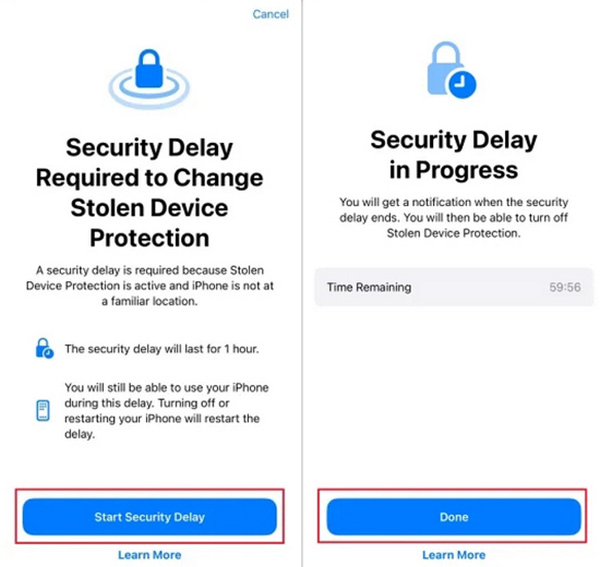
A kényelmesebbé tétele érdekében:
Menj Beállítások > Arcazonosító és jelszó (vagy Touch ID és jelszó).
Érintse meg Biztonsági késleltetés indítása.
Válaszd a Kész lehetőség a késések csökkentésére, amikor távol vagyunk otthonról vagy a munkahelyről.
Mikor kell letiltani?
Érdemes újragondolni a Biztonsági késleltetés eszközlopás elleni védelmének ideiglenes letiltását, ha:
• Arra készül, hogy eladja vagy elcserélje a készülékét.
• Költözik, és lehet, hogy vissza kell állítania vagy gyorsan frissítenie kell a beállításokat.
• Ismétlődő téves triggereket tapasztalt ismert helyeken.
3. rész. Hogyan lehet kikapcsolni a biztonsági késleltetést iPhone-on
imyPass iPassGo egy rendkívül hatékony iPhone feloldó, amely könnyedén legyőzi az Apple képernyőzárakat és a biztonsági késéseket. Akár elfelejtette az Apple ID jelszavát, akár Face ID hibát, akár MDM korlátozásokat tapasztal, az iPassGo segít abban, hogy pillanatok alatt visszanyerje eszközéhez való teljes hozzáférését várakozás, helymeghatározás vagy bonyolult lépések nélkül.

Több mint 4 000 000 letöltés
Azonnal eltávolíthatod az Apple ID-t és a biztonsági késedelmet. Nem lesz várakozás vagy helymeghatározás.
Kerüld meg a zárakat akkor is, ha elfelejtetted az Apple ID-dat vagy jelszavadat.
Működik jelkódokkal, Face ID-val, Touch ID-val, Képernyőidővel és MDM-mel.
Nincsenek hosszú várakozási idők, oldd fel az eszközöd zárolását és érd el a beállításokat perceken belül.
Teljesen kompatibilis az iOS 26-os és korábbi verzióival, beleértve az iPhone 17-et is.
Csak kövesse ezeket az egyszerű lépéseket a biztonsági késleltetés megkerüléséhez és iPhone feloldásához:
Töltse le és telepítse az imyPass iPassGo-t
Látogassa meg a hivatalos weboldalt, és telepítse az iPassGo alkalmazást Windows vagy Mac számítógépekre.
Indítsa el az eszközt, és válassza az Apple ID eltávolítása lehetőséget.
Nyissa meg az imyPass iPassGo alkalmazást, majd kattintson a lehetőségre Távolítsa el az Apple ID-t a fő felületen.

Csatlakoztassa az iPhone-t a számítógéphez
Használjon USB-kábelt az iPhone csatlakoztatásához, biztosítva a stabil kapcsolatot a folyamat során.
Apple ID eltávolításának megkezdése
A folyamat megkezdéséhez egyszerűen kattintson a Rajt gombra. A szoftver eltávolítja az Apple ID-jét, és megkerüli az aktív biztonsági késleltetést.

Kövesse a képernyőn megjelenő utasításokat
Ez az iOS verziójától és a Find My iPhone beállításaitól függően eltérhet, attól függően, hogy hogyan konfiguráltad. A képernyőn megjelenő utasítások követése segít az eltávolítási folyamat befejezésében.

Következtetés
Mi az a biztonsági késleltetés egy iPhone-on?Védelmet nyújt a jogosulatlan módosítások ellen, de a jogosult felhasználók hozzáférését is megzavarhatja. Akár az eszköz alaphelyzetbe állítását, akár a fiókváltást végzi, az olyan eszközök, mint az iPassGo, gyors megoldást kínálnak a késések megkerülésére és a teljes irányítás visszaszerzésére várakozás vagy Apple ID megadása nélkül.
Samuel az imyPass vezető szerkesztője. Jelszófeloldási szakértő. Több mint öt éves tapasztalattal rendelkezik telefonfeloldási útmutatók írásában.
Forró megoldások
-
Az iOS feloldása
- Az ingyenes iCloud feloldási szolgáltatások áttekintése
- Az iCloud aktiválásának megkerülése IMEI-vel
- Távolítsa el a Mosyle MDM-et iPhone-ról és iPadről
- Távolítsa el a support.apple.com/iphone/passcode
- A Checkra1n iCloud Bypass áttekintése
- Az iPhone zárolási képernyőjének jelszó megkerülése
- Hogyan lehet feltörni az iPhone-t
- Az iPhone feloldása számítógép nélkül
- Az iPhone megkerülése a tulajdonoshoz zárolva
- Az iPhone gyári visszaállítása Apple ID jelszó nélkül
-
iOS tippek
-
Oldja fel az Androidot
- Hogyan tudhatja meg, hogy telefonja fel van oldva
- Nyissa fel a Samsung telefon képernyőjét jelszó nélkül
- Oldja fel a Pattern Lock zárolását Android-eszközön
- A közvetlen feloldások áttekintése
- A OnePlus telefon feloldása
- Oldja fel az OEM zárolását, és javítsa ki a szürke színű OEM-feloldást
- Hogyan lehet feloldani egy Sprint telefont
-
Windows jelszó


