



 Megoldás
 Támogatóközpont
 Rólunk
 Kapcsolatba lépni
Az iPhone képernyő időtúllépési beállításainak módosítása a jobb vezérlés érdekében
 Samuel Spenser Közzétéve: 2025. szeptember 19.Az iOS feloldása3 perces olvasás
Az iPhone napi használata során sokan találkoznak egy problémával: a képernyő vagy túl gyorsan záródik, vagy túl sokáig világít, ami miatt nem fogyaszt energiát. Valójában mindez a következőkkel van összefüggésben: képernyő időkorlát beállítás. A képernyő kikapcsolási idejének megfelelő beállítása nemcsak a képernyő gyakori bekapcsolásának problémáját kerüli el, hanem javítja az élményt, amikor hosszabb ideig kell olvasnia vagy tartalmat néznie, miközben segít jobban kezelni az akkumulátor élettartamát. Így módosíthatja iPhone képernyőjének kikapcsolási idejét, hogy az Önnek megfelelő legyen.

Ebben a cikkben:
- 1. rész. Mi a képernyő időtúllépése iPhone vagy iPad készüléken
- 2. rész. Hogyan módosíthatjuk a képernyő időtúllépését iPhone-on
- 3. rész. Miért nem tudom megváltoztatni az automatikus zárolást az iPhone-on?
- 4. rész. A képernyő időtúllépése befolyásolja az akkumulátor élettartamát
- 5. rész. A legjobb eszköz a képernyőidő jelszavának megkerülésére
1. rész. Mi a képernyő időtúllépése iPhone vagy iPad készüléken
iPhone vagy iPad használata közben észrevehetted, hogy a képernyő automatikusan elsötétül, vagy akár zárolódik egy bizonyos inaktivitási időszak után. Ez a mechanizmus a képernyő időtúllépése. Egyszerűen fogalmazva, ez egy automatikus képernyőzár funkció, amelyet a rendszer a használati szokásaid alapján állít be, és amely nemcsak az adatvédelmet védi, hanem energiát is takarít meg.
A képernyő időkorlátjának beállításai határozzák meg, hogy a képernyő mennyi ideig maradjon megvilágítva nem működő állapotban. Beállíthatja például az időt 30 másodpercre, egy percre vagy többre a különböző használati helyzeteknek megfelelően. Azok a felhasználók, akik szeretnek hosszú ideig e-könyveket olvasni vagy böngészni az interneten, az idő meghosszabbításával elkerülhető a képernyő gyakori bekapcsolása; azok számára, akik értékelik az akkumulátor élettartamát, a rövidebb idő előnyösebb.
Akár iPhone-ról, akár iPadről van szó, a képernyő időtúllépésének megértése és elsajátítása az első lépés a készülékélmény megfelelő beállításához.
2. rész. Hogyan módosíthatjuk a képernyő időtúllépését iPhone-on
Ha hosszabb ideig szeretnéd bekapcsolva tartani a képernyőt, vagy ha gyorsabban szeretnéd lezárni, módosítanod kell az iPhone képernyőjének időkorlátját. Az eljárás minden modellnél ugyanaz, beleértve a képernyő időkorlátjának módosítását is az iPhone 13-on, függetlenül attól, hogy a legújabb vagy a régebbi modellről van szó. Íme a konkrét lépések:
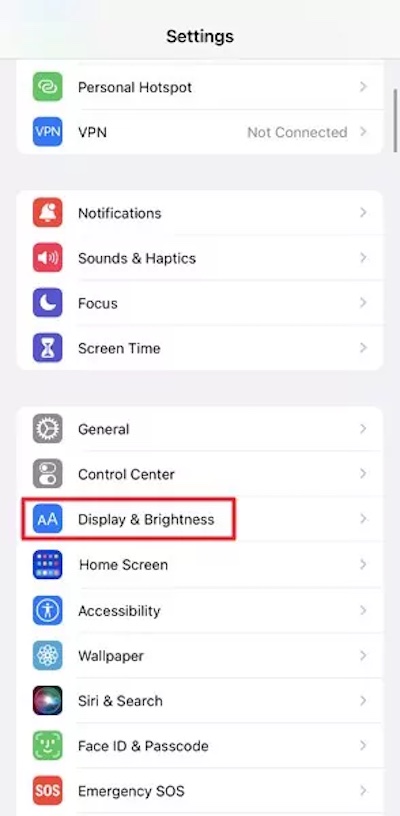
Érintse meg a Beállítások alkalmazásban, és a menüben keresse meg és kattintson a Kijelző és fényerő választási lehetőség.
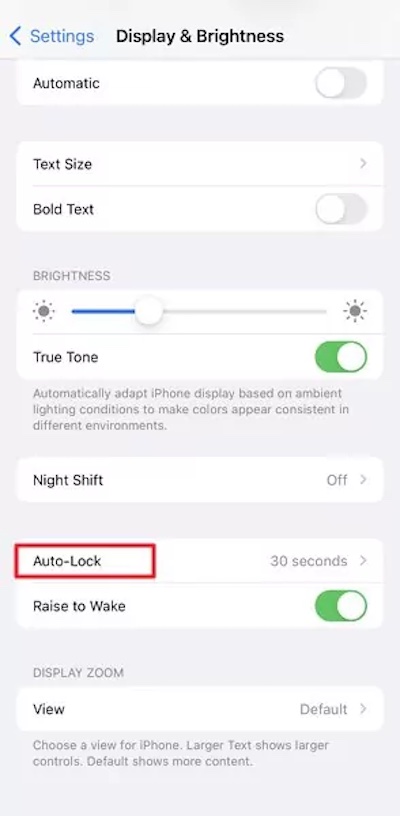
Itt láthatod az Automatikus zárolást, ahol a képernyő időkorlátját állíthatod be.
Miután rákattintott, különböző képernyő-időkorlátozási beállításokat választhat, például 30 másodperc, 1 perc, 2 perc és 5 perc.
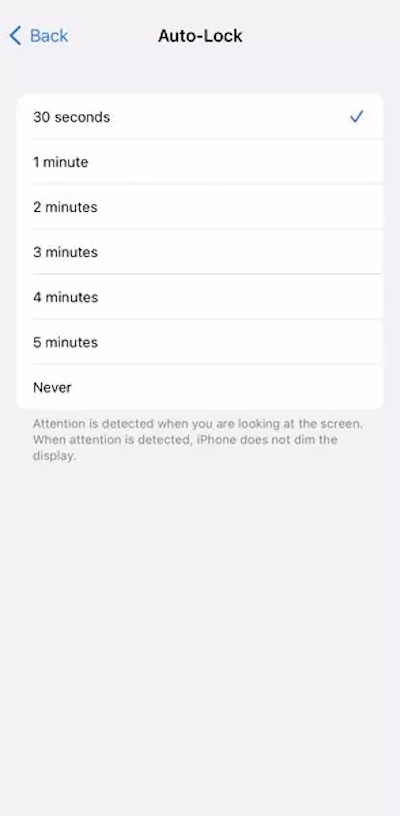
A kiválasztás befejezése után egyszerűen térjen vissza, és a rendszer automatikusan alkalmazza az új beállításokat. Ezzel befejeződik az iPhone zárolási képernyőjének időtúllépésének módosítása.
Ha iPadet használsz, nagyjából ugyanígy van. Az iPad képernyőjének időkorlátjának módosításához keresd meg az Automatikus zárolás funkciót a Kijelző és fényerő menüpontban. Így rugalmasan beállíthatod a képernyő időkorlátját a használati szokásaidnak megfelelően, akár iPhone-t, akár iPadet használsz.
3. rész. Miért nem tudom megváltoztatni az automatikus zárolást az iPhone-on?
A képernyő időkorlátjának beállításainak módosításakor sok felhasználó azt tapasztalja, hogy az Automatikus zárolás opció néha szürkén jelenik meg, és nem lehet rá kattintani. Ez nem rendszerhiba, hanem néhány konkrét ok:
• Alacsony energiafogyasztású mód engedélyezése
Amikor a készülék alacsony energiafogyasztású módba kapcsol, a rendszer automatikusan korlátoz bizonyos funkciókat az energiatakarékosság érdekében, beleértve az iPad képernyőjének időtúllépését is. Ebben az esetben a képernyő időtúllépési ideje lerövidül, amíg az alacsony energiafogyasztású mód ki nem kapcsol, hogy folytatni lehessen a kiválasztást.
• Eszközkezelés
A zárolási képernyő időkorlátjának módosítására szolgáló lehetőség Előfordulhat, hogy az iPhone zárolva van, ha a telefonon be van kapcsolva a vállalati felügyelet, vagy ha a szülő korlátot állított be a Képernyőidő funkción keresztül. Ennek javításához a következőre van szükség: szülői felügyelet módosítása iPhone-on.
• Rendszerhiba
Néhány esetben a rendszerfrissítések vagy a konfigurációs fájlok ütközése miatt az iPhone képernyőjének időtúllépési beállítása elérhetetlenné válhat. Próbálja meg újraindítani a készüléket, vagy keressen frissítéseket.
4. rész. A képernyő időtúllépése befolyásolja az akkumulátor élettartamát
Előfordult már veled, hogy egész nap meríti a telefonod, pedig nem használod sokat? Valójában a képernyő bekapcsolási ideje a rejtett energiafogyasztás. A képernyő kikapcsolási ideje közvetlenül meghatározza, hogy a képernyő mennyi ideig marad bekapcsolva nem működő állapotban, így befolyásolja az akkumulátor hatékonyságát.
A képernyő időtúllépési beállításainak módosításával, vagy képernyőidő korlátozása iPhone-on, a felhasználói élmény és az akkumulátor üzemideje között egyensúlyt teremthet különböző helyzetekben:
• Ha hosszabb ideig távol van: Rövidítse le a képernyő kikapcsolási idejét és csökkentse az energiafogyasztást.
• Videók olvasása vagy megtekintése közben: Növelje a képernyő időkorlátját, és kerülje a képernyő gyakori megérintését.
Sajátítsd el, hogyan szabályozhatod a képernyő kikapcsolásának idejét iPhone-on, vagy hogyan növelheted a képernyő kikapcsolásának idejét iPhone-on, és rugalmasan igazíthatod majd az igényeidhez, növelve a kényelmet és optimalizálva az akkumulátor élettartamát. Ezekkel az apró módosításokkal a szokásaidhoz igazíthatod iPhone-odat vagy iPadedet, miközben csökkentheted a gyakori töltés okozta kellemetlenségeket.
5. rész. A legjobb eszköz a képernyőidő jelszavának megkerülésére
Ha elfelejti a képernyőidő jelszavát, előfordulhat, hogy nem tudja módosítani a képernyőidő-beállításokat. Ezen a ponton a probléma könnyen megoldható professzionális eszközökkel, imyPass iPassGo egy hatékony és könnyen használható megoldás.

Több mint 4 000 000 letöltés
Kerüld meg a képernyőt, hogy percek alatt, bonyolult műveletek nélkül használhasd az időjelszót.
Széles eszközválasztékkal kompatibilis, minden iPhone és iPad készüléket támogat.
A megkerülési folyamat nem törli a személyes adatokat az eszközről.
Többfunkciós támogatás, beleértve a képernyőidő jelszavának eltávolítását, a zárolási képernyő jelszóproblémáinak kezelését stb.
Miután megnyitotta az imyPass iPassGo legújabb verzióját a számítógépén, válassza a következőt: Távolítsa el a képernyőidő jelszavát a főképernyőn.

Csatlakoztassa az eszközt a számítógéphez, kattintson a Rajt, és a szoftver automatikusan végrehajtja a letekerést. Ehhez a folyamathoz stabil kapcsolat szükséges az eszközzel.

Amikor a rendszer kéri, indítsa újra iPhone-ját vagy iPadjét. Hozzáférhet a képernyő kikapcsolási beállításaihoz, és szabadon módosíthatja a képernyő kikapcsolási idejét.
Következtetés
A képernyő időkorlát beállításai energiatakarékosabbá és a használati szokásaidhoz jobban illeszkedővé teheted iPhone-odat és iPadedet. Ha azért nem tudod megváltoztatni, mert elfelejtetted a képernyőidő jelszavadat, használhatsz egy olyan eszközt, mint a imyPass iPassGo hogy a korlátozásokat könnyen eltávolítsa, így a működés zökkenőmentes és problémamentes lesz.
Samuel az imyPass vezető szerkesztője. Jelszófeloldási szakértő. Több mint öt éves tapasztalattal rendelkezik telefonfeloldási útmutatók írásában.
Forró megoldások
-
Az iOS feloldása
- Az ingyenes iCloud feloldási szolgáltatások áttekintése
- Az iCloud aktiválásának megkerülése IMEI-vel
- Távolítsa el a Mosyle MDM-et iPhone-ról és iPadről
- Távolítsa el a support.apple.com/iphone/passcode
- A Checkra1n iCloud Bypass áttekintése
- Az iPhone zárolási képernyőjének jelszó megkerülése
- Hogyan lehet feltörni az iPhone-t
- Az iPhone feloldása számítógép nélkül
- Az iPhone megkerülése a tulajdonoshoz zárolva
- Az iPhone gyári visszaállítása Apple ID jelszó nélkül
-
iOS tippek
-
Oldja fel az Androidot
- Hogyan tudhatja meg, hogy telefonja fel van oldva
- Nyissa fel a Samsung telefon képernyőjét jelszó nélkül
- Oldja fel a Pattern Lock zárolását Android-eszközön
- A közvetlen feloldások áttekintése
- A OnePlus telefon feloldása
- Oldja fel az OEM zárolását, és javítsa ki a szürke színű OEM-feloldást
- Hogyan lehet feloldani egy Sprint telefont
-
Windows jelszó


