



 Megoldás
 Támogatóközpont
 Rólunk
 Kapcsolatba lépni
Hogyan javítsunk ki egy aktív eszközt, amelyet az iPhone-on a tartózkodási helyéhez használnak
 Samuel Spenser Közzétéve: 2025. szeptember 19.Az iOS feloldása3 perces olvasás
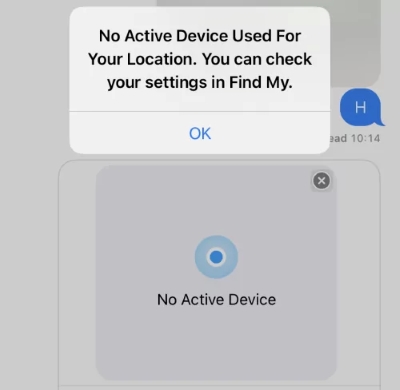
A modern életben a helymegosztás alapvető eszközzé vált, hogy kapcsolatban maradhassunk családunkkal, megtalálhassuk eszközeinket, sőt, a mindennapi életünkben is eligazodhassunk. Sok felhasználó azonban hirtelen a következő kérdéssel találkozik: „…Nincs aktív eszköz használatban a tartózkodási helyéhez" amikor megnyitja a Keresés alkalmazást, vagy megpróbálja megosztani a tartózkodási helyét, aminek következtében a helymeghatározási funkció nem használható a szokásos módon.

Ez nemcsak az embereket éri váratlanul, hanem a vészhelyzetekre való reagálást is befolyásolhatja. Ez a probléma különösen nehéz azoknak a felhasználóknak, akik iPhone-jaikat családi helyzetmegosztásra, gyermekek vagy idősek eszközeinek megtalálására használják. Ne aggódjon, ez a cikk lépésről lépésre lebontja a problémát az okok elemzésétől az átfogó megoldásokig, segítve a helymeghatározási funkció gyors visszaállítását.
Ebben a cikkben:
- 1. rész. Mit jelent az, hogy nincs aktív eszköz használatban az Ön tartózkodási helyéhez?
- 2. rész. Miért nem lát aktív eszközt a tartózkodási hely megosztásakor?
- 3. rész. Hogyan javítsuk ki a tartózkodási helyéhez nem használt aktív eszközt
- 4. rész. Bónusz tippek: Az iPhone feloldásának és a helymegosztás visszaállításának legjobb módja
1. rész. Mit jelent az, hogy nincs aktív eszköz használatban az Ön tartózkodási helyéhez?
A Lokátor használata vagy a tartózkodási hely megosztása során egyes felhasználók hirtelen egy olyan üzenetet látnak, mint például: „Nincs aktív eszköz a tartózkodási helyhez használva”. Ez nem azt jelenti, hogy az eszköz helyzete nem érhető el, hanem azt, hogy az aktuális eszköz nincs aktív eszközként beállítva a tartózkodási hely megosztására. Amikor ez a probléma felmerül, nem fogja tudni megosztani tartózkodási helyét a családjával, és nem fogja látni mások valós idejű tartózkodási helyét.
Ez a figyelmeztetés különféle helyzetekben jelenhet meg, különösen új telefon vásárlása vagy gyári beállítások visszaállítása után. Például sok felhasználó, aki újabb mobiltelefon-modellekkel rendelkezik, találkozhat azzal a helyzettel, hogy iPhone 15 vagy iPhone 16 készülékén nincs aktív eszköz a helymeghatározáshoz. Még ha az eszköz csatlakozik is az internethez, és a helymeghatározás be van kapcsolva, a helymeghatározási szolgáltatás továbbra sem használható normál módon. Ez a korlátozás csak akkor oldódik fel, ha manuálisan beállít egy eszközt megosztott helymeghatározási forrásként.
Akár iPhone-ról, akár iPadről van szó, a képernyő időtúllépésének megértése és elsajátítása az első lépés a készülékélmény megfelelő beállításához.
2. rész. Miért nem lát aktív eszközt a tartózkodási hely megosztásakor?
Akkor miért jelenik meg a tartózkodási helyemnél, hogy nincs aktív eszköz? A fentiekből arra következtethetünk, hogy ez általában azért van, mert a rendszer nem tudja azonosítani, hogy melyik eszközt kell használni a helyadatok megadásához. Ez a fajta probléma nemcsak a Keresés funkció használatát befolyásolja, hanem megzavarja a valós idejű helymegosztást a családdal. Íme néhány gyakori ok, ami miatt nem lát aktív eszközt a helymegosztás során:
• Ne engedélyezze a Tartózkodási hely megosztása funkciót
Lehetséges, hogy nincs bekapcsolva a Tartózkodási hely megosztása funkció a beállításokban, vagy nincs beállítva más olyan funkciók, amelyek lehetővé teszik a tartózkodási hely megosztása iPhone-on, vagy lehet, hogy nem az aktuális eszközödet választottad ki megosztási forrásként.
• Apple ID kivétel
Ha kijelentkezett az Apple ID-jéből az eszközön, vagy ha szinkronizálási problémák vannak a fiókjával, a rendszer nem tudja ezt az eszközt helymeghatározási forrásként összekapcsolni.
• Az eszköz nincs csatlakoztatva a hálózathoz
A stabil Wi-Fi vagy mobil adatkapcsolat hiánya megakadályozhatja, hogy a rendszer felismerje, hogy az eszköz aktív állapotban van-e.
• A Kereső funkció korlátozottan használható
Például, ha a Keresés engedélyei ki vannak kapcsolva a Képernyőidőben, vagy ha az iPhone keresése le van tiltva.
Ha iPhone-t használ, és ezekkel a tippekkel találkozik a tartózkodási hely megosztása során, az azt jelenti, hogy a rendszer nincs megfelelően beállítva. Először ellenőrizze, hogy a fenti problémák okozzák-e a problémát.
3. rész. Hogyan javítsuk ki a tartózkodási helyéhez nem használt aktív eszközt
Miután megértette az iPhone-on megjelenő ilyen üzenet okait, nem kell pánikba esnie; lépésről lépésre elháríthatja és megoldhatja a problémát. Javasoljuk, hogy sorban próbálja ki, és minden egyes lépés után ellenőrizze, hogy a helymegosztás helyreállt-e.
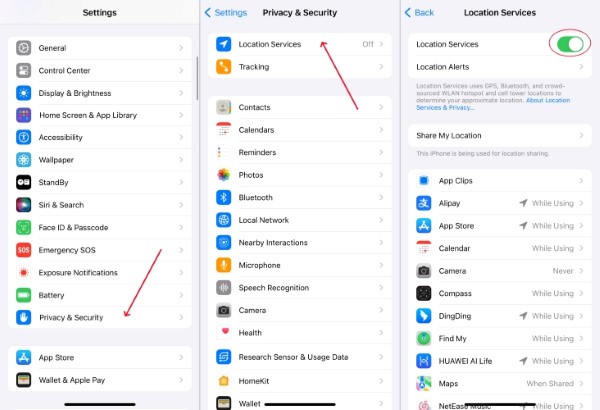
Helymeghatározási szolgáltatások engedélyezése
Nyissa meg a Beállítások alkalmazás. Görgessen le, és kattintson Adatvédelem és biztonság.
megtalálja Helymeghatározó szolgáltatások tetején, és győződjön meg arról, hogy a kapcsoló be van kapcsolva.
Húzza lefelé a kereséshez Find My és kattintson a belépéshez. Válasszon MindigEz lehetővé teszi a rendszer számára, hogy valós időben pontos helymeghatározási adatokat kapjon.
Indítsa újra a Kereső beállításait
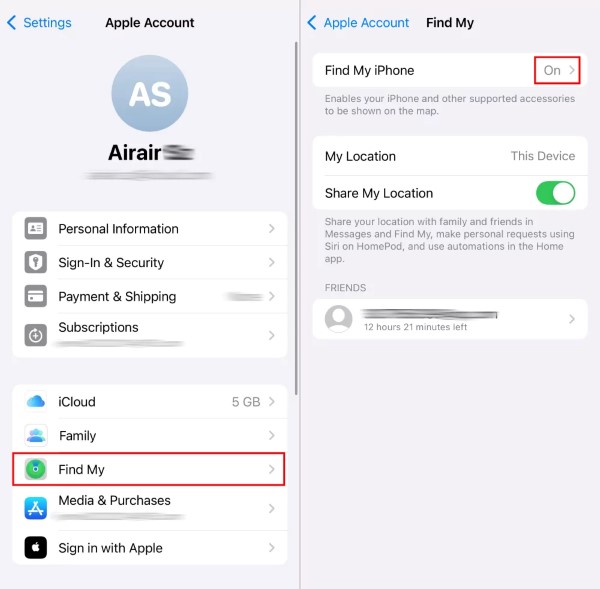
Nyisd ki Beállítások és koppintson az Apple ID nevére a tetején.
Menj a Find My opciót. Kérjük, kapcsolja ki a Saját pozíció megosztása kapcsolót, és várjon körülbelül 10 másodpercet. Kapcsolja be újra, és erősítse meg, hogy az aktuális eszköz van beállítva helymeghatározási forrásként.
Ha Családi megosztást használsz, győződj meg róla, hogy a többi tag láthatja a tartózkodási helyedet az eszközeiken. Ha nem szeretnéd, hogy a családod nyomon kövesse a tevékenységeidet, akkor is választhatod a következőt: hamis helyszín küldése jóhiszeműen.
Hálózati beállítások visszaállítása
Nyisd ki Beállítások > Általános. Pöccintsen az aljára a megkereséséhez és koppintásához. Az iPhone átvitele vagy visszaállítása.
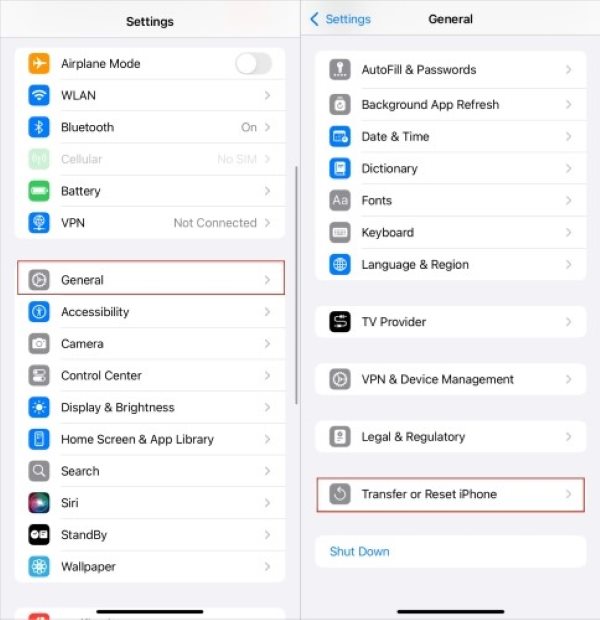
Választ Visszaállítás > Hálózati beállítások visszaállítása.
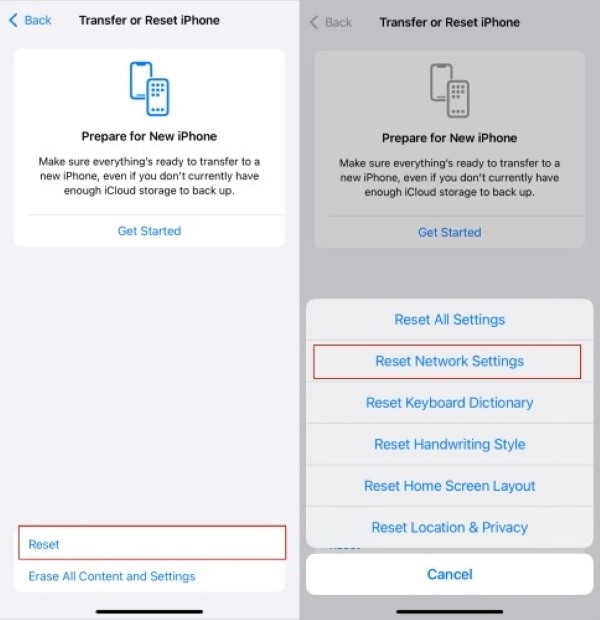
A művelet megerősítéséhez adja meg a zárolási képernyő jelszavát. Az újraindítás után az iPhone automatikusan újraindul, és újra csatlakozik a Wi-Fi-hez, vagy bekapcsolja a mobil adatforgalmat.
Fontos megjegyezni, hogy ez a művelet törli a mentett Wi-Fi jelszavakat és VPN-konfigurációkat, de nem törli a személyes adatokat.
Helyzetmegosztás kérése
Nyissa meg a üzenetek alkalmazást, és válaszd ki azt a partnert, akivel meg szeretnéd osztani a tartózkodási helyedet, majd csevegni szeretnél.
Koppintson a névjegy avatarjára vagy nevére a tetején. Válassza a Helyszín kérése, és a felugró lehetőségek közül válaszd a Megosztás egy órára, a Megosztás a nap végéig vagy a Megosztás határozatlan ideig lehetőséget.
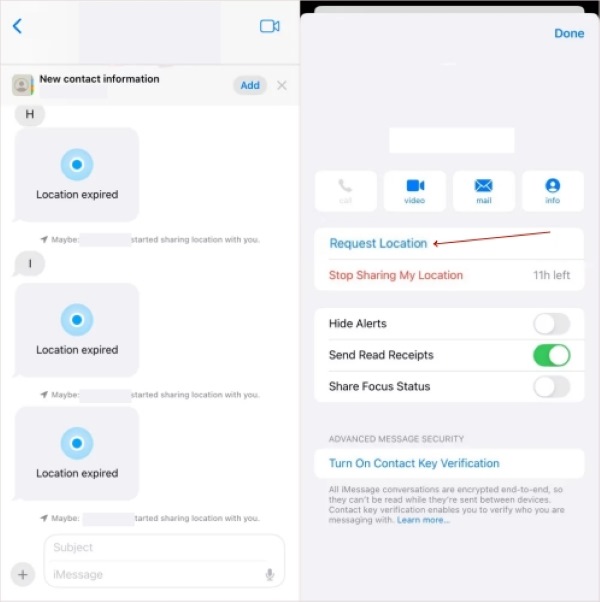
Ha a személy nem kapja meg a tartózkodási helyet, javasoljuk, hogy ellenőrizze, hogy a Lokátor beállításai engedélyezik-e a tartózkodási hely fogadását.
Kijelentkezés és bejelentkezés Apple ID-vel
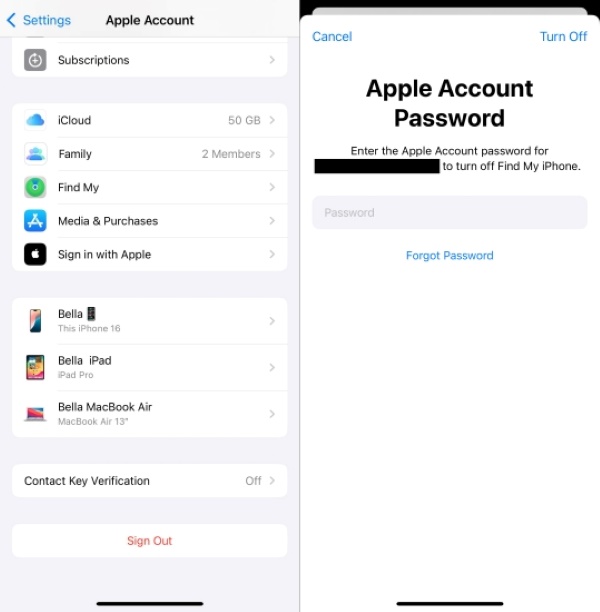
Nyisd ki Beállítások és koppintson az Apple ID-jére a tetején. Húzza lefelé, és kattintson Kijelentkezés.
Amikor a rendszer kéri, adja meg Apple ID jelszavát, és válassza ki, hogy megtartja-e a helyi adatokat.
Ha befejezte a kijelentkezést, jelentkezzen be újra ugyanazzal az Apple ID-val.
Miután sikeresen bejelentkeztél, menj a következőre: Find My hogy megerősítsem, hogy Saját pozíció megosztása be van kapcsolva, és válassza ki az aktuális eszközt aktív helymeghatározási forrásként.
Indítsa újra az iPhone-t
Nyomja meg és tartsa lenyomva a gombot erő gombot, és akár hangerő gombot egyszerre, amíg a leállító csúszka meg nem jelenik a képernyőn. A különböző modellek eltérő működési módokkal rendelkeznek.
Csúsztassa el a leállításhoz, és várjon körülbelül 30 másodpercet.
Nyomja meg és tartsa lenyomva a gombot erő gombot, amíg az Apple logó meg nem jelenik a képernyőn, és a készülék be nem kapcsol.
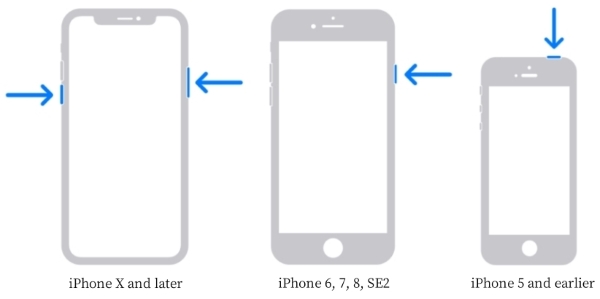
Az újraindítás törli a rendszer ideiglenes gyorsítótárát, és segít visszaállítani a funkciókat.
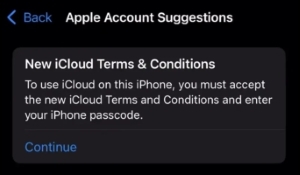
Elfogadom a feltételeket
Nyisd ki Beállítások hogy megnézze, van-e egy Felhasználási feltételek megjelenik a prompt a tetején.
Kattintson a belépéshez, olvassa el figyelmesen, majd kattintson Egyetért.
Ha nem jelenik meg a kérdés, akkor az Apple ID oldalán ellenőrizheti a függőben lévő frissítéseket.
4. rész. Bónusz tippek: Az iPhone feloldásának és a helymegosztás visszaállításának legjobb módja
Ha az „Apple ID zárolás, iCloud aktiválási zárolás, elfelejtett képernyőkód stb.” üzenetet az adott tartózkodási helyhez nem használt aktív eszköz miatt jelzi, akkor a szokásos beállítási módszer esetleg nem oldja meg a problémát. Ilyenkor használhatja a professzionális iPhone feloldó eszközt. imyPass iPassGo a korlátozások gyors feloldásához és a Lokátor, valamint a helymegosztási funkciók újbóli engedélyezéséhez.

Több mint 4 000 000 letöltés
Több feloldási forgatókönyv támogatása, beleértve az Apple ID feloldását, a képernyőkód eltávolítását, a képernyőidő jelszavának törlését stb.
Perceken belül visszaállíthatja az eszközhöz való hozzáférést, még akkor is, ha elfelejtette jelszavát.
Támogatja a legújabb iOS-t és eszközöket, kompatibilis az összes modellel, beleértve az iPhone 17-et is.
A feloldási folyamat nem tár fel személyes adatokat, és gyorsan feloldódik.
Töltsd le az iPassGo legújabb verzióját, és telepítsd a számítógépedre. Csatlakoztasd az iPhone-odat is ugyanahhoz az eszközhöz, majd válaszd a Bizalom amikor a rendszer kéri, hogy ugorjon fel.
A szoftver kezdőlapján válassza a Távolítsa el az Apple ID-t vagy más megfelelő módok.

Kövesd a képernyőn megjelenő utasításokat, koppints a Rajt gombra, és a szoftver automatikusan végrehajtja a feloldási folyamatot.

A folyamat befejezése után az eszköz kilép az eredeti fiók-összekapcsolási állapotból. A feloldás befejezése után jelentkezzen be újra az Apple ID-jébe, és kapcsolja be a Tartózkodási hely megosztása funkciót, hogy az aktuális eszköz aktív legyen.

Következtetés
Bármi is legyen az oka nincs aktív eszköz a tartózkodási helyének meghatározásához iPhone-on, nem kell, hogy ez a kérés akadályozza a tartózkodási helyed megosztását. Professzionális eszközök, mint például imyPass iPassGo segíthet gyorsan feloldani iPhone-odat, és kritikus pillanatokban újjáépíteni a kapcsolatot az eszközöd és a helymeghatározó szolgáltatások között. A probléma megoldása csak a kezdet, a valódi cél az, hogy iPhone-od csúcsformában, használhatóan, vezérelhetően és megoszthatóan maradjon.
Samuel az imyPass vezető szerkesztője. Jelszófeloldási szakértő. Több mint öt éves tapasztalattal rendelkezik telefonfeloldási útmutatók írásában.
Forró megoldások
-
Az iOS feloldása
- Az ingyenes iCloud feloldási szolgáltatások áttekintése
- Az iCloud aktiválásának megkerülése IMEI-vel
- Távolítsa el a Mosyle MDM-et iPhone-ról és iPadről
- Távolítsa el a support.apple.com/iphone/passcode
- A Checkra1n iCloud Bypass áttekintése
- Az iPhone zárolási képernyőjének jelszó megkerülése
- Hogyan lehet feltörni az iPhone-t
- Az iPhone feloldása számítógép nélkül
- Az iPhone megkerülése a tulajdonoshoz zárolva
- Az iPhone gyári visszaállítása Apple ID jelszó nélkül
-
iOS tippek
-
Oldja fel az Androidot
- Hogyan tudhatja meg, hogy telefonja fel van oldva
- Nyissa fel a Samsung telefon képernyőjét jelszó nélkül
- Oldja fel a Pattern Lock zárolását Android-eszközön
- A közvetlen feloldások áttekintése
- A OnePlus telefon feloldása
- Oldja fel az OEM zárolását, és javítsa ki a szürke színű OEM-feloldást
- Hogyan lehet feloldani egy Sprint telefont
-
Windows jelszó


