



 Megoldás
 Támogatóközpont
 Rólunk
 Kapcsolatba lépni
Hozzon létre vagy használjon Windows 7 jelszó-visszaállító lemezt, hogy soha ne zárja ki magát
 Penny Warren Közzétéve: 2025. november 27.Windows jelszó3 perces olvasás
Nagyon kényelmes jelszót hozzáadni a Windows 7-hez, igaz? Ezáltal adataink, fájljaink és információink biztonságban vannak a számítógépen, mintha nem lenne jelszó. Így nem lesz jogosulatlan hozzáférés a Windows 7-hez.
Ez a kényelem katasztrófává válhat, ha véletlenül elfelejtjük a bejelentkezési jelszót. De nincs miért aggódni, ha van egy jelszó-visszaállító lemez Windows 7 rendszerenHa nem ismeri ezt a biztonsági intézkedést, javasoljuk, hogy böngéssze át ezt a teljes bejegyzést a helyes létrehozása és használata érdekében.

Ebben a cikkben:
1. rész. Mi az a Windows 7 visszaállító lemez?
A Windows 7 jelszó-visszaállító lemeze szinte hasonló a Windows 7 jelszó-helyreállító lemezhez. Ez egy biztonsági háló a Windows 7 felhasználói fiókjai számára. Ennek az az oka, hogy vissza tudja állítani a jelszavát, még akkor is, ha véletlenül elfelejtette. Használhat USB flash meghajtót vagy floppy lemezt. Létrehoz és tárol egy titkosított kulcsot, amellyel gyorsan feloldhatja fiókját a Windows 7 rendszerben.
Röviden, nem Kerülje meg a Windows 11 bejelentkezési képernyőjét, Windows 7, Windows 10 vagy más verziók. A Windows 7 bejelentkezési képernyőjének feloldására szolgál egy titkosított kulcs segítségével, amelyet a zárolás előtt hoztak létre.
2. rész. Hogyan juthatok hozzá egy Windows 7 visszaállító lemezhez?
Felmerülhet a kérdés, hogy létre lehet-e hozni egy Windows 7 jelszó-visszaállító lemezt. Sajnos nem. A Windows jelszó-visszaállító lemezhez USB- vagy floppy lemezre van szükség, amint azt az előző szakaszban említettük. Ha nem rendelkezik ezekkel az eszközökkel, nem folytathatja a Windows 7 jelszó-visszaállító lemez létrehozását.
Megfelelnek a követelményeknek? Az nagyszerű lenne! Most már folytathatja az alábbi módszerekkel a Windows 7 visszaállító lemez létrehozását vagy beszerzését.
1. Használja az imyPass Windows jelszó-visszaállítását
imyPass Windows jelszó visszaállítása egy harmadik féltől származó eszköz, amely kétféleképpen lehetővé teszi Windows 7 jelszó-visszaállító lemez létrehozását. Létrehozhatja CD/DVD-vel vagy USB flash meghajtóval. Ennek az eszköznek az eljárása sokkal egyszerűbb más módszerekhez képest. Ez az egyszerű funkcióknak, folyamatnak és a kínált felületnek köszönhető. A Windows 7 mellett ez az eszköz kompatibilis a Windows 10, Windows XP, Windows 8, Windows 8.1 stb. rendszerekkel is.
Ráadásul ennek az eszköznek három verziója van. Van Standard, Platinum és Ultimate verziója. Válaszd ki a számodra legmegfelelőbbet, hogy kényelmesen elkészíthesd a Windows 7 jelszó-visszaállító lemezedet. Az alábbi lépések segítenek az eszköz használatában.
Nyisson meg egy megbízható webböngészőt a számítógépén. Ezután keresse meg a fő weboldalt. imyPass Windows jelszó visszaállítása. Állítsa be az eszközt a követelményeknek megfelelően. Ezután telepítse a szoftvert, hogy az automatikusan elinduljon a számítógépén.
A képernyőn megjelenik a két fő funkció. Helyezze be a támogatott USB flash meghajtót vagy CD/DVD-t. Kiválaszthatja a Jelszó létrehozása Reset CD/DVD vagy Jelszó létrehozása. USB flash meghajtó gombot. Kérjük, válassza ki a Írjon CD/DVD-t vagy USB írása gombra a képernyőn. Kattintson a rendben gombot utána.

2. Hozz létre hivatalos módszerrel
A Windowsnak van egy hivatalos módszere a Windows 7 jelszó-visszaállító lemez létrehozására. Ez az eljárás 100% hatékony, mint az előző módszer. Azonban szakmai készségeket igényel, ami a kezdők számára nehézkes lehet. Ezenkívül a folyamat igényes, ami sok időt vehet igénybe. Általában akkor használják, amikor a Windows rendszergazdai jelszó módosítása megtagadva hibaüzenet jelenik meg. Kövesse az alábbi lépéseket.
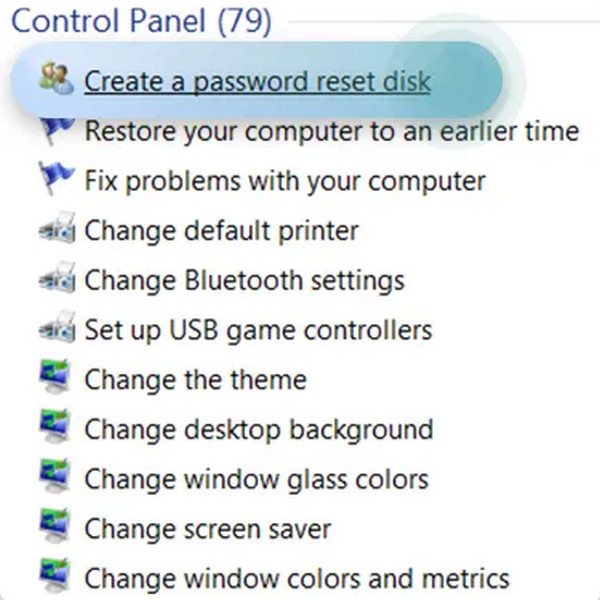
Helyezze be a támogatott USB flash meghajtót a számítógépbe. Ezután írja be: Visszaállítás a Windows keresősáv részből. Ezután válassza ki a Jelszó-visszaállító lemez létrehozása gomb. Kattintson a Következő gombot a Elfelejtett jelszó varázsló képernyő.
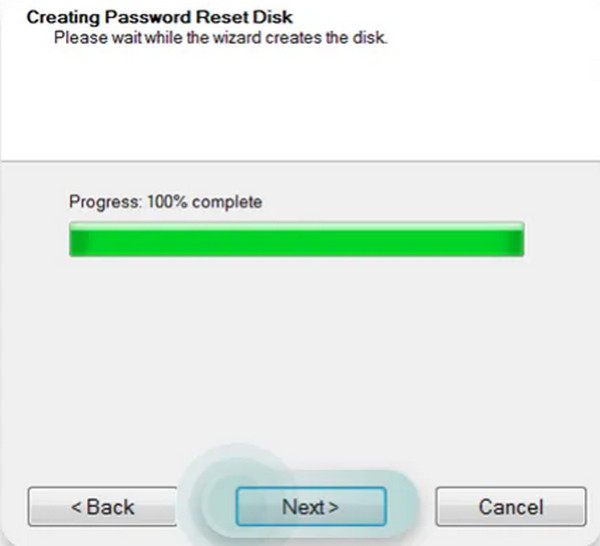
A felület rákérdez arra a meghajtóra, ahová a lemezt előkészíteni szeretné. Ezután válassza ki a listából. Várja meg, amíg a folyamatjelző sáv befejeződik. A folytatáshoz kattintson a Tovább gombra alul középen. A képernyő tájékoztatja, ha a folyamat befejeződött.
3. Vásároljon Windows 7 visszaállító lemezt az Amazonon
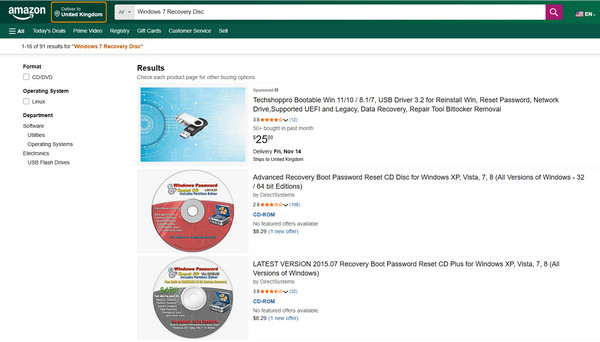
Az Amazon egy online áruház, amely számtalan terméket kínál. Ennek az online áruháznak nincs közvetlen kapcsolata a Windows 7 jelszó-visszaállító lemezzel. De egyes eladók USB flash meghajtókat vagy CD-ket/DVD-ket kínálnak a Windows 7 jelszó-visszaállító lemezhez. Ezek a lemezek azonban nem garantálják a 100% visszaállítási folyamatot a Windows 7 rendszerhez. Valójában vannak olyan állítások, hogy ezek a Windows 7 jelszó-visszaállító lemezhez készült CD/DVD vagy USB flash meghajtók egyáltalán nem működnek.
Az egyetlen kényelmi tényező a Windows 7 felhasználók számára, hogy nem kell maguknak Windows 7 jelszó-visszaállító lemezt létrehozniuk. Csak online kell megvásárolniuk, és a kézhezvétel után használhatják. Felhívjuk figyelmét, hogy a szállítási idő az országtól függ. Napokig, hetekig vagy akár hónapokig is eltarthat.
3. rész. Használjon Windows 7 visszaállító lemezt a jelszó eltávolításához, ha elfelejtette
Most, hogy létrehozta a Windows 7 jelszó-visszaállító lemezt, itt az ideje használni. imyPass Windows jelszó visszaállítása a legkényelmesebb használni. Ez a szoftver lehetővé teszi a Windows 7 operációs rendszer verziójának kiválasztását, ha több van telepítve. Azt is lehetővé teszi, hogy kiválassza azt a felhasználói fiókot, amelynek a jelszavát vissza szeretné állítani. Ebben az esetben nem kell visszaállítania a számítógép többi felhasználói fiókjának jelszavát.
Ez az eszköz hasznosabb az Amazonról vásárolt Windows jelszó-visszaállító lemezhez képest. Ezenkívül könnyebben kezelhető, mint a hivatalos módszer, amely szakmai készségeket igényel. Az alábbi lépések garantálják a legjobb eredményt az eszköz használatával.
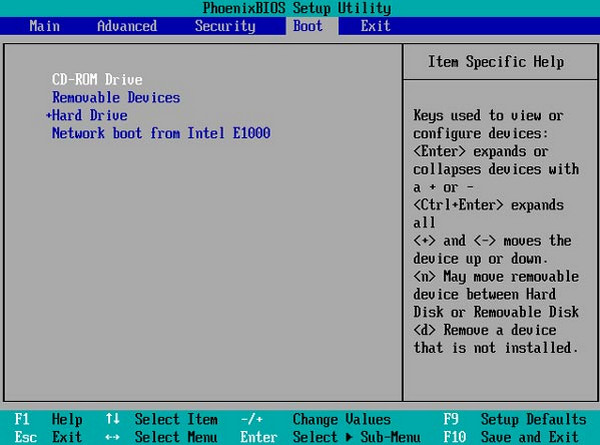
Tegyük fel, hogy létrehozta a Windows 7 jelszó-visszaállító lemezt az eszközzel. Helyezze be a kiírt CD/DVD-t vagy USB flash meghajtót. Indítsa újra a számítógépet, és nyomja meg a gombot. F12 vagy KILÉPÉSEzután megjelenik a rendszerindító menü.
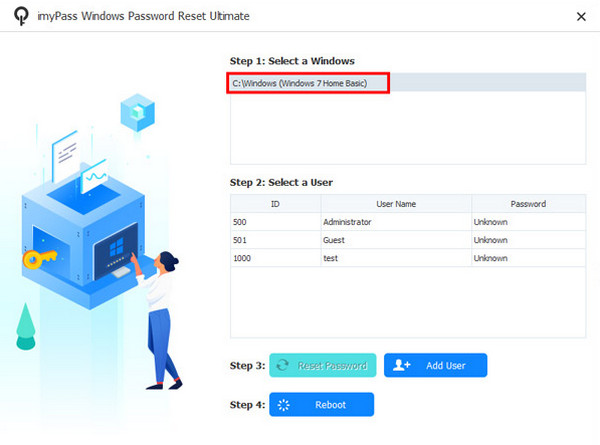
Az imyPass Windows jelszó visszaállítása Megjelenik a felhasználói felület. Válassza ki a zárolt számítógép operációs rendszerét. Ezután válassza ki a listából azt a felhasználói fiókot, amelynek a jelszavát vissza szeretné állítani.
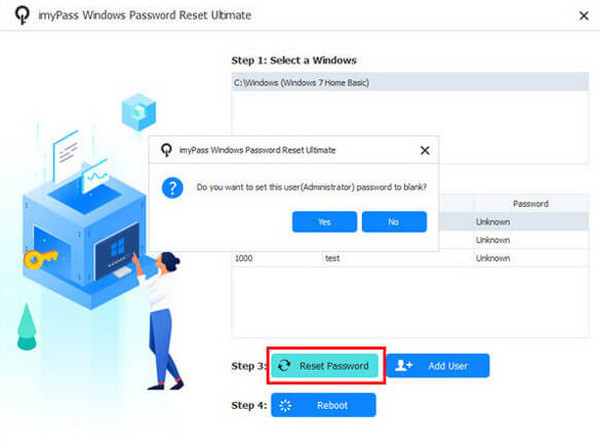
Kattints a Jelszó visszaállítása gombra, és kattintson a Igen gombra a megerősítéshez. Ha kész, adja ki az írott lemezt. Kattintson a Újraindítás gombot utána.
Következtetés
Összefoglalva, a Windows 7 jelszó-visszaállító lemez ez a kulcs a felhasználói fiókjához tartozó elfelejtett jelszóhoz. Ez a cikk segített létrehozni és használni a Windows 7 jelszó-visszaállító lemezt. imyPass Windows jelszó A Reset (Visszaállítás) is segít a biztonsági intézkedés létrehozásában és elvégzésében. Töltse le az eszközt, hogy felfedezhesse a funkcióit.
Penny az imyPass vezető szerkesztője. Szakterülete a tökéletes GPS-helymeghatározási megoldások felkutatása minden forgatókönyvben, és tapasztalattal rendelkezik számítógépek javításában is.
Forró megoldások
-
Windows jelszó
- Kerülje ki a Windows 8 jelszavát
- Adminisztrátori jelszó megjelenítése CMD használatával
- Kerülje el a Windows 10 jelszavát
- Hack jelszó Windows számítógépen
- Kerülje ki a rendszergazdai jelszót a Windows rendszeren
- Az 5 legjobb Windows 10 jelszótörő
- Windows Vista jelszó visszaállítása
- Ingyenes Windows jelszó-helyreállító eszközök
-
Windows tippek
-
Windows javítása
-
Jelszó tippek

Windows jelszó visszaállítása
Állítsa vissza a Windows rendszergazdai/felhasználói fiókot
Ingyenes letöltés Ingyenes letöltés
