



 Megoldás
 Támogatóközpont
 Rólunk
 Kapcsolatba lépni
Hogyan lehet feloldani az iPhone-t törött képernyővel, hogy újra hozzáférhessünk az adatainkhoz
 Samuel Spenser Közzétéve: 2025. augusztus 26.iOS feloldása3 perc olvasás
Leejtetted az iPhone-odat. Amikor felvetted, a képernyő megrepedt, talán fekete is volt. Most nem tudsz pöccinteni vagy koppintani. Megpróbálod megadni a jelszavadat, de a képernyő nem reagál. Elakadtál. Nincs mód hívni, üzeneteket ellenőrizni vagy alkalmazásokat megnyitni. Most azt kérdezed magadtól: Mi a legjobb, amit ilyen esetekben tehetsz?
Megtaláltad! Ebben az útmutatóban megmutatjuk, hogyan oldhatod fel törött képernyőjű iPhone-odat valódi, működő módszerekkel. Egyes módszerek segítenek megőrizni az adataidat, mások pedig az újraindításban és az új kezdetekben. A lépések egyszerűek, világosak és bárki számára kipróbálhatók. Kérjük, olvass tovább, hogy megtaláld a legjobb megoldást a törött iPhone képernyő problémádra!

Ebben a cikkben:
1. módszer: Törött képernyőjű iPhone feloldása USB-billentyűzettel
Néhány embernek sikerült feloldania törött képernyőjű iPhone-jait egy USB-billentyűzet segítségével. Ez csak iOS 11.4.1-es vagy régebbi rendszerű iPhone-okon működik. Az ötlet egyszerű: csatlakoztatni kell egy billentyűzetet, és beírni a jelszót.
Az alábbiakban egy útmutató található arról, hogyan lehet feloldani egy iPhone-t, ha a képernyő törött egy USB-billentyűzet segítségével:
Használjon egy igazi Lightning-USB adaptert vezetékes USB billentyűzet iPhone-jához való csatlakoztatásához.
Nyomd meg kétszer a szóköz billentyűt . A képernyőnek világítania kell.
Írd be a jelszavadat a billentyűzet segítségével. Ha jól csatlakozik, az iPhone feloldódik.
Jegyzet:
Ha bekapcsoltad a Bluetooth-t, mielőtt a képernyő eltört, akkor Bluetooth-billentyűzetet is használhatsz. Kapcsold be, hagyd csatlakozni, nyomd meg kétszer a szóköz billentyűt , majd írd be a jelszavadat.
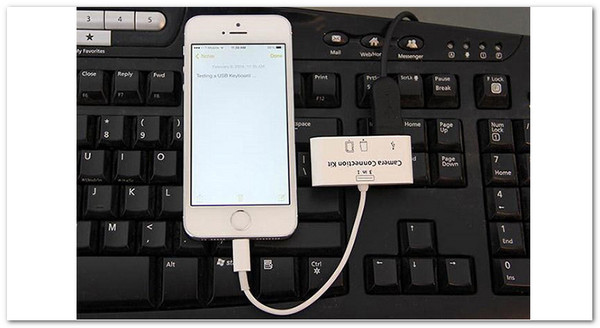
Előnyök és hátrányok: Így törölheted az iPhone-odat anélkül, hogy bármit is törölnél. Azonban csak régebbi iOS verziókon működik, és nem mindenkinek. A másik dolog, hogy a sikerességi arány elég alacsony.
2. módszer: Kérje meg Sirit, hogy oldja fel a törött iPhone-ját
A Siri az Apple hangasszisztense. Megkérheted Sirit, hogy kapcsolja be a VoiceOver funkciót, így a szokásos módon anélkül mozoghatsz a képernyőn, hogy megérintenéd. Segíthet feloldani a telefont, ha a képernyő megrepedt.
Kapcsold be a Sirit a Kezdőlap gomb (vagy az újabb iPhone-okon az Oldalsó gomb) lenyomva tartásával, amíg meg nem jelenik a Siri.
Mondd ki a „VoiceOver bekapcsolása” lehetőséget , és Siri bekapcsolja a VoiceOver eszközt.
A zárolási képernyő eléréséhez húzd az ujjad balra vagy jobbra a számgombok megtalálásához. A készülék hangot ad, és megmondja, mi van kiválasztva.
Írd be a jelszót. Amikor a számod kiemelve jelenik meg, koppints duplán a bevitelhez. Ismételd meg ezt az összes számjegygel. Ezután az iPhone-odnak fel kell oldania a zárolását.
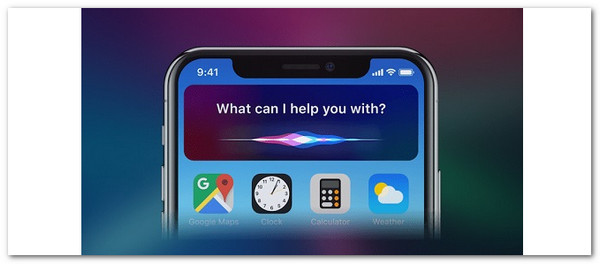
Előnyök és hátrányok: Ez számítógép nélkül is feloldhatja az iPhone-ját , és elveszítheti adatait. Ez azonban nehézkes, és nem minden iPhone-on működik. Csak akkor hasznos, ha az iPhone még egy kicsit reagál az érintésre.
3. módszer: Törött képernyőjű iPhone feloldása jelszó nélkül
Amikor az iPhone képernyője törött, és nem tudja beírni a jelszavát, elakad. Nem tud hívásokat kezdeményezni, üzeneteket ellenőrizni, sőt még az adatairól sem készíthet biztonsági másolatot. Ezért olyan fontos a törött képernyőjű iPhone jelszó nélküli feloldása. Így újra hozzáférhet, még akkor is, ha a képernyő nem reagál.
A jó hír az, hogy nem kell előbb megjavítanod a képernyőt. A jelszót sem kell tudnod. Használhatsz egy eszközt, ami elvégzi helyetted a nehéz munkát, és ez nem más, mint az imyPass iPassGo .
Az imyPass iPassGo iPhone, iPad és iPod készülékek feloldására készült, még repedt vagy fekete képernyő esetén is. Minden iPhone modellel működik, beleértve az iPhone 17-et is, és támogatja a legújabb iOS 26 és iPadOS 26 rendszereket. Ezenkívül biztonságosan frissíti az eszközt, és percek alatt törli a jelszót.

Több mint 4 000 000 letöltés
Egyetlen kattintással eltávolíthat mindenféle iOS képernyőzárat.
Kihagyhatod a Képernyőidő jelszavait az adataid törlése nélkül.
Távolítsa el Apple ID-jét iPhone/iPad készülékéről jelszó nélkül.
Erős technológiát használ az eszköz és a személyes adatok védelme érdekében.
Az alábbi lépésekkel megtudhatja, hogyan oldhatja fel törött képernyőjű iPhone-ját jelszó nélkül az imyPass iPassGo segítségével:
Kattintson az Ingyenes letöltés gombra a telepítő letöltéséhez. A letöltés után nyissa meg a fájlt. Kövesse a képernyőn megjelenő utasításokat, amíg a program teljesen települ a számítógépére.
Az eszköz megnyitása után a főképernyő jelenik meg. Kattintson a Jelszó törlése gombra . Ez a legjobb megoldás olyan iPhone-okhoz, amelyek törött képernyőjűek, és amelyeket nem lehet a szokásos módon feloldani.
Használd a Lightning kábelt, és csatlakoztasd az iPhone-odat a számítógépedhez. Az eszköz beolvassa az eszközödet, és megjelenít néhány részletet. Amikor készen áll, nyomd meg a Start gombot a továbblépéshez.
Jegyzet:
Az iPhone ezután frissül a legújabb iOS verzióra.
Ellenőrizd az eszköz adatait a képernyőn. Ha minden rendben van, kattints a Start gombra a firmware letöltésének megkezdéséhez. Az eszköz azt is ellenőrzi, hogy a fájl működik-e. Ez a lépés csak néhány percet vesz igénybe.
Most kattintson a Feloldás gombra . Megjelenik egy figyelmeztető üzenet. Írja be a 0000 kódot az elfogadáshoz és a továbblépéshez. Ezt követően az eszköz eltávolítja a jelszavát. Nincs semmi mást tennie. Kérjük, csak várja meg, amíg a folyamat befejeződik.
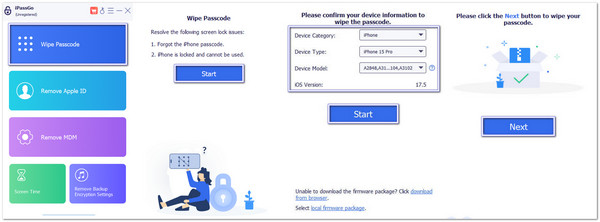
Előnyök és hátrányok: Ez a program kiemelkedő, mivel képes feloldani egy törött képernyőjű iPhone-t, még akkor is, ha nem tudod beírni a jelszót. Ezenkívül segíthet az iPhone feloldásában, ha a felfelé húzás nem működik , valamint a Face ID, Touch ID stb. feloldásában. Azonban minden adatot töröl, és számítógép szükséges a működéséhez.
4. módszer: Törölt képernyőű iPhone törlése a Find My segítségével
Ez a módszer azoknak szól, akiket nem zavar az adataik elvesztése, vagy már készítettek róluk biztonsági másolatot. Ha az iPhone képernyője teljesen lemerült, törölheti egy másik iOS-eszközről. Ez a zárolást is feloldja.
Nyisd meg a Lokátor alkalmazást. Használhatsz egy működő iPhone-t vagy iPadet.
Koppintson az Eszközök elemre , majd alul koppintson arra a lapra, amelyen az összes Apple-eszköze látható.
Keresse meg a törött iPhone-ját a listából.
Csúsztasd felfelé az ujjad, és válaszd az Eszköz törlése lehetőséget .
Koppintson a Folytatás , majd a Törlés gombra . Ezután visszaállítja az iPhone-készüléket, és feloldja a zárolást.
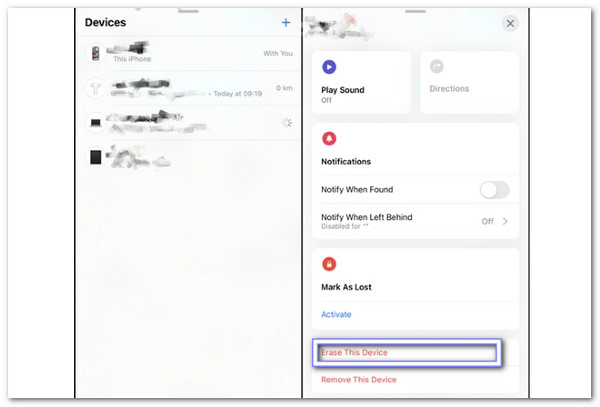
Előnyök és hátrányok: Ez a módszer akkor is működik, ha a képernyő egyáltalán nem reagál. Ehhez azonban ismernie kell az Apple ID-jét és jelszavát. Azt is tudnia kell, hogy az összes adata törlődik.
Következtetés
Amikor az iPhone törött képernyője nem oldható fel , úgy érezheted, mintha az egész életedből ki lennél zárva. Nem tudsz hívásokat fogadni, üzeneteket megnézni, sőt még a fotóidról sem tudsz biztonsági másolatot készíteni. A képernyő egyszerűen nem engedi beírni a jelszót. Ez egy valós probléma.
Jó hír: megosztottunk néhány hasznos módszert, amit kipróbálhatsz. Ezek a módszerek egyszerűek, és pont az ilyen esetekre lettek kitalálva. Ha azonban a képernyőd túl sérült, és egyáltalán nem tudod beírni a jelszavadat, akkor itt az ideje, hogy használd az imyPass iPassGo-t .
Az imyPass iPassGo ilyen pillanatokra készült. Biztonságosan feloldja a törött képernyőjű iPhone-okat. Minden modellel működik, beleértve a legújabb iPhone 17-et és iOS 26-ot is. Nincs szükséged technikai ismeretekre; csak kövesd a lépéseket, és iPhone-od újra használhatóvá válik.
Ne várj túl sokáig. Próbáld ki a legjobb eszközt most, és keltsd életre iPhone-odat!
Samuel az imyPass vezető szerkesztője. Jelszófeloldási szakértő. Több mint öt éves tapasztalattal rendelkezik telefonfeloldási útmutatók írásában.
Forró megoldások
-
Az iOS feloldása
- Az ingyenes iCloud feloldási szolgáltatások áttekintése
- Az iCloud aktiválásának megkerülése IMEI-vel
- Távolítsa el a Mosyle MDM-et iPhone-ról és iPadről
- Távolítsa el a support.apple.com/iphone/passcode
- A Checkra1n iCloud Bypass áttekintése
- Az iPhone zárolási képernyőjének jelszó megkerülése
- Hogyan lehet feltörni az iPhone-t
- Az iPhone feloldása számítógép nélkül
- Az iPhone megkerülése a tulajdonoshoz zárolva
- Az iPhone gyári visszaállítása Apple ID jelszó nélkül
-
iOS tippek
-
Oldja fel az Androidot
- Hogyan tudhatja meg, hogy telefonja fel van oldva
- Nyissa fel a Samsung telefon képernyőjét jelszó nélkül
- Oldja fel a Pattern Lock zárolását Android-eszközön
- A közvetlen feloldások áttekintése
- A OnePlus telefon feloldása
- Oldja fel az OEM zárolását, és javítsa ki a szürke színű OEM-feloldást
- Hogyan lehet feloldani egy Sprint telefont
-
Windows jelszó


