



 Megoldás
 Támogatóközpont
 Rólunk
 Kapcsolatba lépni
Hogyan törölje az Apple ID‑ját jelszóval vagy jelszó nélkül
 Penny Warren Közzétéve: 2026. március 6.Az iOS feloldása3 perces olvasás
Bár egy Apple ID‑fiók elengedhetetlen az Apple‑ökoszisztémában, vannak helyzetek, amikor meg kell válnia tőle törölje az Apple ID-ját. Ha például készen áll arra, hogy elhagyja az Apple‑ökoszisztémát, az első lépés a fiók megszüntetése. Ha már nem használja azt az e‑mail‑címet, amely az Apple ID‑ja is, törölnie kell a régi fiókot, és újat kell létrehoznia. Útmutatónk bemutatja a teljes folyamatot.

Ebben a cikkben:
1. rész: Apple ID törlése jelszó nélkül
Ha elfelejtette az Apple ID jelszavát, a szokásos módszerekkel lehetetlen törölni a fiókját. Szerencsére a(z), iPassGo lehetővé teszi az Apple ID eltávolítását jelszó nélkül. További jó hír, hogy a szoftver egyszerűen használható, és nem igényel műszaki tudást.

Több mint 4 000 000 letöltés
Apple ID gyors törlése az iOS‑eszközéről.
Nincs szükség az Apple ID jelszavára vagy az iPhone feloldókódjára.
Bónuszfunkciók, például Képernyőidő‑jelszó megkerülése.
Nem jailbreakeli az eszközét.
Támogatja az iOS és az iPadOS legújabb verzióit.
Hogyan törölje az Apple ID‑t iPhone‑járól jelszó nélkül
Csatlakozzon iPhone-jához
Indítsa el az Apple ID‑eltávolító szoftvert a telepítés után a számítógépén. Macre külön verzió érhető el. Csatlakoztassa iPhone‑ját a számítógéphez Lightning kábellel. Ha felszólítást kap, koppintson a Bizalom gombra a képernyőn, hogy megbízzon ebben a számítógépben. Lépjen a(z) Távolítsa el az Apple ID-t módban, és kattintson a gombra Rajt gombot a folytatáshoz.

Távolítsa el az Apple ID-t
Most három helyzettel kell szembenéznie:
1. helyzet: A Saját iPhone keresése ki van kapcsolva
A szoftver automatikusan törli az Apple ID‑t.
2. helyzet: A Saját iPhone keresése be van kapcsolva iOS 11.3 vagy korábbi verzión
Menj Beállítások az iPhone‑ján, és válassza a(z) Tábornok, Koppintson a Visszaállítás, és válassz Minden beállítás visszaállítása. opciót. Miután az iPhone újraindult, a szoftver elvégzi a feladatát.
3. helyzet: A Saját iPhone keresése be van kapcsolva iOS 11.4 vagy újabb verzión
Győződjön meg róla, hogy a kétfaktoros hitelesítés be van kapcsolva. Ezután írja be a(z) 0000 kódot a szoftverbe, és erősítse meg az eltávolítást. Ellenőrizze az eszköz adatait, és kattintson a(z) Rajt az Apple ID eltávolításának megkezdéséhez.

2. rész: Apple ID törlése iPhone‑ról/Apple Watchról/Macről
Ha még emlékszik az Apple ID jelszavára, egyszerűen törölheti Apple ID‑ját iPhone‑ról, Apple Watchról és Macről. A beépített Beállítások app a legegyszerűbb megoldás. Ez a módszer nem igényel további szoftvert vagy hardvert.
Hogyan törölje az Apple ID‑t iPhone‑on
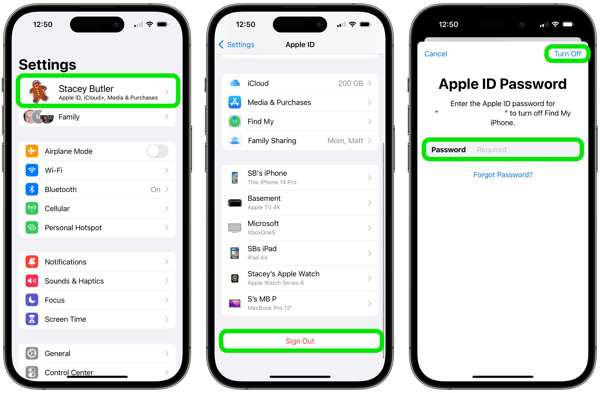
Nyissa meg a Beállítások alkalmazást iPhone-ján.
Koppints a profilodra.
Görgessen le, és érintse meg a Kijelentkezés gombot alul.
Ha a rendszer kéri, adja meg Apple ID jelszavát, és koppintson a Kikapcsolni.
Ezután válassza ki azokat az adattípusokat, amelyeket meg szeretne tartani, és koppintson a(z) Kijelentkezés.
Hogyan törölje az Apple ID‑t Apple Watchon
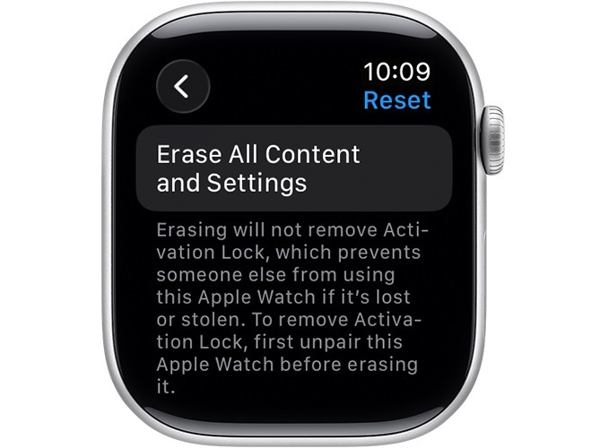
Futtassa a Beállítások appra az óráján.
Választ Tábornok és érintse meg Visszaállítás.
Koppintson a Minden tartalom és beállítás törlése.
Ha a rendszer kéri, írja be a jelszavát.
Végül koppintson az Összes törlése lehetőségre a megerősítéshez.
Hogyan távolítsa el az Apple ID‑t Macen
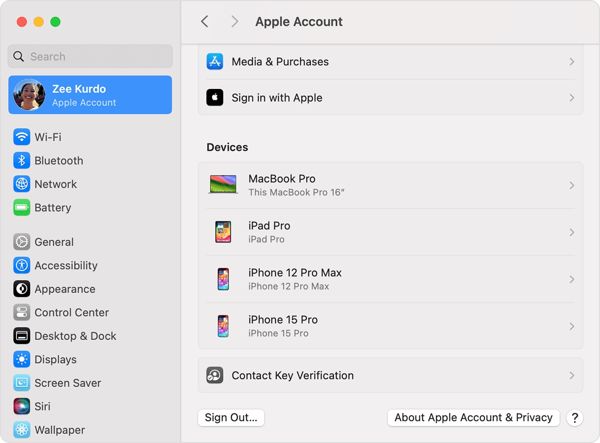
Kattints a alma menüt és válassza ki Rendszerbeállítások vagy Rendszerbeállítások.
Kattints a Apple-fiók választási lehetőség.
Ezután nyomja meg a Kijelentkezés gombot alul.
Ha a rendszer kéri, adja meg az Apple ID jelszavát vagy a Mac bejelentkezési jelszavát.
Végül erősítse meg az Apple ID eltávolítását a Macről.
3. rész: Apple ID eltávolítása távolról
Még akkor is, ha az iPhone vagy Mac épp nincs Önnél, távolról is eltávolíthatja az Apple ID‑t az eszközről. Ráadásul több lehetőség közül választhat. Előfeltétel, hogy az eszközön be legyen kapcsolva a Saját keresése funkció, vagy ugyanazzal a fiókkal több eszközön be legyen jelentkezve.
Hogyan törölje az Apple ID‑t iCloudon
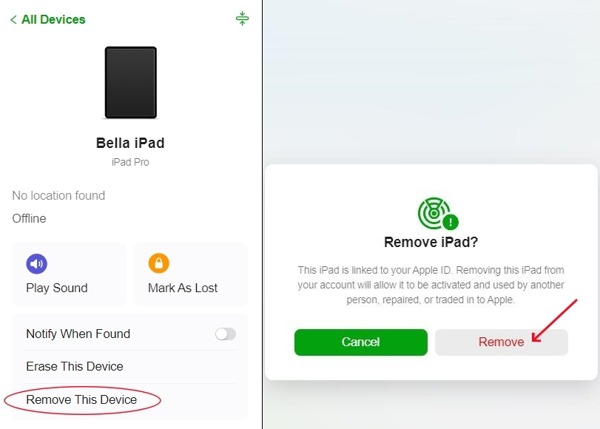
Nyissa meg a www.icloud.com oldalt egy böngészőben, és jelentkezzen be Apple ID‑jával és jelszavával.
Választ Find My folytatni.
Válassza ki az eszközét a(z) Minden eszköz választási lehetőség.
Kattints a Távolítsa el ezt az eszközt gomb.
listából. Távolítsa el a megerősítő párbeszédpanelen.
Végül kattintson a(z)
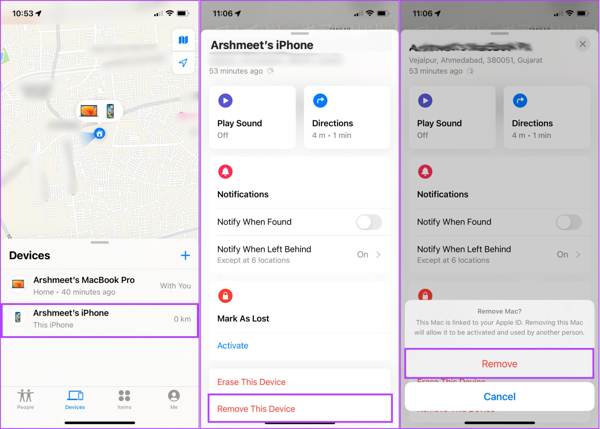
Futtassa a Find My Hogyan törölje az Apple ID‑t a Saját keresése alkalmazásban.
Menj a Eszközök appra egy másik Apple‑eszközön. Az appot ingyen telepítheti az Apple App Store‑ból.
fülre, és válassza ki az eszközét a listából. + mellett Eszközök, választ Adja hozzá az AirTag-et, Ha nem találja a listában, kattintson a(z).
gombra, és adja meg az Apple ID hitelesítő adatait.
Koppintson a Távolítsa el ezt az eszközt és ütött Távolítsa el készenlétben.
Koppintson rá, és bontsa ki az alsó eszköztárat.
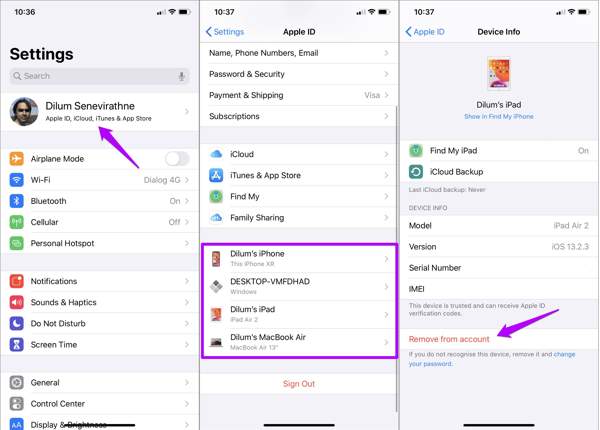
Nyissa meg a Beállítások Hogyan törölje egy gyermek Apple ID‑ját.
appot iPhone‑ján vagy a Rendszerbeállítások menüpontot Macen. Apple-fiók.
Válassza ki a gyermeke készülékét.
Végül nyomja meg a Eltávolítás a fiókból gomb.
Amikor a rendszer kéri, válassza a lehetőséget Távolítsa el gombot a figyelmeztető üzeneten, hogy törölje gyermeke Apple ID‑ját.
Ezt is érdemes elolvasni:
4. rész: Apple ID törlése közvetlenül az Apple‑nél
Miután törölte az Apple ID‑t a készülékéről, online is kérnie kell a fiók törlését az Apple ID felületén. Amint az Apple megkapja a kérését, leválasztja az e‑mail‑címét és a telefonszámát. Mielőtt folytatná, érdemes megismernie, mi fog történni az Apple ID törlése után.
Mi történik, ha töröl egy Apple ID‑t
- 1.1. Elveszíti a hozzáférést minden Apple‑szolgáltatáshoz és előfizetéshez, például az App Store‑hoz, az Apple Music‑hoz és másokhoz.
- 2.2. Az iCloudban tárolt fotók, videók, dokumentumok és biztonsági mentések véglegesen törlődnek.
- 3.3. Nem fog többé iMessage‑üzeneteket, FaceTime‑hívásokat és iCloud‑leveleket kapni.
- 4.4. Elveszíti a hozzáférést az iCloudhoz, az Apple Payhez, a Lokátorhoz (Find My) és az Apple ID‑jához kapcsolódó egyéb szolgáltatásokhoz.
- 5.5. Nem használhatja a korábbi Apple ID‑hoz tartozó e‑mail‑címet új Apple ID létrehozásához.
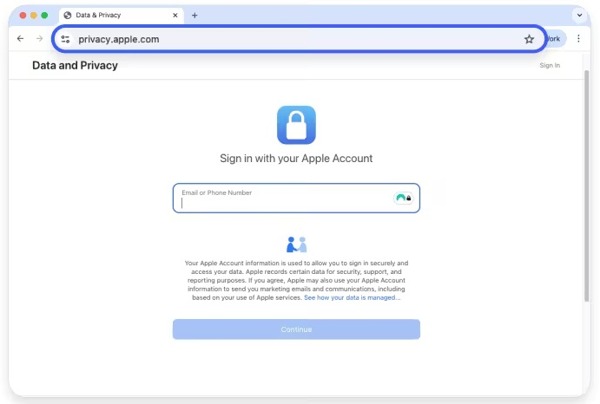
Lépjen az Apple adatkezelési és adatvédelmi webhelyére, és jelentkezzen be Apple ID‑jával és jelszavával.
Görgessen le a Törölje fiókját szakaszt, és nyomja meg a Kérje fiókja törlését link.
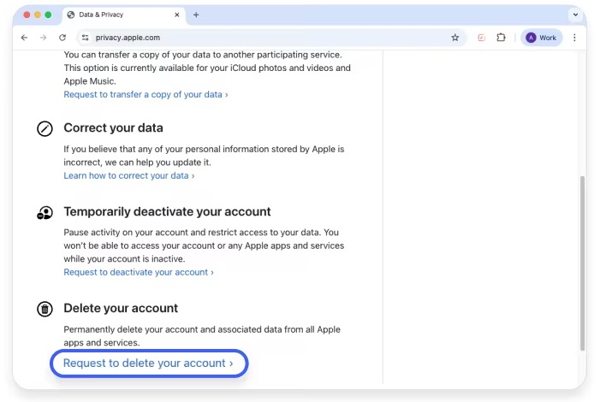
Ha csak ideiglenesen szeretné felfüggeszteni fiókja használatát, nyomja meg a Fiók deaktiválásának kérése alatt Ideiglenesen deaktiválja fiókját.
Húzza le a Válasszon egy okot lehetőséget, és válassza ki, miért szeretné törölni a fiókját.
Kattints a Folytatni gombot a továbblépéshez.
Böngéssze át és olvassa el az Apple figyelmeztetését arról, mi fog történni, ha törli a fiókját.
Ha biztos benne, kattintson a Folytatni gomb.
Ezután olvassa el az Apple fióktörlési feltételeit.
Jelölje be a jelölőnégyzetet a feltételek alatt, és kattintson a Folytatni A folytatáshoz.
Ezután válassza ki, hogyan léphet kapcsolatba Önnel az Apple, és nyomja meg a Folytatni.
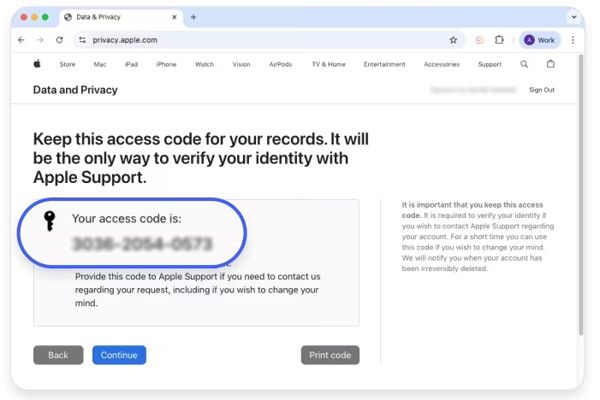
Ha kéri a rendszer, mentse az hozzáférési kódot, majd kattintson a Folytatni.
Írja be a hozzáférési kódot, és nyomja meg a Folytatás gombot.
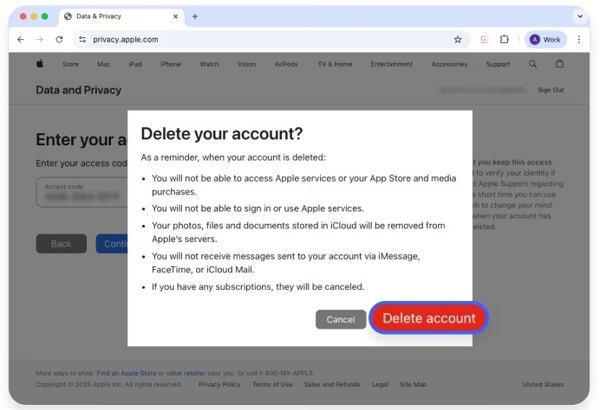
Most válassza a Fiók törlése lehetőséget a megerősítő párbeszédpanelen az Apple ID végleges törléséhez.
Következtetés
Most meg kellene értened hogyan törölheti Apple ID‑ját iPhone‑járól, iPadjéről, Apple Watcháról és Macéről. Így végleg megszabadulhat Apple‑fiókjától, és leválaszthatja e‑mail‑címét és telefonszámait. Útmutatónkat követve zökkenőmentesen elvégezheti a műveletet. Még ha el is felejtette Apple ID jelszavát, a, iPassGo segítségével eltávolíthatja régi fiókját iOS‑készülékéről.
Penny az imyPass vezető szerkesztője. Szakterülete a tökéletes GPS-helymeghatározási megoldások felkutatása minden forgatókönyvben, és tapasztalattal rendelkezik számítógépek javításában is.
Forró megoldások
-
Az iOS feloldása
- Az ingyenes iCloud feloldási szolgáltatások áttekintése
- Az iCloud aktiválásának megkerülése IMEI-vel
- Távolítsa el a Mosyle MDM-et iPhone-ról és iPadről
- Távolítsa el a support.apple.com/iphone/passcode
- A Checkra1n iCloud Bypass áttekintése
- Az iPhone zárolási képernyőjének jelszó megkerülése
- Hogyan lehet feltörni az iPhone-t
- Az iPhone feloldása számítógép nélkül
- Az iPhone megkerülése a tulajdonoshoz zárolva
- Az iPhone gyári visszaállítása Apple ID jelszó nélkül
-
iOS tippek
-
Oldja fel az Androidot
- Hogyan tudhatja meg, hogy telefonja fel van oldva
- Nyissa fel a Samsung telefon képernyőjét jelszó nélkül
- Oldja fel a Pattern Lock zárolását Android-eszközön
- A közvetlen feloldások áttekintése
- A OnePlus telefon feloldása
- Oldja fel az OEM zárolását, és javítsa ki a szürke színű OEM-feloldást
- Hogyan lehet feloldani egy Sprint telefont
-
Windows jelszó


