



 Megoldás
 Támogatóközpont
 Rólunk
 Kapcsolatba lépni
[Megoldva] Kapcsolja ki a képernyőzárat Androidon két módszerrel
 Samuel Spenser Közzétéve: 2024. július 03Oldja fel az Androidot4 perces olvasás
A lezárási képernyő megvédheti Android-adatait, és megjelenítheti az összes személyre szabott értesítést, kütyüt, speciális háttérképet stb. Áthatolhatatlan akadályt jelenthet azonban, ha váratlanul elfelejti a megfelelő képernyőjelszót. Nem férhet hozzá a különböző alkalmazásokhoz kapcsolódó fontos adatokhoz. Tehát logikus, hogy egyes felhasználók ezt akarják kapcsolja ki az Android zárolási képernyőjét előlegként. Azok számára, akik a szokásos módon hozzáférhetnek Android-eszközökhöz, kérjük, olvassák el az első részt a képernyőzár letiltásához Androidon. Azok számára, akik nem tudják feloldani az Android-eszközöket, kérjük, olvassák el a második részt az Android lezárási képernyőjének eltávolításához.

Ebben a cikkben:
1. rész: A képernyőzár kikapcsolása Androidon a Beállításokban
Ha jelszóval szeretné törölni az Android lezárási képernyőjét, lépjen a Beállítások alkalmazásba, és kövesse az alábbi részletes lépéseket. Az Android márkák tekintetében két fő kategóriát vezetünk be: a legtöbb Android telefont és a Samsung Galaxy sorozatot.
A lezárási képernyő kikapcsolása a legtöbb Android-telefonon
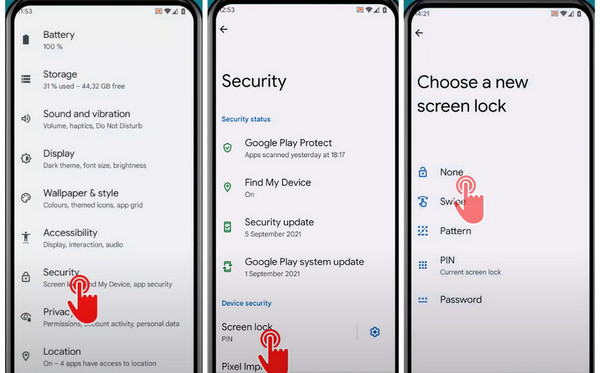
Nyissa meg a Beállítások alkalmazást, és görgessen le a biztonsági vagy egyéb kapcsolódó lehetőségekhez. A legtöbb Android márka és verzió esetén koppintson a ikonra Biztonság és adatvédelem, Biztonság és hely, vagy Biztonság.
Android-eszközétől függően előfordulhat, hogy a zárolási képernyő beállításának helye a következőben van Eszköz feloldása > Képernyőzár vagy Zárolási képernyő jelszava.
Ezután érintse meg Tiltsa le a képernyőzár jelszavát vagy Egyik sem a képernyő lezárásának megszüntetéséhez Androidon. Adja meg jelenlegi jelszavát vagy PIN-kódját az Android lezárási képernyő eltávolításának megerősítéséhez.
Hogyan lehet törölni a lezárási képernyőt a Samsung Galaxy sorozatban
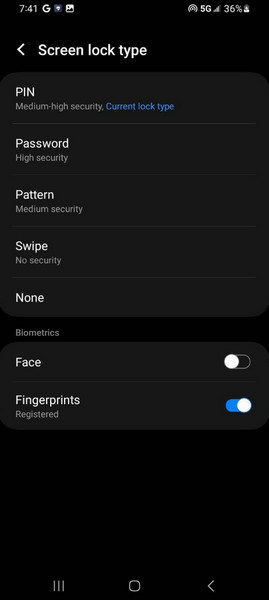
Nyissa meg a Beállítások alkalmazást. Görgessen le a Lezárási képernyő és koppintson rá. Régebbi Samsung Galaxy készülékeken érintse meg a lehetőséget Az én eszközöm > Személyre szabás > Képernyőzár/Zárképernyő és biztonság.
Válassza ki Képernyőzár típusa felül, és írja be az aktuális mintát, PIN-kódot vagy jelszót.
Koppintson a Egyik sem a lezárási képernyő megszüntetéséhez Samsung készülékein.
2. rész: Hogyan távolítsuk el a képernyőzárat az Androidon, ha zárolva van
Ha Android-telefonja elfelejtett minta, PIN-kód vagy jelszó miatt zárolva van, továbbra is eltávolíthatja a zárolási képernyőt harmadik féltől származó szoftverrel. imyPass AnyPassGo Az Androidra készült alkalmazás eltávolíthatja a zárolási képernyőt Android-eszközökön, amikor azok zárolva vannak. Ezenkívül ez a multifunkcionális eszköz a Google FRP-zárolást is eltávolítja.
Töltse le és telepítse az imyPass AnyPassGo programot Windowsos számítógépére. Indítsa el, és válassza a Távolítsa el a képernyő jelszavát a felületen.

Először csatlakoztassa eszközét a számítógépéhez USB-kábellel. Ezután válassza ki az eszköz márkáját.

Most már minden készen áll. Kattintson Eltávolítás most és a zárolási képernyő pillanatok alatt törlődik.

GYIK.
-
Hogyan állíthatja be és módosíthatja a képernyőzárat Android telefonokon?
Nyissa meg a Beállítások alkalmazást, és érintse meg a lehetőséget Biztonság > Képernyőzár. Válassza ki az egyik használni kívánt képernyőzár-beállítást, és kövesse a képernyőn megjelenő utasításokat a beállításához. Ha módosítani szeretné a képernyőzárak valamelyikét, adja meg a régi PIN-kódot, mintát vagy jelszót a módosításhoz.
-
Mi a kockázata az Android lezárási képernyő eltávolításának?
Miután eltávolította a képernyőzárat Android-eszközén, mindenki feloldhatja a zárolást anélkül, hogy beírná a jelszót, vagy megvárná a biometrikus észlelést. Így nincs védve a magánélete, ha eszközét elveszti, ellopják, vagy ha egy időre kicsúszik az irányítása alól.
-
Használhatom a Smart Lock for Androidot a feloldási élmény javítására?
Igen, használhatja a Smart Lock Android funkciót a feloldási élmény megkönnyítésére. Három általános mód létezik: Testfelismerés, Megbízható helyek, és Megbízható eszközök.
Következtetés
Ha összetett képernyőzáraktól szenved Androidon, tanulhat hogyan lehet eltávolítani a lezárási képernyőt Androidon két esetben. Ne feledje azonban, hogy a lezárási képernyő kikapcsolása Androidon károsíthatja személyes adatait.

Több mint 4 000 000 letöltés
Android képernyőzár eltávolítása jelszó nélkül: PIN-kód, minta, arcfelismerés, ujjlenyomat stb.
Kerüld meg a Google FRP zárolását, és teljes hozzáférést kapj Android-eszközödhöz.
Szinte minden Android 5-15-ös verziót futtató eszközmárkát támogat.
Könnyen használható, 100% biztonságos, hirdetések és vírusok mentes.
Samuel az imyPass vezető szerkesztője. Jelszófeloldási szakértő. Több mint öt éves tapasztalattal rendelkezik telefonfeloldási útmutatók írásában.
Forró megoldások
-
Oldja fel az Androidot
- Hogyan tudhatja meg, hogy telefonja fel van oldva
- Nyissa fel a Samsung telefon képernyőjét jelszó nélkül
- Oldja fel a Pattern Lock zárolását Android-eszközön
- A közvetlen feloldások áttekintése
- A OnePlus telefon feloldása
- Oldja fel az OEM zárolását, és javítsa ki a szürke színű OEM-feloldást
- Hogyan lehet feloldani egy Sprint telefont
-
Az iOS feloldása
-
Jelszó tippek
-
iOS tippek

