



 Megoldás
 Támogatóközpont
 Rólunk
 Kapcsolatba lépni
Mi a vnROM bypass és hogyan lehet megkerülni az FPR-t vnROM-mal
 Gideon Byron Közzétéve: 2025. december 17.Oldja fel az Androidot3 perces olvasás
A Google FRP megkerülése Androidon az alaphelyzetbe állítás után szükséges, ha a telefont a szokásos módon szeretné használni. vnROM Bypass egy olyan eszköz, amely képes megkerülni a Google ellenőrző felületét. Fájlokat és APK-kat kínál, amelyek segítségével ingyenesen megkerülheted az FRP-t.
Ebből az áttekintésből részletesen megismerheted a vnROM használatát, előnyeit és hátrányait. Továbbá, ha nem vagy elégedett a vnROM FRP Bypass funkciójával, két jobb alternatívát is kipróbálhatsz, amelyekkel könnyedén megkerülheted a telefonod FRP-zárát.

Ebben a cikkben:
1. rész. Mi a vnROM hálózati bypass?
A vnROM Bypass, amelynek hivatalos weboldala a vnrom.net/bypass/, ingyenes eszközöket kínál Android-felhasználóknak a Google-ellenőrző képernyő eltávolításához a gyári beállítások visszaállítása után, illesztőprogramokat és flashelő eszközöket, néhány firmware-t és eszközt, valamint egyebeket. A vnROM Bypass APK segítségével gyári beállításokra visszaállított Android-telefont állíthat be Google-fiókja hitelesítő adatainak megadása nélkül.
A vnROM Bypass főbb jellemzői:
1. Kerülje meg az FRP-t Androidon fájlokkal és APK-kkal.
2. Kínáljon felhasználói útmutatókat vagy oktatóvideókat az FRP megkerüléséhez.
3. Támogassa a különböző Android operációs rendszer verziókat és telefonmárkákat.
4. Kínáljon további technikai tippeket és fájlokat a telefonok területén.
5. Rendszeresen frissítsd az eszközöket, APK-kat, fájlokat és oktatóanyagokat.
A vnROM Bypass kompatibilitása
A vnROM Bypass eszköz számos, az Android OS 5.0-tól 16-ig terjedő verziójú Android modellel kompatibilis, beleértve a Samsung, Redmi, Oppo, LG, Motorola és más telefonokat. Fő célközönsége azonban a Samsung modellek. Lelkes tesztjeink alapján azt tapasztaltuk, hogy a vnROM firmware teljesítménye eltérő az Android verzióktól függően.
vnROM megkerülése Android 5.0-7.0-n: A sikerességi arány magas, és sok fájl és APK támogatja ezeket az alacsonyabb Android verziókat. Biztonsági szintjük azonban alacsony.
vnROM megkerülése Android 8.0-9.0-n: A siker aránya közepes, de az FRP bypass fájlok és APK-k biztonságosabbak.
vnROM megkerülése Android 10-13-on: A siker aránya alacsony. Sok és gyakori bővítményre van szükség az FRP megkerüléséhez és a telefon használhatóságának fenntartásához.
vnROM megkerülése Android 14-16: A siker aránya nagyon alacsony. A Google kiegészítőfrissítései könnyedén eltávolítják az FRP megkerülését.
Jegyzet:
Azonban ezek az ingyenes FRP megkerülő eszközök (fájlok és APK-k) nem rendelkeznek hivatalos támogatással vagy garanciával. Ezért gondolja át kétszer, mielőtt letölti és használja a vnROM Bypass APK-t a Google zárolásának megkerüléséhez. Ezenkívül elő kell készítenie egy USB-meghajtót és egy OTG-kábelt a vnROM Bypass eszköz letöltéséhez és használatához a zárolt Android-telefonján.
vnROM Samsung: A vnROM Bypass fő célpontja a Samsung. Számos fájlt és útmutatót találhatsz az FRP megkerülésére Samsung telefonokon. Azonban a Samsung legújabb biztonsági javításával nem fog jól működni.
Motorola vnROM: A régebbi Motorola eszközök (Android 7.0-10) jól támogatottak. Billentyűzet vagy böngésző segítségével telepíthetsz bizonyos APK-kat és fájlokat a vnROM-ból az FRP megkerüléséhez. Az újabb Android verziók, amelyek nagymértékben vnROM-ot tartalmaznak, azonban nem működnek.
A vnROM bypass előnyei és hátrányai
Profik
- A vnROM Bypass APK ingyenesen elérhető.
- Támogatja az Android 5-10-et, és bizonyos Android 11-16-os verziókat is támogat számos modell esetében.
- Nincs szükséged számítógépre, ha billentyűzetet vagy böngészőt használsz.
Hátrányok
- Általában nem működik Android 10-16 rendszeren.
- A vnROM Bypass eszközökhöz nincs hivatalos támogatás vagy garancia.
- Az FRP megkerülési módszerek és munkafolyamatok összetettek.
2. rész. Hol lehet letölteni a vnROM APK-t
A vnROM hálózati megkerülő címe az isvnrom.net/bypass/. Először is le kell töltened az APK-kat és fájlokat egy FRP-záras telefonra. Ezután lehetőséged van rá megkerülni a Google záratNézzük meg, hogyan juthatsz el a weboldalára.
Böngésző trükk
Most nem férhetsz hozzá a kezdőképernyőhöz a telefonodon, ezért egy trükköt kell használnod a böngésző eléréséhez. Többször is megérintheted a TalkBack beállításokat, majd rajzolj egy L-szerű gesztus a képernyőn egy megnyitáshoz Segítség menü, ahol elérheted a Google keresést vagy a YouTube-ot.
Töltse le a vnROM Bypass APK-t
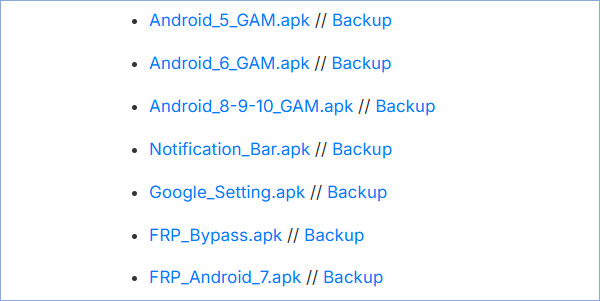
Látogass el a vnrom.net/bypass/ oldalra. A weboldalon található linkek sokasága zavaró lehet. Tölts le egy FRP_Bypass.apk fájlt. Közvetlenül ezen az oldalon is megkeresheted.
Jegyzet:
A vnROM Bypass APK fájlt letöltheted PC-re vagy másik telefonra is. Ezután készíts elő egy OTG kábelt vagy egy dupla USB meghajtót, és másold át az APK fájlt az FRP-záras telefonra. Ezt fogod használni a bypass folyamatban.
3. rész. A vnROM telepítése és az FRP megkerülése Android 5-16 rendszeren
A letöltés után megtanulhatod a vnROM bypass APK fájl használatát. A lépések összetettek, mivel az FRP bypass-t egy lezárt telefonon kell végrehajtanod. Ezért légy óvatos, mert bármilyen hiba újraindítást okozhat.
Egyébként ez egy gyakori útmutató, ami nem biztos, hogy minden telefonon működik, különösen, ha Android 10-16-ot futtatnak. Tehát, ha kipróbáltad, és nem működik, felkeresheted a vnROM weboldalát, és megnézheted, hogy van-e útmutató az FRP megkerülésére a telefonodon. Ha nem, akkor ugorhatsz a 4. részre, és használhatod az univerzális módszert.
Amikor megjelenik a Google ellenőrző képernyője, csatlakoztasd a vnROM Bypass APK fájlt tartalmazó USB-meghajtót a lezárt telefonodhoz OTG-kábellel. Ha letöltötted a vnROM Bypass APK fájlt a telefonodra, ugorj a 2. lépésre.
Talkback megnyitása: Csatlakoztasd a telefont egy Wi-Fi hálózathoz, és a Talkback megnyitásához koppintsd meg és tartsd lenyomva a kezdőgombot vagy a hangerő fel és le gombot egyszerre.
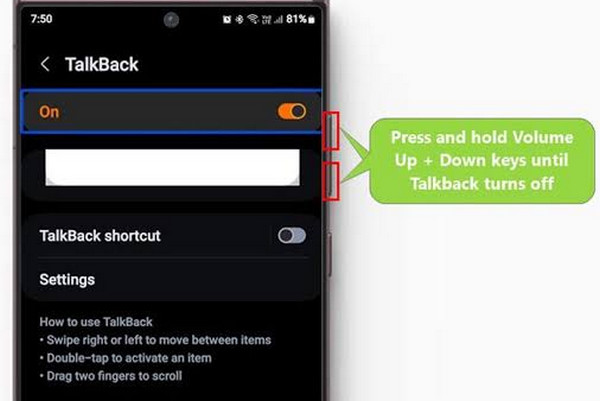
Nyissa meg a Súgó és visszajelzés ablaktáblát: Pöccints balra és felfelé (mint egy fordított L betű). Ezután tartsd lenyomva újra ugyanazokat a gombokat.
Nyisd meg a YouTube-ot: Koppintson vagy mondja ki a „Kezdje el a hangalapú hozzáférést” parancsot, és játssza le a videót.
Böngésző megnyitása: Koppintson a felhasználói profil ikonra a jobb felső sarokban, lépjen a Felhasználási feltételek és adatvédelmi irányelvek menüpontra, majd a Mégsem gombra. Térjen vissza, és koppintson a Könyvjelzők elemre.
APK telepítése: Tartsa lenyomva a Könyvjelzők fület, majd lépjen a Letöltési előzmények menüpontra, és koppintson a Fájlok elemre. Ezután telepítse a letöltött APK-t.
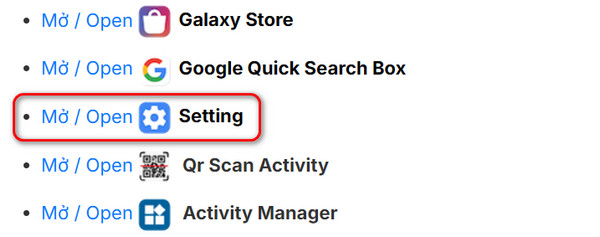
Beállítások megnyitása: Látogasson el a vnrom.net/bypass/ oldalra, és koppintson a linkre a Beállítások megnyitásához. Ezután engedélyezze az ismeretlen alkalmazások telepítését.
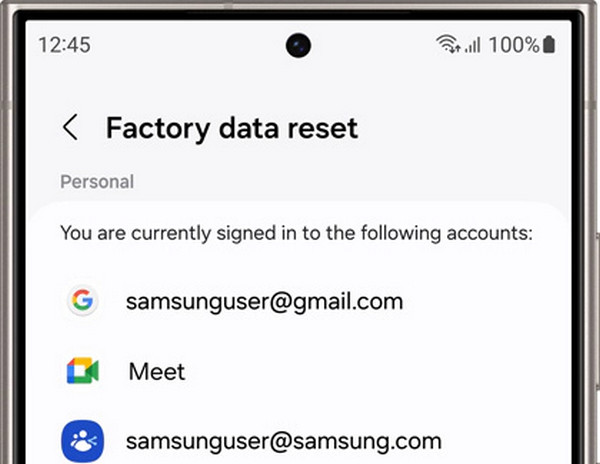
Eszköz visszaállítása: A sikeres telepítés után lépjen a Beállítások > Általános kezelés > Visszaállítás > Gyári adatok visszaállítása menüpontra. Erősítse meg a Visszaállítás lehetőségre koppintva. Ezután az Android-telefonja újraindul, és Google-fiókja hitelesítő adatainak megadása nélkül beállíthatja.
4. rész. Két jobb alternatíva a vnROM FRP Bypass-ra [Android 16 támogatás]
Bár a vnROM APK jól működik a régebbi Android verziókon, mint például az Android 5-9, az újabb Android verziókon már nem működik. A vnROM Bypass és az addROM nem kompatibilis a mai eszközökkel. Ezenkívül a munkafolyamataik túl bonyolultak és időpazarlóak. Van gyorsabb és egyszerűbb vnROM alternatíva? Kérjük, válasszon két lehetőséget.
1. imyPass AnyPassGo
Ha FRP-záras telefonod új Android operációs rendszerrel, például Android 16-tal rendelkezik, akkor használhatod imyPass AnyPassGo az FRP megkerülésére. Tesztjeink alapján ez a program megkerüli a Google FRP-jét automatikusan, és csak néhány kattintás Szükség van rájuk. A sikerráta 98% az Android 10-16 telefonok esetében.
Továbbá az ingyenes online támogatás segít bármilyen problémában, vagy ha elakadsz bármelyik lépésnél. Könnyedén eltávolíthatod a Google zárat és a különböző képernyőzárakat Android-eszközödről ezzel a vnROM alternatívával.
Profik
- Kerüld meg az FRP-t csak egy PC-vel és egy USB-kábellel.
- A kezelőfelület letisztult és áttekinthető, a munkafolyamat pedig nagyon egyszerű.
- Hivatalos támogatást és részletes felhasználói útmutatót kínál.
- Kiemelten kompatibilis az összes Android operációs rendszerrel, az Android 5-től az 16-ig.
Hátrányok
- Számítógép kell hozzá.
Lássuk, hogyan lehet az imyPass AnyPassGo segítségével megkerülni a Google FRP zárolását.
Kattints a Ingyenes letöltés az alábbi gombra a letöltéshez imyPass AnyPassGoEzután telepítse és indítsa el ezt a vnROM alternatív eszközt.
Csatlakoztassa eszközét ehhez a számítógéphez USB-kábellel. Ezután válassza a Kerülje el a Google Lock-ot.

Válaszd ki a telefon márkáját, például Samsung, Motorola, OPPO vagy Egyéb.

Készítse elő Android telefonját a képernyőn megjelenő részletes útmutatót követve. Ha elkészült, húzza ki a telefont a konnektorból, és ellenőrizze, hogy sikeresen hozzáfér-e a telefonhoz.

2. Tenorshare 4uKey Androidra
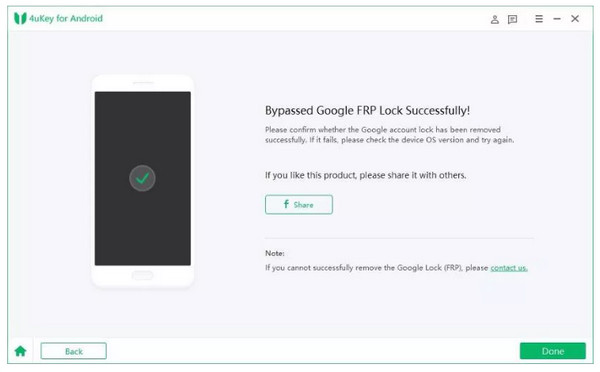
A Tenorshare 4uKey for Android egy másik vnROM Bypass APK alternatíva az FRP bypassban. Kompatibilis a legújabb Android OS 11-14 rendszerrel. Használhatja a Google FRP-zár eltávolítására a Samsung, a Huawei, a Vivo, a Motorola, a Xiaomi, a Redmi, az Oppo, a Realme és a OnePlus készülékeken.
Profik
- A Tenorshare részletes útmutatót nyújt Önnek, amelyet követnie kell.
- Kérdés esetén felveheti a kapcsolatot a támogatási csapatával.
Hátrányok
- Fizetnie kell az FRP bypass funkcióért.
A 4uKey for Android használata az FRP-zár eltávolításához
Töltse le és telepítse számítógépére a hivatalos webhelyéről. Nyissa ki, és csatlakoztassa a lezárt telefont a számítógépéhez. Kattintson A Google Lock (FRP) eltávolítása a fő felületen.
Miután a szoftver észleli az Ön Android-modelljét, megjelenik a megfelelő felület. Válassza ki Eltávolítás most az illesztőprogram telepítéséhez.
Az illesztőprogram sikeres telepítése után kövesse a képernyőn megjelenő lépéseket a zárolt Android telefon működtetéséhez. Ezután a Google zárolása automatikusan kikerül.
Bővített olvasás:
GYIK.
-
Legális az FRP bypass?
Általában legális. Azonban illegális, ha megkerülöd az FRP-t egy olyan telefonon, ami nem a tiéd.
-
Használhatom az AddROM Bypass funkciót Android 11 rendszeren?
Az AddROM Bypass nem használható Android 11 rendszeren, mivel csak a Lollipop 5.0-tól a Pie 9.0-ig terjedő Android-verziókat támogatja. Tehát az imyPass AnyPassGo segítségével megkerülheted az Android 5-16 FRP-t.
-
Milyen márkákat támogat a vnROM FRP bypass?
A vnROM FRP bypass számos Android márkánál működik. Különösen a népszerű márkáknál szokott sikeres lenni: Samsung, Xiaomi/Redmi, Huawei, OPPO/Realme, Vivo, Motorola és OnePlus.
Következtetés
Ha elolvassa ezt a teljes áttekintést a vnROM FRP megkerülése eszközzel megtanulhatod, hogyan használhatod a vnROM-ot a Google-fiókok megkerülésére, és megismerheted az előnyeit és hátrányait. Ha a zárolt telefonodon újabb Android-verziók futnak, például Android 10-től 16-ig, akkor egy egyszerűbb és kompatibilisebb vnROM alternatívát választhatsz - imyPass AnyPassGoSegítségével könnyedén megkerülheted az FRP-t mindössze néhány kattintással. Nem kell bonyolult Talkback vagy voiceaver trükköket alkalmaznod, és gyorsan hozzáférhetsz a telefonodhoz.
Gideon az imyPass vezető szerkesztője. Szakértő a telefonok és számítógépek feloldásában, és 3 éve ír jelszó-oktatóanyagokat az imyPass-hoz.
Forró megoldások
-
Oldja fel az Androidot
- Hogyan tudhatja meg, hogy telefonja fel van oldva
- Nyissa fel a Samsung telefon képernyőjét jelszó nélkül
- Oldja fel a Pattern Lock zárolását Android-eszközön
- A közvetlen feloldások áttekintése
- A OnePlus telefon feloldása
- Oldja fel az OEM zárolását, és javítsa ki a szürke színű OEM-feloldást
- Hogyan lehet feloldani egy Sprint telefont
-
Az iOS feloldása
-
Jelszó tippek
-
iOS tippek

