



 Megoldás
 Támogatóközpont
 Rólunk
 Kapcsolatba lépni
Miért nem működik a képernyőidő-alkalmazáskorlátozásom, és hogyan javíthatom?
 Penny Warren Közzétéve: 2025. június 11.Az iOS feloldása3 perces olvasás
Állíts be képernyőidő-korlátot az alkalmazásokban, hogy megtudd, gyermeked folytathatja-e a görgetést a TikTokon és játszhat-e. Ez nemcsak a szülők tehetetlenségét okozza, hanem az iOS szülői felügyeletének instabilitását is felfedi. Sok felhasználó beállítja az időkorlátot, de a rendszer nem a várt módon állítja be a korlátot, ami befolyásolhatja a gyermekek munkáját és pihenését, tanulását, sőt akár a szülők bizalomkezelését is megkérdőjelezheti. A beállítások dupla ellenőrzése helyett inkább merülj el a részletekben. Miért nem működnek a Képernyőidő alkalmazáskorlátai? és mit tehet a javításuk érdekében. Ez a cikk a gyakori problémákkal kezdődik, lépésről lépésre, hogy segítsen megoldani ezt a bosszantó problémát.

Ebben a cikkben:
1. rész: Hogyan működik a képernyő előtt töltött idő
A Képernyőidő egy digitális jólléti eszköz, amely az Apple eszközökbe van beépítve, és amelynek célja, hogy segítsen a felhasználóknak kezelni az eszközökön töltött időt, különösen azoknak a szülőknek, akik szeretnék irányítani gyermekük iPhone-ját vagy iPadjét. A Képernyőidő segítségével megtekintheti az alkalmazáshasználati statisztikákat, beállíthatja az alkalmazáskorlátokat, beállíthatja a nyugalmi időt, sőt megakadályozhatja a nem megfelelő tartalmakat, vagy megkerülheti a vezérlőket a tartalom- és adatvédelmi korlátozások beállításával.
Amikor bekapcsolja az Alkalmazáskorlátokat, az alkalmazások automatikusan zárolásra kerülnek a beállított napi időkorlát alapján. Például, ha egy órás napi korlátot állít be egy közösségi alkalmazáshoz, akkor az idő lejártakor az alkalmazás ikonja szürkén jelenik meg, megjelenik egy „Itt az ideje” üzenet, és nem fogja tudni használni, amíg meg nem adja a Képernyőidő jelszavát.
Sok felhasználó azonban azt tapasztalja, hogy ezek a korlátozások nem mindig lépnek életbe. Még ha az idő be is van állítva, a gyermek továbbra is használhatja a korlátozott alkalmazást, vagy az időkorlát nem aktiválódik. Ez felveti a kérdést: Miért nem működik a képernyőidő alkalmazáskorlátja?
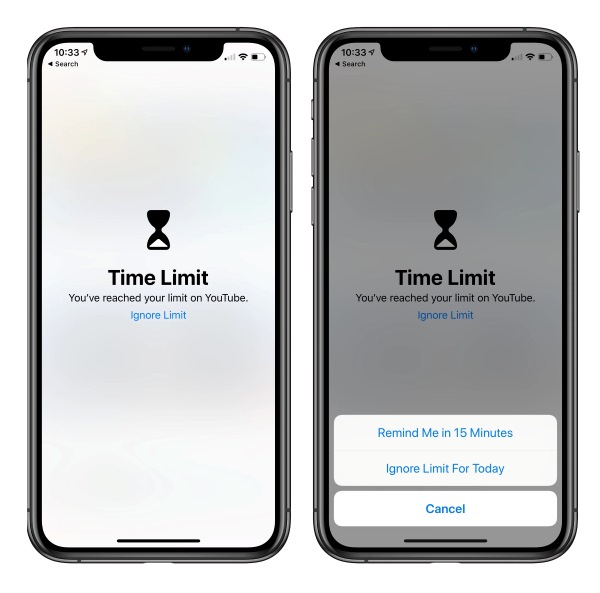
2. rész: Miért nem működnek a képernyőidő-alkalmazás-korlátok?
Bár a Képernyőidő célja, hogy pontosan korlátozza az alkalmazás használatával töltött időt, sok felhasználó számolt be arról, hogy az iPhone-os Képernyőidő alkalmazáskorlátja nem működik. Ennek ellenére nem hatékony a közösségi médiában, játékokban vagy videóalkalmazásokban. Ez alkalmi problémának tűnhet, de több lehetséges oka is lehet.
• Szinkronizálási problémák több eszközön
Ha gyermeke több Apple-eszközén is bekapcsolja a Képernyőidő szinkronizálása az iClouddal funkciót, és a beállítások nem szinkronizálódnak időben, előfordulhat, hogy egyes eszközöket nem érint a korlátozás, ami azt sugallhatja, hogy a Képernyőidőn a nem működő alkalmazáskorlátok rendellenesek.
• A felhasználó megkerüli a korlátozásokat
Nem nehéz azoknak a gyerekeknek, akik tudják, hogyan lehet megkerülni az alkalmazáskorlátokat. Például a rendszeridő módosítása, az alkalmazások eltávolítása és újratelepítése, és... iPhone feloldása Siri segítségével A korlátozott alkalmazások megnyitásához szükséges összes művelet okozhatja, hogy a Képernyőidő alkalmazáskorlátja nem működik.
• Alkalmazás-kompatibilitás
Előfordulhat, hogy egy adott alkalmazástípushoz beállítasz egy időpontot, de az alkalmazás nincs pontosan kategorizálva vagy feltüntetve. Például a YouTube Kids és a fő YouTube alkalmazás különböző típusként ismerhető fel, aminek következtében egyes alkalmazások korlátozás nélkül elérhetők lesznek.
• iOS rendszerhiba vagy programhiba
Az Apple rendszerfrissítései időnként váratlan hibákat okozhatnak. Különösen az iOS új verziójára való frissítés után egyes felhasználók azt tapasztalják, hogy a szokásos korlátozási funkció hirtelen leáll.
• Helytelen beállítások
Bizonyos hálózati beállítások, például a VPN-ek vagy a proxyk, zavarhatják a szabályozási szabályok végrehajtását, különösen harmadik féltől származó felügyeleti eszközök használata esetén, és a vezérlési logika egy része alapértelmezés szerint kimaradhat.
3. rész: Hogyan javítsuk ki a képernyőidő-alkalmazáskorlátozás hibáját - 5 módszer
Ha azt tapasztalja, hogy a Képernyőidő alkalmazáskorlátozásai nem működnek, próbálja ki ezt az öt leghatékonyabb megoldást a beállítások megismétlése helyett. Ezek a műveletek alkalmasak az iPhone Képernyőidő alkalmazáskorlátozásának nem megfelelő működésére vonatkozó forgatókönyvekre, de néhány rejtett konfigurációs problémát is megoldanak, és működőképessé teszik a korlátozási funkciót.
Képernyőidő-jelszó beállítása
A korlátozások jelszó nélkül szinte nem léteznek, és a felhasználók bármikor kihagyhatják az időkérést.
Nyisd ki Beállítások és érintse meg KépernyőidőGörgessen le a kiválasztáshoz Használja a képernyőidő jelszavát.
Állítson be egy másik jelszót, mint amelyikkel feloldhatja a készülékét.
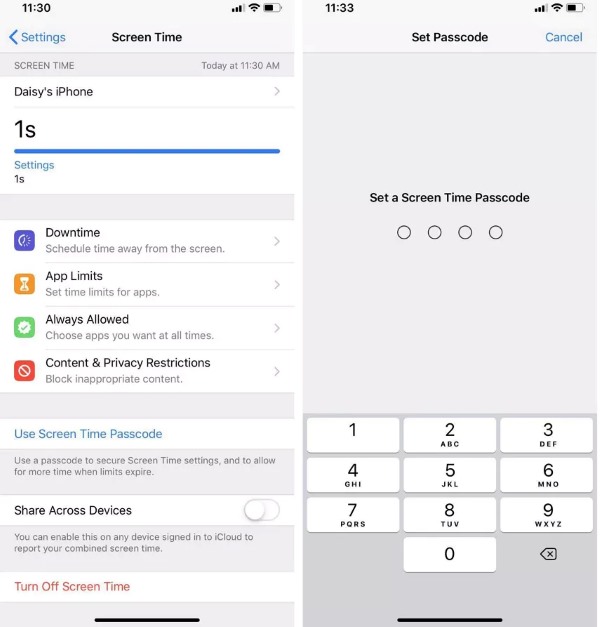
Engedélyezés után a korlátozás csak ezzel a jelszóval módosítható vagy megkerülhető. Győződjön meg róla, hogy jelszava biztonságos, és gondosan őrizze meg, hogy mások ne találhassák ki könnyen. És ne aggódjon, ha elfelejti – csak tanulja meg. Hogyan lehet visszaállítani a képernyőidő jelszavát iPhone-on.
Blokk bekapcsolása a limit végén
Nem elég beállítani az időt; azt is biztosítani kell, hogy a hozzáférés az idő lejárta után erőszakkal blokkolva legyen.
Nyisd ki Beállítások és menj oda Képernyőidő.
Koppintson a Alkalmazások korlátai egy olyan alkalmazás kiválasztásához, amelyhez már beállított korlátot, vagy új korlát hozzáadásához, majd koppintson a Következő gomb.
Kapcsolja be a Blokkolás a határ végén opcióváltás. Ez a beállítás kulcsfontosságú lépés a Képernyőidő alkalmazáskorlátjának működési hibájának megoldásában.
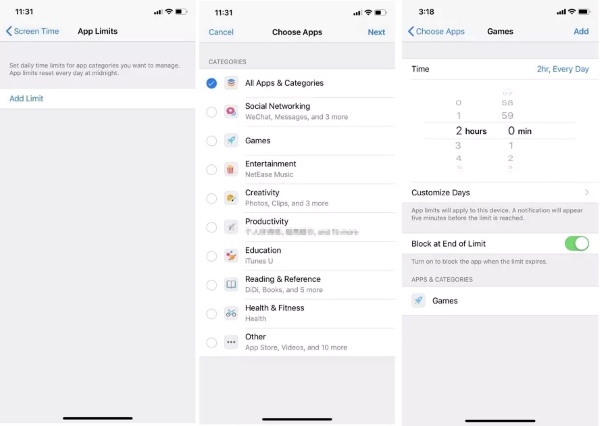
Alkalmazásonként egyedi korlát beállítása
Előfordulhat, hogy egyes alkalmazások kategóriánként kimaradnak, ezért ajánlott külön korlátozásokat beállítani a gyakran használt alkalmazásokhoz.
Menj Beállítások > Képernyőidő > Alkalmazások korlátai.
Válaszd ki a vezérelni kívánt alkalmazást az alkalmazások listájából, például YouTube, TikTok vagy játékalkalmazások.
Kattintson a Limit hozzáadása gombra a képernyő alján. Állítsa be az egyes napokra az engedélyezett használati időt, és ajánlott ezt a napi ütemtervvel kombinálni.
Webhelyhozzáférés korlátozása tartalomkorlátozással
Még ha egy alkalmazás korlátozott is, a felhasználók továbbra is hozzáférhetnek webhelyekhez a Safarin keresztül. Ezért korlátozni kell a webhelyekhez való hozzáférést, hogy megoldja az iOS Screen Time alkalmazás nem működő, kiterjesztett sebezhetőségét.
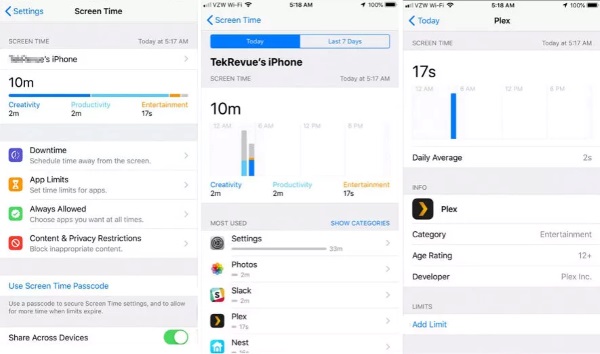
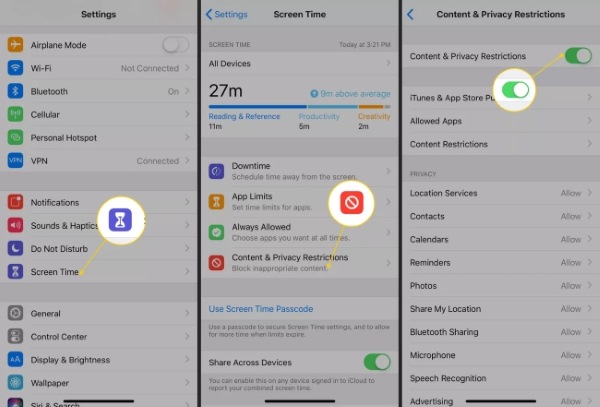
Nyisd ki Beállítások > Képernyőidő.
Kattintson Tartalmi és adatvédelmi korlátozások a funkció engedélyezéséhez.
Menj Tartalmi korlátozások > Webtartalom és válassza ki Korlátozza a felnőtteknek szóló webhelyeketA részletesebb szabályozás érdekében hozzáadhat vagy eltávolíthat adott URL-hivatkozásokat a Engedélyezett webhelyek választási lehetőség.
Indítsa újra iPhone-ját vagy iPadjét
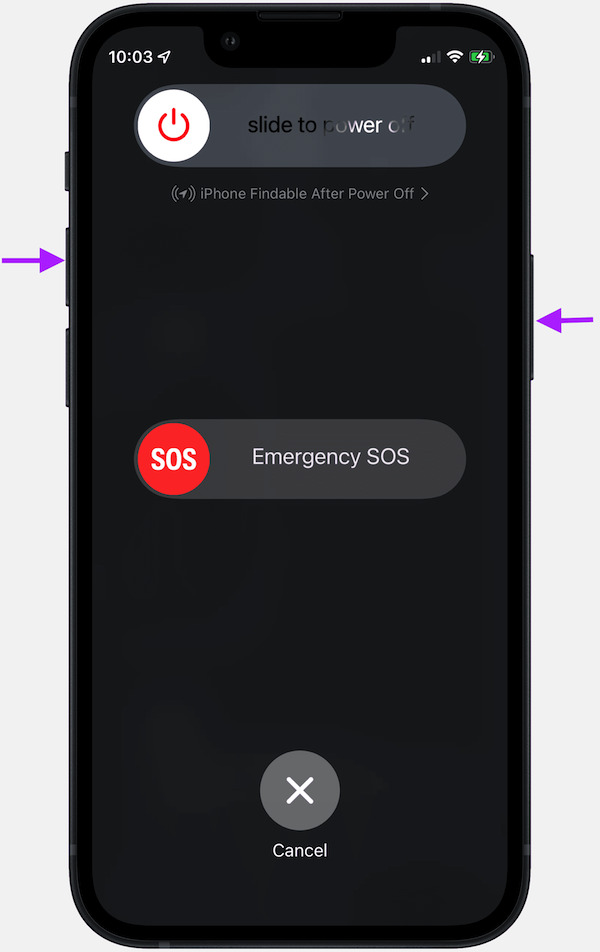
Bizonyos esetekben a korlátozás nem lép életbe, mert a rendszer gyorsítótára nem frissül azonnal. Az újraindítás a legegyszerűbb módja az ideiglenes rendszerkivételek javításának, például annak, hogy miért nem működik a Képernyőidő alkalmazáskorlátja.
Nyomja meg és tartsa lenyomva a gombot erő gomb vagy a hangerő és erő gombokat egyszerre. (készülékmodelltől függően)
Húzza el a Csúsztassa el a kikapcsoláshoz gomb.
Kérjük, várjon néhány másodpercet, majd nyomja meg a erő gombot ismét a bekapcsoláshoz.
A fenti öt módszerrel a Képernyőidő alkalmazáskorlátozásának nem működő problémáinak nagy része enyhíthető vagy teljesen megoldható. Ha azonban továbbra is úgy találja, hogy gyermeke képes megkerülni a korlátozásokat, vagy ha azok egyáltalán nem működnek, akkor lehet, hogy agresszívabb megközelítést kell alkalmaznia.
4. rész: A képernyőzár megkerülésének további lépései
Még ha beállítasz jelszót, bekapcsolod a „Használat blokkolása időkorlát után” funkciót, vagy akár részletes korlátozásokat is beállítasz az egyes alkalmazásokhoz, egyes gyerekek vagy a technikában jártasabb felhasználók továbbra is találhatnak módot a korlátozások megkerülésére. Ha ezzel a korlátozó helyzettel szembesülsz, ami még mindig nem működik, itt az ideje, hogy megfontold egy professzionális eszköz használatát, például a imyPass iPassGo alapos ellenőrzéshez.

Több mint 4 000 000 letöltés
Képernyőidő jelszó eltávolítása egyetlen kattintással
Szabályozási hibák észlelése és javítása
Nincs szükség Apple ID jelszóra a korlátozott eszközök kezeléséhez
Támogatja az összes főbb iOS verziót és eszközmodellt, beleértve az iOS 26-ot is
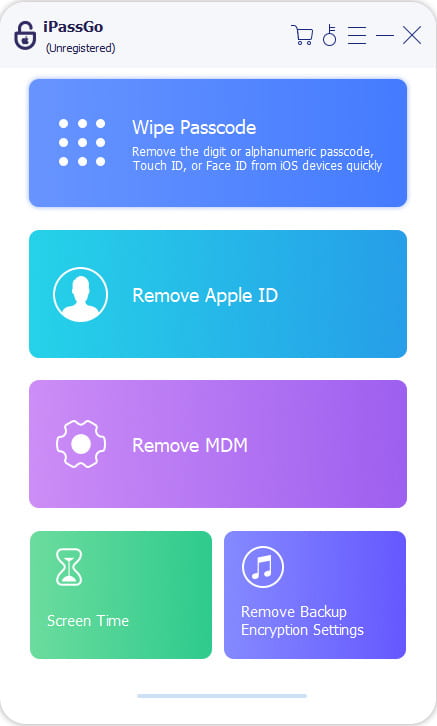
Az iPassGo letöltése és telepítése után indítsa el a programot. A fő felületen válassza ki a Képernyőidő mód. Kattintson a Rajt gombot a folytatáshoz.
Csatlakoztassa iOS-eszközét a számítógépéhez. Győződjön meg arról, hogy az eszköz fel van oldva, és megbízható a számítógép. Mielőtt továbblépne a következő lépésre, győződjön meg arról, hogy Találd meg az iPhone-omat ki van kapcsolva, és hogy az iTunes a legújabb verzióra van frissítve.
Ezután kattintson a Rajt gombot. A program automatikusan felismeri és feldolgozza az eszközt. A folyamat során ne húzza ki az eszközt.
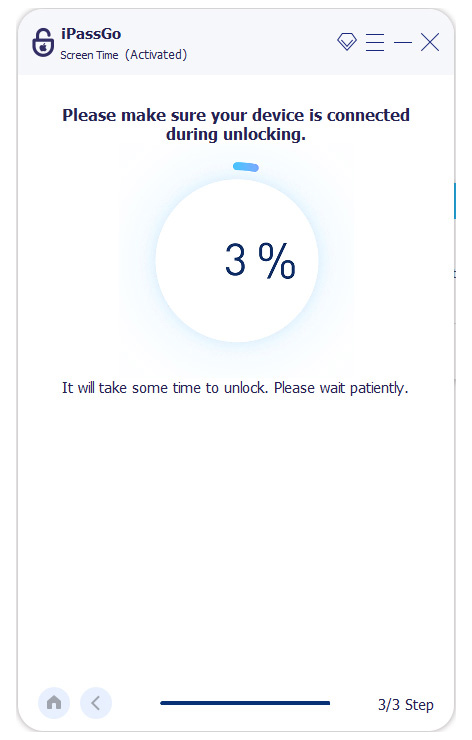
A művelet befejezése után az eszköz újraindul, és követi az utasításokat a kezdeti beállítás befejezéséhez. Amikor a Képernyőidő oldal megjelenik, válassza a Később beállítható a Beállításokban hogy megbizonyosodjon arról, hogy a Képernyőidő jelszavát sikeresen eltávolították
Az IPassGo egyszerűbb és megbízhatóbb megoldást kínál, mint a nehézkes beállításokkal vagy rendszerhibákkal küzdeni. Különösen azoknak a felhasználóknak, akiknél az iOS képernyőidő-alkalmazáskorlátozása többszöri próbálkozás után sem működik, ez kétségtelenül a legjobb választás.
Következtetés
Nem ritka, hogy találkozunk azzal, A képernyőidő alkalmazáskorlátja nem működik, és előfordulhat, hogy nem működik, ha helyesen van beállítva. Ebben az esetben próbálja ki a imyPass iPassGo hogy egyetlen kattintással megkerüld a korlátozásokat, és visszanyerd az irányítást az eszközöd felett. Egyszerű, biztonságos és minden iOS-felhasználó számára elérhető.
Penny az imyPass vezető szerkesztője. Szakterülete a tökéletes GPS-helymeghatározási megoldások felkutatása minden forgatókönyvben, és tapasztalattal rendelkezik számítógépek javításában is.
Forró megoldások
-
Az iOS feloldása
- Az ingyenes iCloud feloldási szolgáltatások áttekintése
- Az iCloud aktiválásának megkerülése IMEI-vel
- Távolítsa el a Mosyle MDM-et iPhone-ról és iPadről
- Távolítsa el a support.apple.com/iphone/passcode
- A Checkra1n iCloud Bypass áttekintése
- Az iPhone zárolási képernyőjének jelszó megkerülése
- Hogyan lehet feltörni az iPhone-t
- Az iPhone feloldása számítógép nélkül
- Az iPhone megkerülése a tulajdonoshoz zárolva
- Az iPhone gyári visszaállítása Apple ID jelszó nélkül
-
iOS tippek
-
Oldja fel az Androidot
- Hogyan tudhatja meg, hogy telefonja fel van oldva
- Nyissa fel a Samsung telefon képernyőjét jelszó nélkül
- Oldja fel a Pattern Lock zárolását Android-eszközön
- A közvetlen feloldások áttekintése
- A OnePlus telefon feloldása
- Oldja fel az OEM zárolását, és javítsa ki a szürke színű OEM-feloldást
- Hogyan lehet feloldani egy Sprint telefont
-
Windows jelszó


