



 Megoldás
 Támogatóközpont
 Rólunk
 Kapcsolatba lépni
Hogyan lehet üzeneteket visszaállítani a Messengerben iPhone-on és Androidon
 Clara Prescott Közzétéve: 2026. január 23.Adatok helyreállítása3 perces olvasás
Amikor az üzenetek figyelmeztetés nélkül tűnnek el, az gyakran szinkronizálási problémák, törölt beszélgetések, alkalmazáshibák vagy régi biztonsági mentések miatt történik. Sok felhasználó akkor kezeli ezt a problémát, amikor megérti, hogy Hogyan lehet visszaállítani a törölt üzeneteket a MessengerbenA jó hír az, hogy a csevegéseid továbbra is könnyen ellenőrizhető helyeken lehetnek. Megnézheted a rejtett mappákat, az archivált beszélgetéseket, a gyorsítótárazott adatokat vagy a felhőalapú biztonsági mentéseket. Egyes fájlok gyors letöltéssel vagy egy professzionális helyreállító eszközzel visszaállíthatók. Ez az útmutató egyszerű sorrendben ismerteti az egyes módszereket, így megtalálhatod, amire szükséged van, és könnyedén visszaállíthatod a beszélgetéseidet.

Ebben a cikkben:
- 1. megoldás. Ellenőrizze az archivált üzeneteket
- 2. megoldás. Töltse le a Facebook adatait
- 3. megoldás. Ellenőrizze az Android Messenger gyorsítótárát
- 4. megoldás. Üzenetek helyreállítása egy Pro Tool segítségével
- 5. megoldás. Kérdezze meg a címzettet
- 6. megoldás. Az iCloud biztonsági mentés visszaállítása
- 7. megoldás. Állítsa vissza a Google Drive biztonsági mentését
1. megoldás. Ellenőrizze az archivált üzeneteket
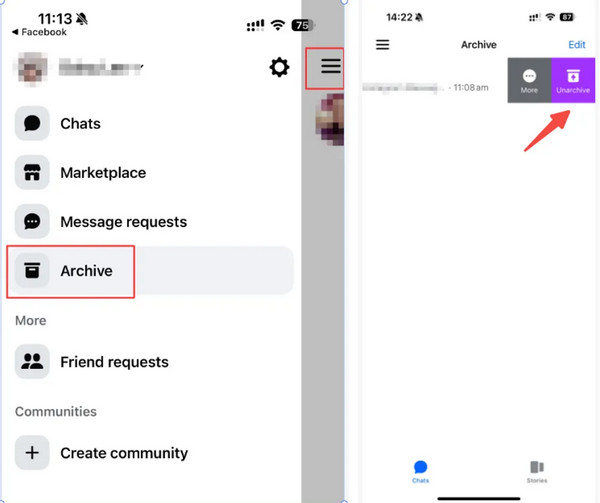
Sok felhasználó kérdezi, hogy helyre lehet-e állítani a törölt üzeneteket a Messengerben?, és az archiválás funkció gyakran az első hely, ahol ezt ellenőrizni kell. A Messenger archívuma nem törli azonnal a csevegést. Ehelyett egy rejtett mappába helyezi a témát, amely szinkronizálva marad az összes eszközön. Ne feledd, hogy az archivált csevegések harminc nap elteltével automatikusan törlődhetnek, ezért érdemes ezt a területet időben ellenőrizni.
Nyisd meg a Messenger alkalmazást.
Nyissa meg a sajátját profil ikonra a felső sarokban.
Koppintson a Archivált hogy megtudd, ott van-e tárolva a hiányzó csevegés. Ha megjelenik, koppints és tartsd lenyomva a szálat.
Választ Archiválás megszüntetése hogy visszahelyezd a fő postaládádba.
2. megoldás. Töltse le a Facebook adatait
Ha egy egyszerű alkalmazásellenőrzésnél mélyebbrehatóbb módszert keresel, a Facebook Data Downloader eszköze hatékony módja annak, hogy megtanuld, hogyan állíthatod vissza az üzeneteket a Messengerben. A Facebook biztonság kedvéért nagyméretű fiókmentéseket tart fenn, és ezek a fájlok gyakran tartalmaznak olyan csevegéseket, amelyekről azt hitted, hogy elvesztek. Ezek a biztonsági mentések továbbra is tartalmazhatnak régi üzeneteket, fényképeket, videókat és hívásnaplókat, ha az eltávolítás nemrég történt.
Nyisd meg a Facebook alkalmazást, vagy nyisd meg a weboldalt egy böngészőben.
Menj a menübe, majd Beállítások és adatvédelem, akkor Beállítások.
Görgessen le a következő nevű részhez: Az Ön adatai és válassz Töltse le adatait.
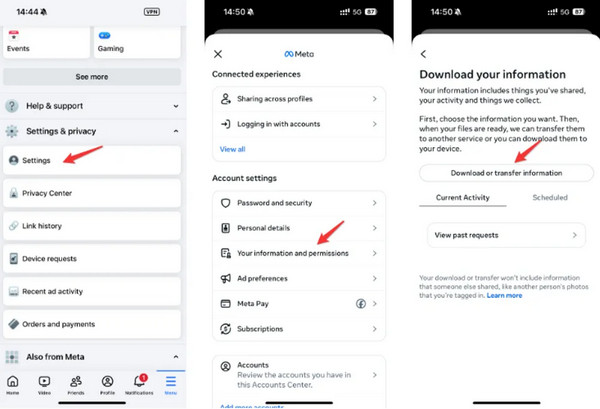
Csak az Üzenetek elemet válassza ki, hogy a fájl könnyebben elérhető legyen.
Válasszon ki egy dátumtartományt, válassza ki a HTML formátumot, állítsa be a média minőségét, és küldje el a kérését.
Amikor a fájl elkészült, töltsd le és csomagold ki. Nyisd meg az index.html fájlt a korábbi beszélgetések megtekintéséhez. Ha a szerver még mindig tárolja az adataidat, a törölt beszélgetések a biztonsági mentésben jelennek meg.
3. megoldás. Ellenőrizze az Android Messenger gyorsítótárát
A törölt Messenger-üzenetek Androidon történő visszaállításának egyik módja az alkalmazás gyorsítótárának átkutatása. Az Android-eszközök gyakran tárolnak ideiglenes adatokat, amelyek elrejthetik az elveszettnek hitt üzeneteket. A megfelelő lépésekkel hozzáférhetsz ezekhez a fájlokhoz, és visszahozhatod a régi beszélgetéseket.
Telepítsen egy megbízható fájlkezelőt a Google Play Áruházból. Ellenőrizze az értékeléseket és véleményeket, hogy megbizonyosodjon a biztonságos működéséről.
Nyisd meg az alkalmazást, és menj ide: Fő tároló.
Találd meg Android mappát, majd nyissa meg Adat.
Koppintson a következő nevű mappára: com.facebook.orca.
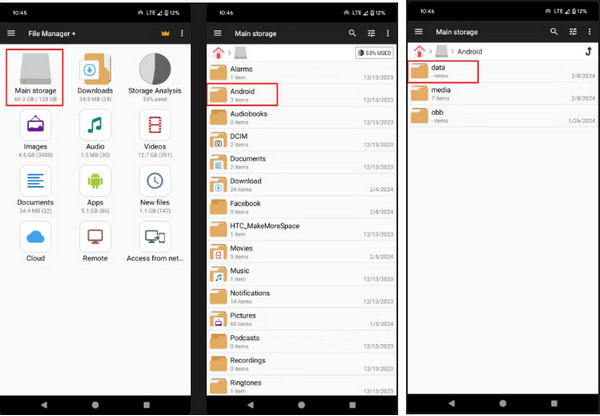
Nyisd meg a gyorsítótárat, majd fb_tempvItt megtalálhatja a törölt csevegéseket, amelyek készen állnak a helyreállításra.
4. megoldás. Üzenetek helyreállítása egy Pro Tool segítségével
Több felhasználó is kíváncsi arra, hogyan lehet visszaállítani a törölt üzeneteket a Facebook Messengerből, amikor a csevegések váratlanul eltűnnek. imyPass iPhone Data Recovery úgy tervezték, hogy segítsen a felhasználóknak gyorsan és biztonságosan visszaállítani a törölt üzeneteket. Képes beolvasni az iPhone-t Messenger-adatok után kutatva, még akkor is, ha a beszélgetést véletlenül törölték, elveszett egy eszközfrissítés során, vagy törölték a biztonsági mentésekből.
Először is le kell töltened az iOS-helyreállító szoftvert Windows vagy Mac rendszeredre a letöltés gombra kattintva. Kövesd a telepítési és beállítási utasításokat, majd indítsd el.
Nyissa meg a Helyreállítás iOS-eszközökről, csatlakoztassa az iOS-eszközt, és kattintson a Indítsa el a szkennelést hogy az alkalmazás mélyreható vizsgálatot végezhessen az eszközödön.
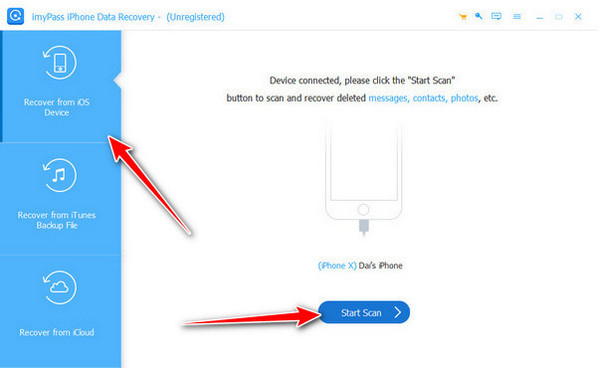
Menj Üzenetek és kapcsolatok, majd keresse meg a törölt Facebook Messenger üzenetet, amelyet vissza szeretne állítani.
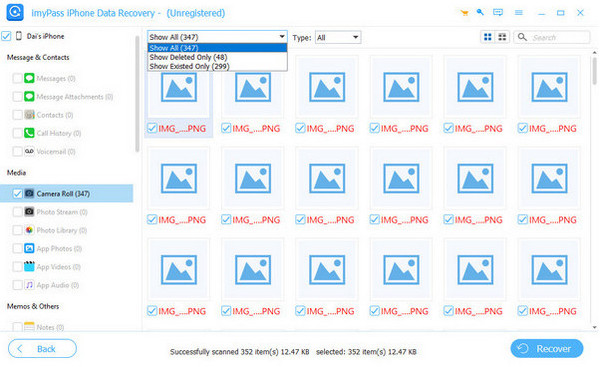
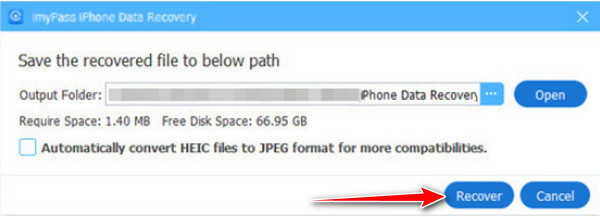
Miután kiválasztotta az üzeneteket, kattintson a Visszaszerez gombra a PC-re vagy Mac-re történő exportálás megkezdéséhez. Ezenkívül ezeket a lépéseket is használhatja törölt üzenetek visszaállítása iPhone-on.
5. megoldás. Kérdezze meg a címzettet
Néha a legegyszerűbb megoldás a leghatékonyabb. Ha törölt Messenger-üzeneteket kell visszaállítanod az iPhone-odon, kérdezd meg a beszélgetés másik végén lévő személyt. Lehet, hogy még mindig benne van a csevegés a Messenger alkalmazásában, és képernyőképet készíthet az üzenetekről, vagy továbbíthatja azokat neked. Ez a megközelítés gyors, nem igényel eszközöket, és akkor is működik, ha az üzenetek eltűntek az eszközödről vagy a biztonsági mentésekből. Gyakran ez a legegyszerűbb módja a fontos adatok visszaszerzésének technikai lépések nélkül.
6. megoldás. Az iCloud biztonsági mentés visszaállítása
Az iCloud biztonsági mentés visszaállítása hatékony módja a törölt üzenetek visszaállításának a Messengerben, különösen, ha az iPhone rendszeresen ment adatokat az iCloudba. Ez a módszer visszaállíthatja az elveszett csevegéseket és más alkalmazásinformációkat, de óvatosságot igényel, mivel a jelenlegi adatokat a régebbi biztonsági mentéssel cseréli le.
Nyisd ki Beállítások az iPhone-odon, majd lépj ide: Általános > iPhone átvitele vagy visszaállítása.
Koppintson a Minden tartalom és beállítás törlése hogy új kezdetet teremtsenek.
Az eszköz újraindítása után válassza a Visszaállítás az iCloud biztonsági másolatból.
Válassza ki azt a biztonsági mentést, amely a visszaállítani kívánt törölt üzeneteket tartalmazza. Ezzel a folyamattal a következőket is megteheti: Törölt Facebook-fotók visszaállítása iPhone-on amelyeket az eszközöddel rögzítettél, majd később más alkalmazásadatokkal együtt közzétettél a Facebookon.
7. megoldás. Állítsa vissza a Google Drive biztonsági mentését
Ha törölt Messenger-üzeneteket szeretne visszaállítani, a Google Drive-ról történő biztonsági mentés visszaállítása megbízható megoldás az Android-felhasználók számára. Ez akkor működik, ha korábban engedélyezte a Messenger vagy a Facebook biztonsági mentését a Google-fiókjában. Ne feledje, hogy a biztonsági mentésből történő visszaállítás felülírhatja a legutóbbi adatokat, ezért óvatosan járjon el.
Asztali böngészőben lépjen a következőre: https://drive.google.com és jelentkezzen be Google-fiókjába.
Jelölje be a felszerelés ikonra a jobb felső sarokban, majd válassza a Beállítások.
Menj a Alkalmazások kezelése szakasz.
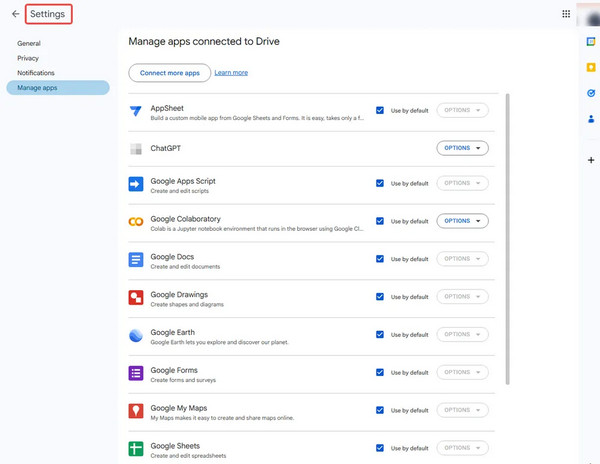
Keresd meg a Messengerben vagy a Facebookon, hogy van-e biztonsági mentés.
Ha van biztonsági mentés, töltse le a fájlt, vagy telepítse újra a Messengert Android-eszközére, és állítsa vissza a telepítés során.
Következtetés
Az üzenetek elvesztése frusztráló lehet, de megteheted Törölt Messenger üzenetek visszaállítása iPhone-on többféleképpen is. Ellenőrizheti az archivált csevegéseket, használhat helyreállító eszközt, visszaállíthat egy iCloud biztonsági mentést, vagy megkérdezheti a beszélgetőpartnerét. Mindegyik módszer más-más helyzetben működik a legjobban. Az útmutató lépéseit követve gyorsan és biztonságosan visszaállíthatja elveszett beszélgetéseit. Ez megkönnyíti a fontos üzenetek stresszmentes visszaszerzését.
Clara az imyPass szerkesztője. Adatmentésre specializálódott. Professzionális oktatóanyagokat és megoldásokat találhat az elveszett adatok helyreállításához bármilyen eszközről. Sok felhasználó arról számolt be, hogy az oktatóanyag egyszerű és hasznos.
Forró megoldások
-
Adatok helyreállítása
- WhatsApp nézet visszaállítása egyszeri fotó
- Törölt TikTok videók helyreállítása mobilon
- Törölt Facebook fotó helyreállítása
- Viber üzenetek, fényképek stb. helyreállítása
- Törölt Snapchat fotók helyreállítása
- 5 legjobb kapcsolatfelvételi alkalmazás
- Törölt Discord üzenetek helyreállítása
- AppGeeker iOS adat-helyreállítási áttekintés
- Adatok helyreállítása DFU módból
- Nem lehet visszaállítani az iPhone biztonsági mentését
-
Az iOS feloldása
-
iOS tippek
-
Jelszó tippek

iPhone adatmentés
A törölt vagy elveszett iPhone-adatok helyreállítása
Ingyenes letöltés Ingyenes letöltés
