



 Megoldás
 Támogatóközpont
 Rólunk
 Kapcsolatba lépni
6 módszer törölt iPhone-fotók visszaállítására – részletes útmutató
 Clara Prescott Közzétéve: 2026. február 6.Adatok helyreállítása3 perces olvasás
Mai célunk, hogy elmagyarázzuk, hogyan lehet visszaállítani a törölt fotókat iPhone-ról, olyan kipróbált megoldásokkal, amelyekhez világos, követhető lépéseket adunk. Előfordul, hogy a fotók egy hiba, szinkronizálási probléma vagy rendszerfrissítés után tűnnek el. Valós, használatban lévő készülékeken vizsgáltuk meg a helyreállítási lehetőségeket, hogy kiderüljön, mi az, ami ténylegesen visszaállítja a fotókat, és mi az, ami nem. Meg fogja tudni, mikor hasznosak a beépített eszközök, mikor érdemes a felhőt elérni, és mikor van értelme egy külön helyreállító alkalmazást használni. Minden megoldásnak megvannak a maga korlátai és eredményei.

Ebben a cikkben:
- 1. módszer: A „Nemrég törölt” mappa ellenőrzése a Fotók alkalmazásban
- 2. módszer: Az iCloud.com visszaállítási funkció használata
- 3. módszer: Véglegesen törölt iPhone-fotók visszaállítása helyreállító eszközzel
- 4. módszer: Fotók visszaállítása iPhone-ról iCloud-mentés segítségével
- 5. módszer: Fotók visszaállítása iPhone-ról Google Drive-mentés segítségével
- 6. módszer: Fotók visszaállítása iPhone-ról Finder/iTunes biztonsági mentésből
- Melyik módszerrel érdemes kezdeni?
1. módszer: A „Nemrég törölt” mappa ellenőrzése a Fotók alkalmazásban
Mielőtt biztonsági mentésekkel vagy eszközökkel próbálkozna, kezdje az iPhone beépített védelmi megoldásával. Az Apple ideiglenes albumban tartja a törölt képeket, és ez gyakran a leggyorsabb módja annak, hogy extra lépések nélkül visszaállítsuk az iPhone-ról törölt fotókat. A fotók legfeljebb 30 napig maradnak itt a végleges törlés előtt, ezért az időzítés számít.
Nyissa meg a Fényképek alkalmazást, majd görgessen lefelé a segédprogramok szakasz.
Koppintson a Nemrég törölve és válassz Album megtekintése ha kéri.
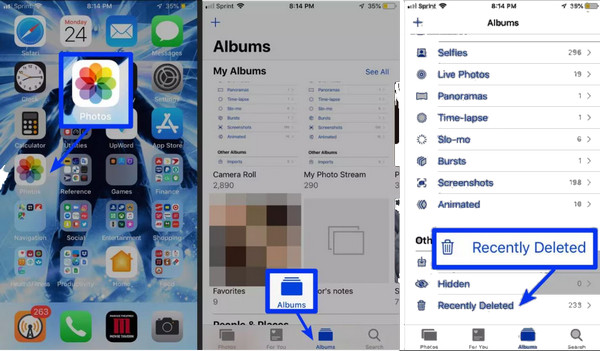
Nyissa fel az albumot Face ID, Touch ID, vagy a készülék jelkódja segítségével.
Válassza ki a visszaállítani kívánt fotót vagy fotókat, majd koppintson a Visszaszerez gombra, hogy visszakerüljenek a könyvtárába.
A „Nemrég törölt” mappa a leggyorsabb módja annak, hogy visszaállítsa az elmúlt 30 napban törölt fotókat. Ha a hiányzó fotók ennél régebbiek, vagy nincsenek ebben az albumban, a következő lépés az iCloud ellenőrzése a helyreállítási lehetőségekhez.
2. módszer: Az iCloud.com visszaállítási funkció használata
Ha a fotókat nemrég törölték, és szinkronizálva voltak az iClouddal, akkor még online is visszaállíthatja őket anélkül, hogy az iPhone-t megérintené. Ez a módszer hasznos, ha azt szeretnénk megtanulni, hogyan lehet visszaállítani a törölt fotókat iPhone-on a beépített felhőkezelésen keresztül. Az iCloud a törölt elemeket csak korlátozott ideig őrzi meg a végleges törlés előtt.
Nyisson meg egy böngészőt, és jelentkezzen be az iCloud.com-ra ugyanazzal az Apple ID-val, mint amit az iPhone-on használ.
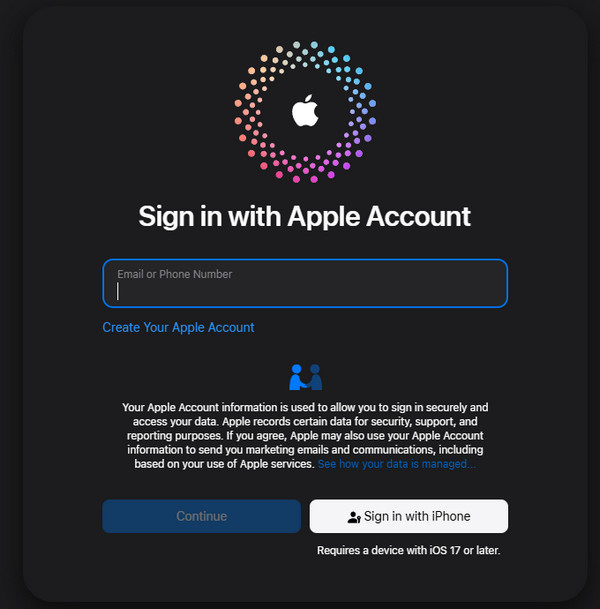
Kattintson Fényképek, majd nyissa meg az oldalsávon a Nemrég törölve albumot.
Jelölje ki visszaállítani kívánt fotót vagy fotókat a rájuk kattintással.
Kattintson Visszaszerez. A fotók újra megjelennek az iCloud Fotók között, és automatikusan visszaszinkronizálódnak az iPhone-ra. Ha az az iCloud szinkronizálása szünetel, szünetel, ez nem lehetséges, előbb ezt a problémát kell megoldani, hogy kiderüljön, miért lett felfüggesztve.
Az iCloud.com akkor hasznos, amikor a fotókat ugyan már törölték az eszközről, de még a felhőben tárolódnak. Ha a fotók már nincsenek az iCloudban sem, a következő módszer egy dedikált helyreállító eszköz használatát mutatja be a véglegesen törölt képek visszaszerzéséhez.
3. módszer: Véglegesen törölt iPhone-fotók visszaállítása helyreállító eszközzel
Ha a fotók már nem érhetők el sem az iPhone-on, sem az iCloudban, egy helyreállító eszköz még mindig segíthet, például a imyPass iPhone Data Recovery. Ezek az eszközök az eszköz tárhelyét pásztázzák végig, hogy olyan véglegesen törölt iPhone-fotókat állítsanak vissza, amelyeket a szokásos lehetőségek nem találnak meg. Tesztjeink alapján ez a módszer akkor működik a legjobban, ha a telefonon a törlés után a lehető legkevesebbet végeznek további műveleteket.
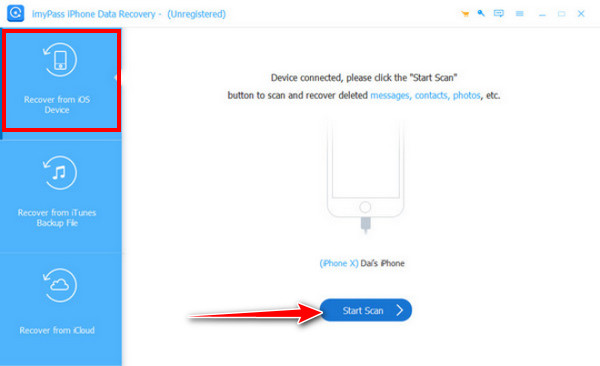
Töltse le az iPhone adat-helyreállító szoftvert Macre vagy Windows PC-re. A telepítés után csatlakoztassa az iPhone-t USB- vagy Lightning-kábel segítségével.
Indítsa el az alkalmazást, és válassza a Helyreállítás iOS-eszközről. Kattintson Indítsa el a szkennelést lehetőséget, hogy megpróbálja kinyerni az összes elérhető adatot.
A vizsgálat befejeztével böngéssze át az eredményül kapott fotókat. Használjon olyan szűrőket, mint a Csak a töröltek megjelenítése hogy leszűkítse a listát. Tekintse meg előnézetben a fotókat, és jelölje ki azokat, amelyeket vissza szeretne állítani, a jelölőnégyzetek bejelölésével.
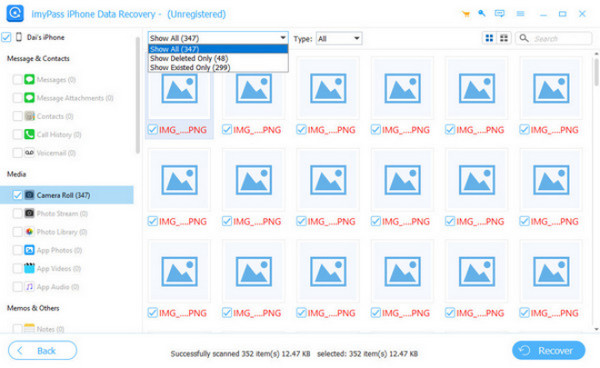
Kattintson Visszaszerez, válasszon ki egy mappát a számítógépén, és hagyja, hogy az eszköz biztonságosan elmentse a kijelölt fotókat.
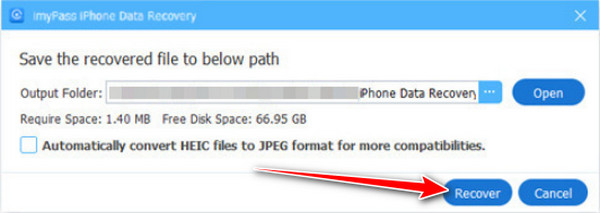
A helyreállító eszközök ideálisak, ha a fotók véglegesen törlődtek, vagy hiányoznak az iCloudból. Azok számára, akik inkább a natív biztonsági mentési rendszert használják, a következő módszer az iCloud-mentésből való visszaállítást mutatja be.
4. módszer: Fotók visszaállítása iPhone-ról iCloud-mentés segítségével
Ha a fotók már nem jelennek meg az iPhone-on, az iCloud még mindig tartalmazhat egy példányt egy korábbi biztonsági mentésben. Ez az opció akkor működik a legjobban, ha az eszköz a fotók törlése előtt szinkronizált, és segít megérteni, hogyan lehet visszaállítani a törölt fotókat iPhone-on, amikor a helyi lehetőségek kudarcot vallanak. A folyamat a telefont egy korábbi állapotába állítja vissza, így több időt és odafigyelést igényel.
Nyisd ki Beállítások, koppintson a sajátjára Apple azonosító, majd menj ide iCloud > Fotók és kapcsolja ki az iCloud-fotókat, ha engedélyezve van.
Menj Beállítások > iCloud > iCloud-mentés és érintse meg Vissza most hogy elmentse a jelenlegi adatait.
Navigáljon ide Beállítások > Általános > iPhone átvitele vagy alaphelyzetbe állítása, majd válasszon Minden tartalom és beállítás törlése.
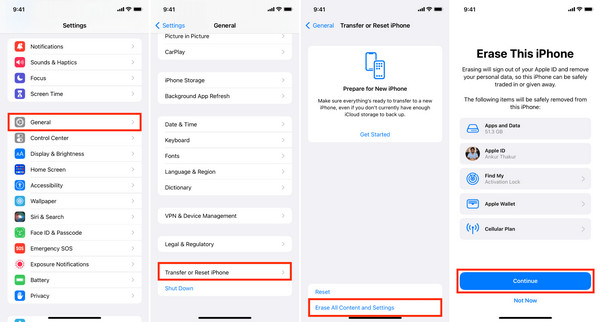
Állítsa be újra az iPhone-t, és válassza a Visszaállítás az iCloud biztonsági másolatból. lehetőséget. Válasszon olyan biztonsági mentést, amely a fotók törlése előtt készült, majd fejezze be a beállítást.
Az iCloud-mentésből történő visszaállítás visszahozza azokat a fotókat, amelyek az eszközön voltak a mentés idején. Ha inkább külső felhőszolgáltatásokat használ, a következő módszer bemutatja, hogyan segíthet a Google Fotók a törölt képek visszaállításában.
5. módszer: Fotók visszaállítása iPhone-ról Google Drive-mentés segítségével
Ha Google Fotók be van állítva a képek biztonsági mentésére, a törölt fotók még egy ideig megőrződhetnek a Kuka mappában. Ez a módszer praktikus módja annak, hogy megtanulja, hogyan lehet visszaállítani a törölt fotókat iPhone-on felhőalapú biztonsági mentés segítségével, még akkor is, ha a képek már nincsenek az eszközön.
Nyissa meg az iPhone-on a Google Fotók alkalmazást, és jelentkezzen be azzal a Google-fiókkal, amelyet a biztonsági mentéshez használt.
Koppintson a menüpontot az alján, majd nyissa meg a mappát a törölt elemek megtekintéséhez. Szemét Nyomja meg hosszan az egyes visszaállítani kívánt fotókat, vagy jelöljön ki egyszerre több képet.
Press and hold each photo you want to recover, or select multiple images at once.
Koppintson a visszaállítás. A fényképeket visszaállítjuk a Google Fotók tárhelyedre, és lehetőség szerint újra szinkronizáljuk őket az albumaiddal.
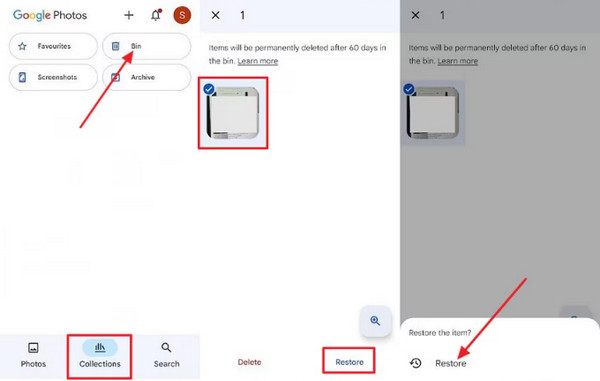
A Google Fotók kényelmes biztonsági mentés-visszaállítási lehetőséget kínál, ha a képeid szinkronizálva voltak a törlés előtt. Ha nem készült felhőalapú biztonsági mentés, a számítógépes biztonsági mentések még mindig segíthetnek, ahogy azt a következő módszer bemutatja.
6. módszer: Fotók visszaállítása iPhone-ról Finder/iTunes biztonsági mentésből
Ha a törölt fényképek nincsenek a Nemrég töröltek mappában vagy a felhőszolgáltatásokban, megoldást jelenthet egy számítógépen lévő biztonsági mentés. Ez a módszer bemutatja, hogyan állíthatsz vissza törölt fényképeket iPhone-on Kereső vagy iTunes, – még akkor is, ha véglegesen elveszettnek tűnnek. Ne feledd, hogy a biztonsági mentés visszaállítása lecseréli a készüléken lévő aktuális adatokat, ezért járj el körültekintően.
Csatlakoztasd az iPhone-t ahhoz a számítógéphez, amelyen korábban biztonsági mentést készítettél róla. Használj USB- vagy Lightning-kábelt, és nyisd meg a Findert macOS Catalina vagy újabb rendszeren, illetve az iTunes-t Windowson vagy régebbi macOS-verzión.
Keresd meg az iPhone-t a Finder oldalsávjában vagy az iTunes eszközmenüjében, és válassza ki.
Kattintson Biztonsági mentés visszaállítása és válaszd ki azt a biztonsági mentést, amely még a fényképek törlése előtt készült.
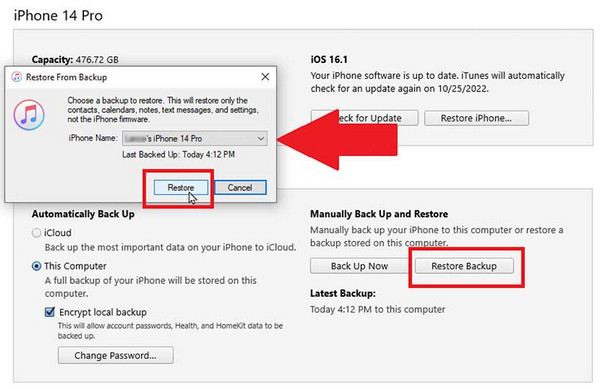
Erősítsd meg a visszaállítást, és várj, amíg az iPhone visszaáll a biztonsági mentés állapotára. Az újraindítás után nyisd meg a Fotók appot, hogy megtaláld a visszaállított képeket.
A Finder- és iTunes-mentések jelentik az utolsó megbízható lehetőséget, ha minden más módszer csődöt mond. Előfordulhat azonban, hogy Az iTunes nem tudja visszaállítani az iPhone-t ismeretlen hiba miatt nem sikerül a visszaállítás. Ha a probléma továbbra is fennáll, javasoljuk, hogy válassz a többi itt bemutatott módszer közül.
Melyik módszerrel érdemes kezdeni?
A legegyszerűbb kiindulópont a Fotók app Nemrég töröltek mappája. Ez gyors, biztonságos, és nem kockáztatod a jelenlegi adataid elvesztését. Ha a fényképek nincsenek ott, a következő lépés az olyan felhőalapú biztonsági mentések ellenőrzése, mint az iCloud vagy a Google Fotók. Ezek a módszerek továbbra is egyszerűek és biztonságosak.
Korlátozottabban használatos a számítógépes biztonsági mentés vagy egy adat-helyreállító eszköz. A Finder- vagy iTunes-helyreállítás időigényes lehet, és felülírhatja a meglévő információkat. Ezt megkönnyítheti egy speciális, iPhone-ról törölt fényképeket visszaállító Finder-eszköz, amely lépésről lépésre végigvezet a folyamaton, miközben érintetlenül hagyja az adataidat.
Következtetés
Bár stresszes lehet, ha véletlenül töröltél fényképeket az iPhone-odról, általában vissza tudod őket szerezni. Kezdd a Nemrég töröltek mappával, vagy ellenőrizd a felhőalapú biztonsági mentéseket, például az iCloudot és a Google Fotókat, hogy gyorsan helyreállíthasd a képeket. Ha a fényképek végleg eltűntek, az adat-helyreállító eszközök vagy a Finder/iTunes biztonsági mentések megbízható módot kínálnak arra, hogy visszaállítsd a fényképeket az iPhone-ról.. E módszerek lépésről lépésre történő követése segít a megfelelő megközelítés kiválasztásában, az aktuális adatok védelmében és fontos emlékeid magabiztos visszaszerzésében.
Clara az imyPass szerkesztője. Adatmentésre specializálódott. Professzionális oktatóanyagokat és megoldásokat találhat az elveszett adatok helyreállításához bármilyen eszközről. Sok felhasználó arról számolt be, hogy az oktatóanyag egyszerű és hasznos.
Forró megoldások
-
Adatok helyreállítása
- WhatsApp nézet visszaállítása egyszeri fotó
- Törölt TikTok videók helyreállítása mobilon
- Törölt Facebook fotó helyreállítása
- Viber üzenetek, fényképek stb. helyreállítása
- Törölt Snapchat fotók helyreállítása
- 5 legjobb kapcsolatfelvételi alkalmazás
- Törölt Discord üzenetek helyreállítása
- AppGeeker iOS adat-helyreállítási áttekintés
- Adatok helyreállítása DFU módból
- Nem lehet visszaállítani az iPhone biztonsági mentését
-
Az iOS feloldása
-
iOS tippek
-
Jelszó tippek

iPhone adatmentés
A törölt vagy elveszett iPhone-adatok helyreállítása
Ingyenes letöltés Ingyenes letöltés
