



 Megoldás
 Támogatóközpont
 Rólunk
 Kapcsolatba lépni
UltData iPhone adatmentés áttekintése és a legjobb alternatíva
 Penny Warren Közzétéve: 2025. június 10.Adatok helyreállítása3 perces olvasás
Az iPhone adatmentés forró téma az interneten, részben azért, mert nehéz visszaállítani az elveszett és törölt fájlokat iOS-eszközökön. Manapság nagymértékben támaszkodunk okostelefonjainkra, az e-mailek ellenőrzésétől kezdve a másokkal való kapcsolatfelvételen át a fényképek készítéséig és a játékokig. Minden adat biztonságos tárolást igényel. A véletlen törlés vagy fájlsérülés katasztrófához vezethet. Azonban... Tenorshare UltData segíthet az elveszett adatok visszaszerzésében iOS-eszközökre.

Ebben a cikkben:
1. rész: Mi az UltData iPhone Data Recovery?
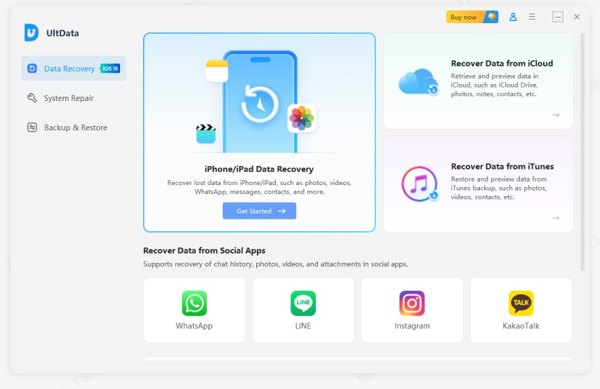
Ahogy a neve is mutatja, az UltData for iPhone az egyik legnépszerűbb szoftver, amely törölt fájlokat állít vissza iPhone-ról vagy iPadről. A szoftvert a Tenorshare fejlesztette ki és adta ki, egy jó hírű szoftvercég, amely adat-helyreállítási és biztonsági rendszerek tervezésére összpontosít.
A Tenorshare UltData főbb jellemzői iPhone-ra
1. Három módban állíthatja vissza az iPhone adatait.
2. Állítsa vissza a törölt fájlokat közvetlenül az iOS-eszközökről.
3. Állítsa vissza az iPhone-t az iCloud szinkronizált adataiból.
4.Válasszon ki bizonyos fájlokat a helyreállításhoz iPhone-on.
5. Fotók, videók, SMS-ek, WhatsApp, TikTok stb. visszaállítása
6. Állítsa vissza az iPhone-fájlokat eredeti állapotukban.
7. Kínáljon bónusz funkciókat, például rendszerjavítást.
8. iPhone 17–5, minden iPad modell és iPod Touch 7/6/5/4/3/2 támogatása.
Tenorshare UltData áttekintés
Profik
- Minden népszerű fájlrendszert támogat.
- Visszaállíthatja az adatokat az iPhone memóriájából, vagy az iCloud és az iTunes biztonsági mentéséből.
- Az UltData iOS-hez kompatibilis az iOS 17-es és korábbi verzióival.
- A szoftver képes helyreállítani a fájlokat a sérült iOS-eszközökről.
- A felhasználók a helyreállítás előtt megtekinthetik a törölt vagy elveszett fájlokat.
- Az iPhone-adatok beolvasása és helyreállítása csak néhány percet vesz igénybe.
Hátrányok
- Az ingyenes próbaverzió csak az eszköz beolvasását teszi lehetővé, de nem állít vissza semmit.
- Az ár egy kicsit drága a versenytársakhoz képest.
- A siker aránya különböző paraméterektől függően változik.
- A felhasználóknak le kell tölteniük a teljes eszközkészletet.
- Csak az elveszett kapcsolatokat és üzeneteket tudja visszaállítani az iPhone-on.
Az UltData WhatsApp Recovery ára
Kétféle csomag létezik a felhasználási módtól függően. Személyes használat esetén havi 45,95 dollárba kerül 5 iPhone helyreállítása egy számítógépen, évi 49,95 dollárba 5 eszköz helyreállítása egy számítógépen, és 65,95 dollárba egy életre szólóan öt eszköz helyreállítása egy számítógépen.
Üzleti felhasználásra az UltData WhatsApp Recovery 10 iPhone helyreállítása egy számítógépen $62.95, 15 eszköz helyreállítása egy számítógépen $79.95, korlátlan számú eszköz helyreállítása pedig $399.00 áron érhető el.
2. rész: Az UltData iPhone Data Recovery használata
Töltsd le és telepítsd a Tenorshare UltData iPhone Data Recovery programot a számítógépedre. Indítsd el az asztalról, és vásárolj licencet. Az ingyenes próbaverzió csak az eszközödet vizsgálja.
Csatlakoztassa iPhone-ját a számítógépéhez egy kompatibilis kábellel.
Menj a Adatmentés fület a bal oldalon, és kattintson a Fogj neki alatti gombot iPhone/iPad adatmentés szakasz. Ha biztonsági mentésből szeretne adatokat visszaállítani, válassza a Adatok helyreállítása az iCloudból vagy Adatok helyreállítása az iTunes-ból helyette. Ha nem emlékszel a iTunes biztonsági mentési jelszó, jobb, ha nem az iTunes-t választod.
Győződjön meg róla, hogy megbízik ebben a számítógépben, és a szoftvernek automatikusan fel kell ismernie az eszközét. Ha nem, akkor állítsa iPhone-ját helyreállítási módba, és próbálja újra.
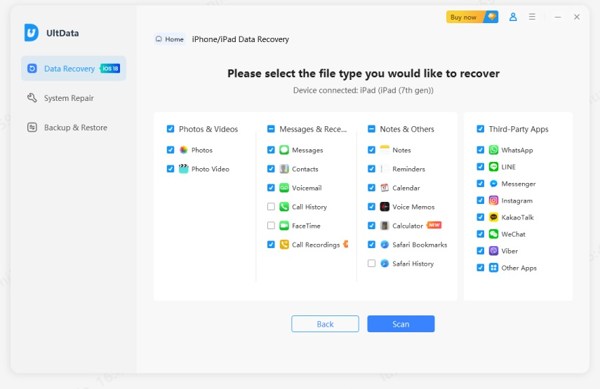
Ezután válassza ki a helyreállítani kívánt fájltípusokat. Az összes támogatott adattípus fel van sorolva. Ezután kattintson a Letapogatás gombot a továbblépéshez.
Alapértelmezés szerint az iPhone-on található összes helyreállítható adatot megtekintheti fájltípus alapján. Ha meg szeretné tekinteni az elveszett adatokat, váltson erre: Csak a törölt elemek megjelenítése tól től Összes megjelenítése a felső legördülő listában.
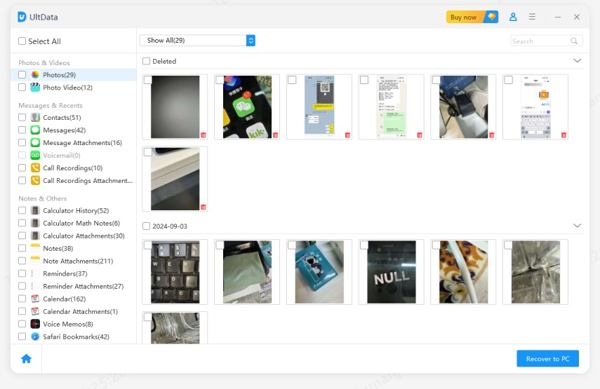
Végül jelölje be az összes visszaállítani kívánt fájlt, majd kattintson a gombra Visszaállítás PC-re gombot a jobb alsó sarokban.

3. rész: Az UltData iPhone Data Recovery legjobb alternatívája
Ahogy korábban említettük, az iOS-eszközökről törölt adatok helyreállítása nem egyszerű feladat. Ezért jobb, ha több eszközt is megismer. imyPass iPhone Data Recoverypéldául jó alternatívája az UltData iPhone Data Recoverynek. Magas sikerességi arányt biztosít az iOS-adatok helyreállításakor.

Több mint 4 000 000 letöltés
Adatok helyreállítása iPhone, iPad vagy iPod Touch készülékről biztonsági mentés nélkül.
Visszaállítás az iCloudból vagy az iTunes gyors biztonsági mentéseket készít.
Szinte minden adattípust támogat iOS-eszközökön.
A törölt fájlok előnézete iPhone-on a szelektív helyreállításhoz.
Kompatibilis az iOS és az iPhone legújabb verzióival.
Hogyan használjuk az UltData iPhone Data Recovery legjobb alternatíváját
Olvassa be iPhone-ját
Indítsa el a Tenorshare UltData legjobb alternatíváját iOS-re, miután telepítette a számítógépére. Kompatibilis a Windows 11/10/8/7 rendszerekkel. Van egy másik verzió is macOS-hez. Válassza ki a Helyreállítás iOS-eszközről fülre a bal oldalsávon, és csatlakoztasd iPhone-odat a számítógépedhez egy Lightning-kábellel. Miután a rendszer felismerte az eszközödet, kattints a Indítsa el a szkennelést gombot a folytatáshoz.
Elmehetsz ide is Visszaállítás az iTunes biztonsági mentési fájljából vagy Visszaállítás iCloud biztonsági mentésből adatok helyreállítása iTunes vagy iCloud biztonsági mentésből.
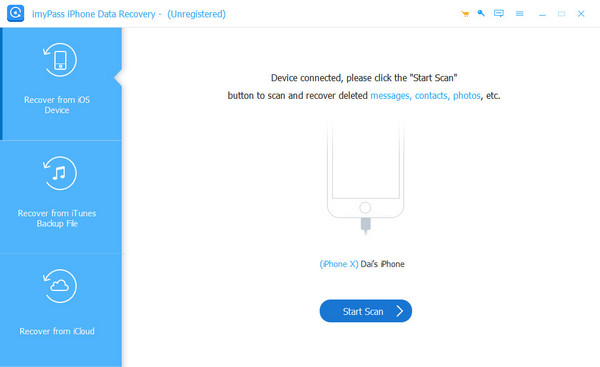
Az elveszett adatok előnézete
Miután az adatszkennelés befejeződött, megtekintheti az összes adatot, beleértve a törölt elemeket is. Válassza ki a kívánt adattípust, például Kamera tekercs. Húzza le a felső lehetőséget, és válassza ki Csak a töröltek megjelenítése az elveszett adatok előnézetéhez a készüléken.
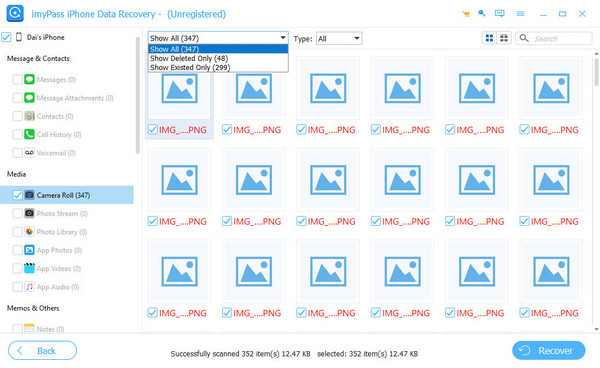
Adatok helyreállítása iPhone-ról
Jelölje ki az összes visszaállítani kívánt fájlt és elemet, majd kattintson a Visszaszerez gombra a jobb alsó sarokban. Végül állítson be egy kimeneti mappát, és kattintson a Visszaszerez ismételje meg az iPhone-ról származó adatok helyreállítását. Az adatok a merevlemezre lesznek mentve, és nem károsítják az iPhone-on lévő meglévő adatokat.
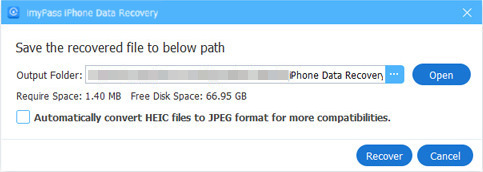
Következtetés
Ez a cikk az egyik legjobb iPhone adat-helyreállító szoftvert ismertette, UltData iPhone-raA legjobb döntés meghozatalához kövesse áttekintésünket és bevezetőnket. Ezenkívül a legjobb alternatív megoldást is ajánlottuk az adatmentéshez, az imyPass iPhone Data Recovery-t.
Penny az imyPass vezető szerkesztője. Szakterülete a tökéletes GPS-helymeghatározási megoldások felkutatása minden forgatókönyvben, és tapasztalattal rendelkezik számítógépek javításában is.
Forró megoldások
-
Adatok helyreállítása
- WhatsApp nézet visszaállítása egyszeri fotó
- Törölt TikTok videók helyreállítása mobilon
- Törölt Facebook fotó helyreállítása
- Viber üzenetek, fényképek stb. helyreállítása
- Törölt Snapchat fotók helyreállítása
- 5 legjobb kapcsolatfelvételi alkalmazás
- Törölt Discord üzenetek helyreállítása
- AppGeeker iOS adat-helyreállítási áttekintés
- Adatok helyreállítása DFU módból
- Nem lehet visszaállítani az iPhone biztonsági mentését
-
Az iOS feloldása
-
iOS tippek
-
Jelszó tippek

iPhone adatmentés
A törölt vagy elveszett iPhone-adatok helyreállítása
Ingyenes letöltés Ingyenes letöltés
