



 Megoldás
 Támogatóközpont
 Rólunk
 Kapcsolatba lépni
Hogyan lehet visszaállítani egy zárolt Motorola telefont, hogy újra használhassa
 Gideon Byron Közzétéve: 2026. január 30.Oldja fel az Androidot3 perces olvasás
A Motorola telefonok biztonsági funkciói praktikusak és megbízhatóak. Használhatsz mintát, PIN-kódot, jelszót, arcfelismerést vagy ujjlenyomatot. A biometrikus zárak azonban csak a legújabb Motorola modelleken használhatók. A Motorola telefonok képernyőzár típusai erősek, de az Android alapvető védelmi funkcióira támaszkodnak. Nem rendelkeznek nehézkes vámkezelési funkciókkal. Az Apple vagy a Pixel biztonsági funkcióival ellentétben egyesek szerint a Motorola telefonokat fejleszteni kell.
Amikor elfelejti a Motorola zárolási képernyő jelszavát, csak néhány technika használható. Hogyan lehet alaphelyzetbe állítani egy Motorola telefont, ha zárolva van? Ezt a cikket elolvashatod, mivel az javaslatokat tartalmaz a Motorola telefon gyári beállításainak visszaállítására a megfelelő jelszó nélkül. Folytasd a böngészést a szükséges információk megtekintéséhez.

Ebben a cikkben:
1. rész. Tudnivalók a lezárt Motorola telefon visszaállítása előtt
Mielőtt visszaállítanánk, vagy Motorola telefon feloldása Jelszó nélkül is érdemes néhány dolgot figyelembe venni. Ezek a kulcsfontosságú pontok segítenek jobban megérteni a folyamatot és a feloldási folyamat eredményeit. Görgetés közben tekintse meg a listát.
1. Adatvesztés lehetősége
Amikor zárolt állapotban visszaállítod a Motorola telefonodat, a rajta lévő tartalom és beállítások törlődnek. A Motorola nem kínál olyan eljárást, amely adatvesztés nélkül feloldja a Motorola telefont, ha elfelejted a jelszót. Másrészt visszaállíthatod a Google-ből származó biztonsági mentéseidet, ha van ilyen. Ellenkező esetben a folyamat során törölt adatok véglegesen elérhetetlenné válnak.
2. Töltse fel Motorola telefonját
Akár zárolva van, akár nem, a Motorola telefon tölthető hálózati adapterrel és töltővel. Javasoljuk, hogy a Motorola telefont legalább 50% vagy újabb ideig töltse. Így az említett eszköz újraindítása során nem lesz megszakítás a kikapcsolással kapcsolatban.
3. Ismertnek kell lennie a Google-fióknak
A Motorola telefonok későbbi modelljei támogatják a Google Gyári Visszaállítás Védelmi funkcióját, más néven FRP zárat. A Motorola telefonhoz társított Google-fiók szükséges a gyári beállítások visszaállítása után. Ha az említett fiók ismeretlen, akkor szüksége lesz egyre. FRP bypass.
2. rész. Hogyan kell külső alaphelyzetbe állítani egy Motorola telefont zárolt állapotban
A Motorola telefon nem teszi lehetővé a beállítások vagy a távirányító használatát, amikor kizárva vagy. A jó hír az, hogy van egy használható módszer, ez pedig a helyreállítási mód. Ehhez a parancshoz a Motorola telefon által támogatott fizikai gombok szükségesek. Az említett eszközről nincsenek további funkciók, például Bluetooth vagy internetkapcsolat.
Ez az eljárás középhaladó vagy professzionális készségeket igényel. Kezdőknek ajánlott fokozott óvatossággal végrehajtani. Hogyan lehet visszaállítani egy lezárt Motorola telefont? Kövesse az alábbi lépéseket tájékoztatásul.
Győződjön meg róla, hogy a Motorola telefon ki van kapcsolva. Ehhez nyomja meg a Erő és Hangerő fel gombokat. Tartsa lenyomva a gombokat 5-10 másodpercig, amíg a készülék ki nem kapcsol. Alternatív megoldásként megnyomhatja és lenyomva tarthatja a Erő gombot néhány másodpercig. Végül koppintson a Kikapcsolás gomb.
Írja be a Gyorsindítás mód a Motorola telefonján. Ehhez nyomja meg a Erő és Lehalkít gombokat. A gombokat 10-20 másodpercig lenyomva kell tartani, amíg a Gyorsindítás menü jelenik meg.
megnyomni a Lehalkít gombját a Motorola telefonján a képernyő görgetéséhez. Nyomja meg a Erő fizikai gombbal választhatja ki Helyreállítási mód gombot. Így a rendszer felkéri a helyreállítási mód funkcióinak megtekintésére.
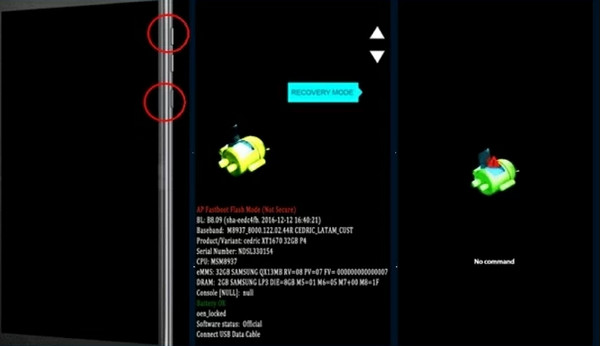
Az Nincs parancs képernyőhöz fog férni. Kérjük, tartsa lenyomva a Erő gombot. Ezután nyomja meg a Hangerő fel gombot gyorsan. Kérjük, engedje el a Erő gombot a megtekintéshez Felépülés menü a Motorola telefonodon.
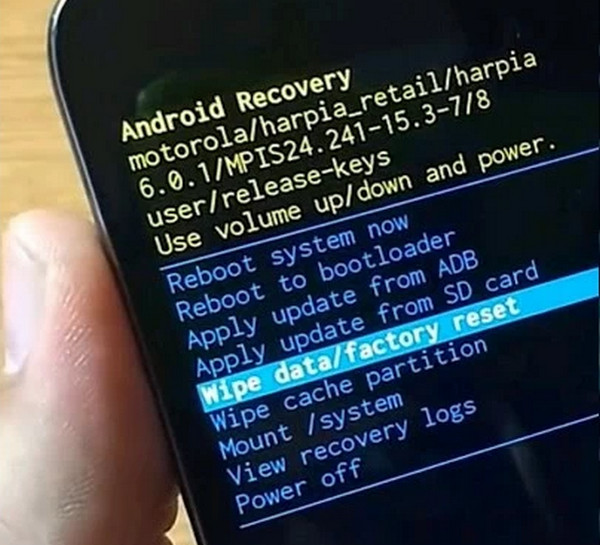
Használja a Lehalkít gombbal lépjen a kívánt opcióra. Nyomja meg a Erő fizikai gombbal választhatja ki Adatok törlése/Gyári beállítások visszaállítása gombot. Ezután várja meg, amíg a visszaállítási folyamat befejeződik. Ez 1-5 percet vesz igénybe. Ezután válassza ki a Rendszer újraindítása most opció. Ezután nyomja meg a bekapcsológombot a Motorola telefon újraindításához.
3. rész. Hogyan lehet visszaállítani egy lezárt Motorola telefont az imyPass AnyPassGo segítségével
Másrészről viszont néhány Motorola telefonfelhasználó nem tudja helyesen végrehajtani az előző módszert. Ez a szükséges szakértelem miatt van. Ezenkívül néhányan elakadnak a helyreállítási mód „Nincs parancs” képernyőjén. Hogyan lehet visszaállítani egy Motorola telefont, ha „Nincs parancs” módban van lezárva? Használhatja a következőt: imyPass AnyPassGo.
Mi az imyPass AnyPassGo?
Az imyPass AnyPassGo egy olyan eszköz, amelyet különböző Android telefonmárkák, többek között a Motorola, Samsung, Oppo, Xiaomi, Alcatel, Infinix és más márkák feloldására terveztek. Ez az eszköz képes eltávolítani a zárolási képernyő jelszavát, PIN-kódját, mintáját, arcfelismerő funkcióját és ujjlenyomatát. Különböző esetekben használható, például használt Motorola telefon vásárlásakor, elfelejtett zárolási képernyő jelszó vagy törött képernyő esetén. A Google FRP zárolása is eltávolítható az eszközzel. Ez a leginkább ajánlott funkció, ha a Google-fiók ismeretlen. Hogyan lehet megkerülni a Google zárolását a Motorola készüléken a gyári beállítások visszaállítása után? Kérjük, folytassa a böngészést.
Lépések a zárolt Motorola telefon visszaállításához az AnyPassGo használatával
Most pedig itt az ideje, hogy megismerjük az említett eszköz használatát. Győződjön meg róla, hogy rendelkezik USB-kábellel, mert ez az eljárás elsődleges követelménye.
Kérjük, töltse le imyPass AnyPassGo a számítógépén. Keresse meg a letöltött fájlt, és állítsa be a szükséges követelményeknek megfelelően. Ezután telepítse és nyissa meg a számítógépén a feloldási folyamat megkezdéséhez.
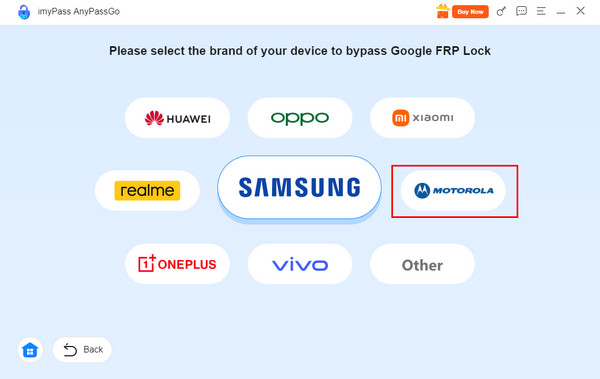
Kérjük, válassza ki a Kerülje el a Google FRP-zárat gombra a képernyőn. A gombra is kattinthat. Rajt gombra a bal alsó sarokban. Ezután az eszköz megjeleníti a támogatott Android telefonmárkákat a képernyőn. Kattintson a Motorola gombra a listából a folytatáshoz.
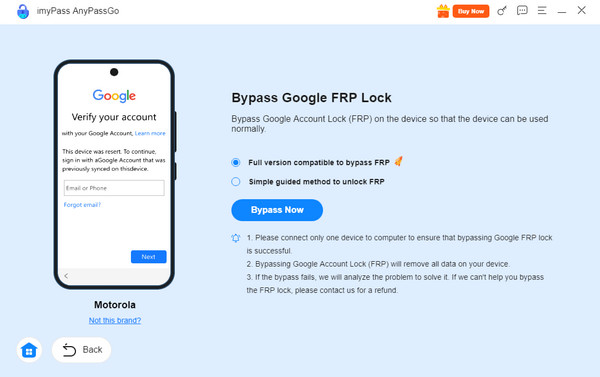
Csatlakoztassa Motorola telefonját a számítógéphez egy kompatibilis USB-kábellel. Ezután válasszon a következők közül: Teljes verzió, amely kompatibilis az FRP megkerülésével és a Egyszerű, vezetett módszer az FRP feloldásához gombokra. Végül kattintson a Kerülje meg most gombra az alján. A megkerülési eljárás azonnal elindul. Várjon, amíg befejeződik.
Következtetés
Összefoglalva, megteheti gyári visszaállítás egy lezárt Motorola telefonra hogy újra használhassa. Ez a cikk ezt az egyszerű módszerekkel bizonyítja. Az imyPass AnyPassGo segít gyári beállításokra állítani Motorola telefonját, és utána megkerülni az FRP-zárat. A feloldási folyamathoz nem szükséges internetkapcsolat. Töltse le, hogy felfedezhesse a funkcióit.
Gideon az imyPass vezető szerkesztője. Szakértő a telefonok és számítógépek feloldásában, és 3 éve ír jelszó-oktatóanyagokat az imyPass-hoz.
Forró megoldások
-
Oldja fel az Androidot
- Hogyan tudhatja meg, hogy telefonja fel van oldva
- Nyissa fel a Samsung telefon képernyőjét jelszó nélkül
- Oldja fel a Pattern Lock zárolását Android-eszközön
- A közvetlen feloldások áttekintése
- A OnePlus telefon feloldása
- Oldja fel az OEM zárolását, és javítsa ki a szürke színű OEM-feloldást
- Hogyan lehet feloldani egy Sprint telefont
-
Az iOS feloldása
-
Jelszó tippek
-
iOS tippek

