



 Megoldás
 Támogatóközpont
 Rólunk
 Kapcsolatba lépni
Mit tehet, ha nem tudja aktiválni az iPad-et?
 Samuel Spenser Közzétéve: 2025. július 17.Az iOS feloldása3 perces olvasás
„Az iPadem hirtelen azt mondja, hogy aktiválni kell, de kapok egy üzenetet, ami azt mondja…” Nem sikerült aktiválni ezt az iPadet „amikor megpróbálom aktiválni. Van valami javaslatod?” Amikor vadonatúj iPadet vagy gyári beállításokra visszaállított eszközt kapsz, az Apple Setup Assistant utasításait kell követned az aktiváláshoz. Ha a folyamat a hibaüzenet miatt leáll, ne ess pánikba. Ez a cikk elmagyarázza, hogy miért fordul elő a hiba, és mit kell tenned, ha hibát tapasztalsz.

Ebben a cikkben:
1. rész: Az iPad aktiválásának sikertelenségének gyakori okai
Az aktiválási hiba többféle formában is megjelenhet. Például: Nem sikerült aktiválni ezt az iPadet, mert az aktiválási szerver átmenetileg nem érhető el, vagy Nem sikerült aktiválni az iPadet internetkapcsolat nélkül. Az üzenet jelzi, hogy miért nem aktiválódik az iPad:
1. Az Apple szerverei nem működnek.
2. Gyenge az internetkapcsolat.
3. Szoftverhibák.
2. rész: Hogyan javítsuk ki az iPad aktiválásának sikertelenségét
1. megoldás: Ellenőrizze az Apple szervereket
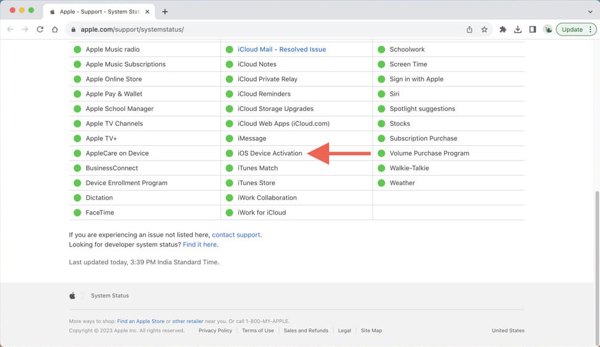
Ha az iPad nem aktiválható, érdemes ellenőrizni az Apple aktiválási szervereinek állapotát. Bár ez nem gyakori, ezek a szerverek időnként leállhatnak karbantartás vagy egyéb okok miatt. Látogasson el a https://www.apple.com/support/systemstatus/ oldalra egy webböngészőben, és ellenőrizze a megfelelő szervert. Ha narancssárga vagy piros színnel van jelölve, akkor várnia kell, amíg újra működni fog.
2. megoldás: Csatlakozás Wi-Fi-hez
Ahogy korábban említettük, gyenge internetkapcsolat miatt nem tudtad aktiválni az iPadedet. Az iPad aktiválásához jó internetkapcsolat szükséges. A megoldás egyszerű: csatlakozz egy stabil Wi-Fi hálózathoz.
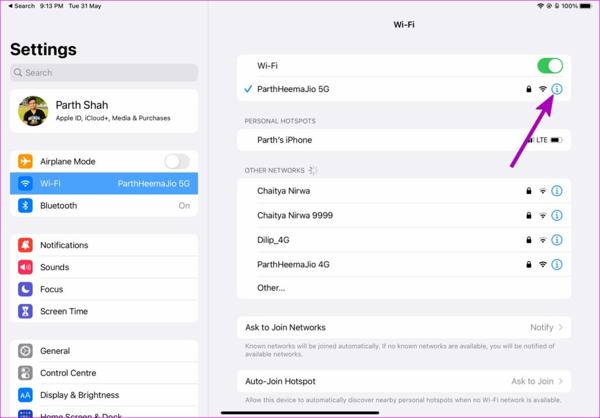
Nyissa meg a Beállítások alkalmazást az iPaden.
Válaszd a Wi-Fi lapon.
Kapcsolja be a Wi-Fi választási lehetőség
Csatlakozz egy erős jelű Wi-Fi hálózathoz.
3. megoldás: Indítsa újra a telepítőt
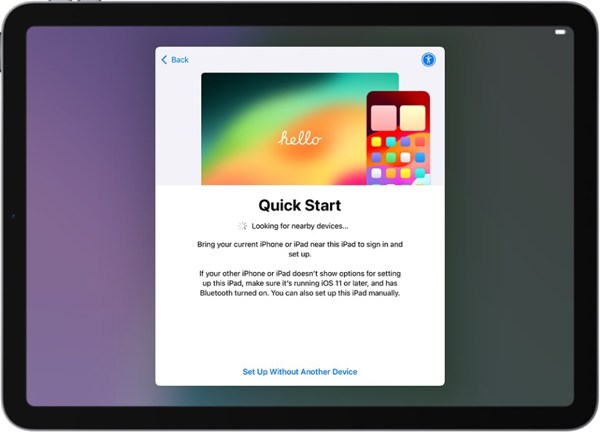
Az iPad nem aktiválható, ha a Beállítási asszisztens átmeneti hibakódba kerül. A legegyszerűbb megoldás a beállítási folyamat újraindítása a nulláról. Ehhez nyomja meg hosszan a Oldal vagy Erő gombot. Ezután koppintson a Újrakezdés és állítsa be újra az iPadjét.
4. megoldás: Aktiválja az iPad-et számítógéppel
Ha a „Nem sikerült aktiválni az iPadet” hibaüzenet továbbra is megjelenik, akkor érdemes aktiválni az eszközt az iTunes vagy a Finder segítségével PC-n vagy Mac-en. Ehhez a megoldáshoz internetkapcsolattal rendelkező számítógép és USB-kábel szükséges.
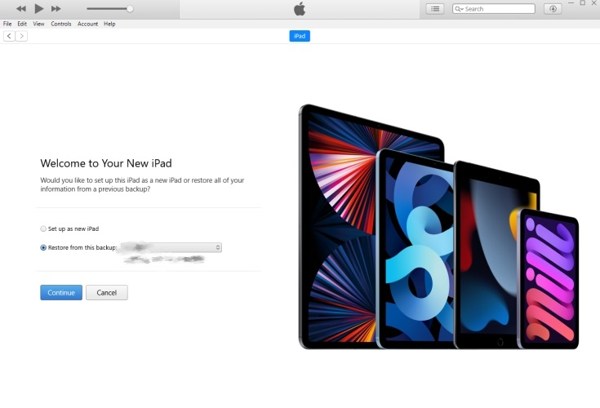
Csatlakoztassa iPadjét PC-hez vagy Mac-hez USB-kábellel.
Nyissa meg az iTunes legújabb verzióját Windows vagy macOS Mojave vagy korábbi rendszeren.
Nyissa meg inkább a Findert macOS Catalinában vagy újabb rendszeren.
Kattintson az eszközére a Finder oldalsávján vagy az iTunes jobb felső sarkában.
Az iTunes/Finder kapcsolatba lép az Apple szervereivel, és aktiválja az eszközödet.
Tipp: Ha a rendszer kéri, adja meg Apple ID-jét és jelszavát.
Ezután válassza ki Beállítás újként vagy Visszaállítás a biztonsági másolatból, a helyzetedtől függően.
Kövesd a képernyőn megjelenő utasításokat az iPad aktiválásához és beállításához.
5. megoldás: Állítsa vissza az iPad-et helyreállítási módban
Az iPad aktiválásának elmaradására egy másik megoldás az eszköz visszaállítása Helyreállítási mód. Ezzel eltávolítja az iPad összes beállítását és adatát. Ezután aktiválhatja és beállíthatja új eszközként.
Csatlakoztassa iPadjét egy számítógéphez egy kompatibilis kábellel.
Nyissa meg az iTunes-t vagy a Findert, az operációs rendszerétől függően.
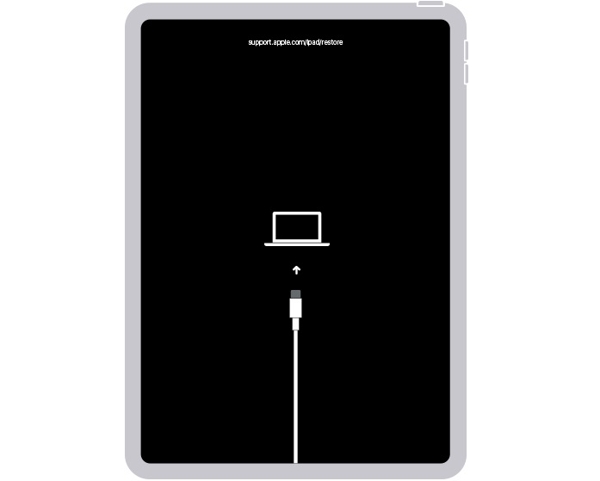
Állítsa iPadjét helyreállítási módba:
iPaden Home gomb nélkül
Nyomja meg és gyorsan engedje el a Hangerő fel gomb.
Ugyanezt tedd a Lehalkít gomb.
Nyomja meg hosszan a gombot oldalsó gombot, amíg meg nem jelenik a számítógéphez való csatlakozás képernyője.
iPaden Home gombbal
Tartsd a itthon + Erő gombok együtt.
Engedje el őket, amíg meg nem jelenik a számítógéphez való csatlakozás képernyője.
4: Amikor az iTunes/Finder felismeri az iPadjét helyreállítási módban, megjelenik egy párbeszédpanel.
5: Kattintson a visszaállítás gombra az eszköz visszaállításának megkezdéséhez.
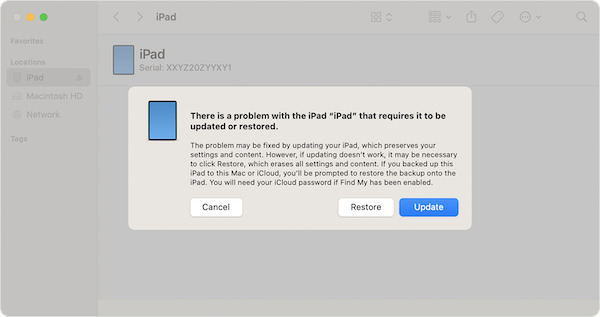
6: Ha elkészült, az iPad újraindul.
7: Válassza le az eszközt, és futtassa a Beállítási asszisztenst.
8: Kövesd az utasításokat az iPad aktiválásához és beállításához.
3. rész: Az Apple ID eltávolítása iPadről és újraaktiválása
Ha az „iPad aktiválása sikertelen” hibát tapasztalja az Apple ID-vel kapcsolatos probléma miatt, imyPass iPassGo segíthet megoldani ezt a problémát. Képes korlátozás nélkül eltávolítani az Apple-fiókját. A felhasználóbarát felület alkalmassá teszi a hétköznapi emberek számára is.

Több mint 4 000 000 letöltés
Gyorsan törölje az Apple ID-t az iPadről.
Nincs szükség az iPad jelszavára vagy az Apple ID jelszavára.
Különböző helyzetekben elérhető, beleértve a zárolt Apple-fiókot is.
Kompatibilis az iPadOS és az iPad modellek legújabb verzióival.
További praktikus funkciókat kínál, mint például Képernyőidő-hack és a zárolási képernyő megkerülése.
Hogyan távolítsuk el az Apple ID-t az iPadről
Telepítse az Apple ID eltávolító eszközeit
Indítsa el a legjobb Apple ID eltávolító szoftvert, miután telepítette a számítógépére. Csatlakoztassa iPadjét a számítógépéhez egy Lightning kábellel. A szoftver automatikusan felismeri az eszközét. Válassza ki a Távolítsa el az Apple ID-t módban, és kattintson a gombra Rajt gomb.

Az Apple ID eltávolítása az iPadről
1. helyzet: Az iPad keresése le van tiltva
A szoftver azonnal eltávolítja az Apple ID-t az eszközéről.
2. helyzet: Az iPad keresése engedélyezve van az iPadOS 11.3-as vagy korábbi verzióján
Választ Tábornok ban ben Beállítások és érintse meg Minden beállítás visszaállítása az iPad-en. Amikor befejeződik, a szoftver elvégzi a dolgát.
3. helyzet: Az iPad keresése engedélyezve van az iPadOS 11.4-es vagy újabb verzióján
Kapcsolja be a kétfaktoros hitelesítést. Írja be 0000 és erősítse meg a feloldást. Ellenőrizze az eszköz adatait, és kezdje el az Apple ID eltávolítását az iPadről.
Amikor elkészült, az iPad újraindul, és közvetlenül aktiválhatja.

Következtetés
Ez a cikk elmagyarázza, mit tehetsz, ha nem tudom aktiválni az iPad-emetA hiba elhárításához és az eszköz zökkenőmentes aktiválásához egyesével követheti megoldásainkat. Az imyPass iPassGo eltávolíthatja Apple ID-fiókját az eszközéről, és Ön újra beállíthatja azt.
Samuel az imyPass vezető szerkesztője. Jelszófeloldási szakértő. Több mint öt éves tapasztalattal rendelkezik telefonfeloldási útmutatók írásában.
Forró megoldások
-
Az iOS feloldása
- Az ingyenes iCloud feloldási szolgáltatások áttekintése
- Az iCloud aktiválásának megkerülése IMEI-vel
- Távolítsa el a Mosyle MDM-et iPhone-ról és iPadről
- Távolítsa el a support.apple.com/iphone/passcode
- A Checkra1n iCloud Bypass áttekintése
- Az iPhone zárolási képernyőjének jelszó megkerülése
- Hogyan lehet feltörni az iPhone-t
- Az iPhone feloldása számítógép nélkül
- Az iPhone megkerülése a tulajdonoshoz zárolva
- Az iPhone gyári visszaállítása Apple ID jelszó nélkül
-
iOS tippek
-
Oldja fel az Androidot
- Hogyan tudhatja meg, hogy telefonja fel van oldva
- Nyissa fel a Samsung telefon képernyőjét jelszó nélkül
- Oldja fel a Pattern Lock zárolását Android-eszközön
- A közvetlen feloldások áttekintése
- A OnePlus telefon feloldása
- Oldja fel az OEM zárolását, és javítsa ki a szürke színű OEM-feloldást
- Hogyan lehet feloldani egy Sprint telefont
-
Windows jelszó


