



 Megoldás
 Támogatóközpont
 Rólunk
 Kapcsolatba lépni
Hogyan kerüld meg a Windows 7 jelszavát, hogy gyorsan visszanyerd a hozzáférést [Lépésről lépésre]
 Penny Warren Közzétéve: 2026. július 08.Windows jelszó3 perces olvasás
Legfontosabb tudnivalók:
- Ha elég előrelátó voltál ahhoz, hogy korábban létrehozz egy jelszó‑visszaállító lemezt, ügyes: most csak annyi dolgod van, hogy bedugod.
- Állítsd vissza a jelszavad a következővel: imyPass Windows jelszó visszaállítása – egyszerű és gyors.
- Lépj be a Parancssorba, és ott változtasd meg a jelszavad, ha nem zavar egy kis kódolás.
- Hozz létre egy új rendszergazdai fiókot, hogy jelszó nélkül férj hozzá a géphez: működik, de macerás.
Repül az idő. Már 6 év eltelt a Windows 7 támogatásának megszűnése óta. Lehet, hogy már áttértél egy új operációs rendszerre, de amikor ránézel a régi gépedre, egy rég elfelejtett jelszó miatt nem tudsz belépni. Vagy még mindig Windows 7‑et használsz, de kijelentkezés után már nem emlékszel a jelszóra, amivel visszajutnál. Semmi gond, ilyen előfordul. Még mindig van esélyed bejutni a számítógépre. Négyféleképpen tudod ezt megtenni, és ezeket sorban bemutatom az 'egy 4 évesnek is menne” szinttől a „jó, de ez már technikás” szintig. kerülje meg a Windows 7 jelszavát, 1. módszer. Jelszó‑visszaállító lemez használata (ha van ilyen nálad).

Ebben a cikkben:
- 2. módszer. imyPass Windows Password Reset (egyszerű)
- 3. módszer. Csökkentett mód parancssorral (közepes nehézség)
- 4. módszer. Új rendszergazda létrehozása a Sticky Keys trükkel (a nehéz út)
- Előzd meg, hogy újra megtörténjen: készíts előre visszaállító lemezt
- GYIK a Windows 7 jelszó megkerüléséről
- Már van jelszó‑visszaállító lemezed? Tökéletes! Így sokkal könnyebb lesz visszaszerezni a hozzáférést a zárolt géphez.
2. módszer. imyPass Windows Password Reset (egyszerű)
Amíg a bejelentkezési képernyőn vagy, dugd be a jelszó‑visszaállító lemezt a számítógépbe.
Írj be egy tetszőleges, hibás jelszót, majd nyomd meg az.
. A Windows közli, hogy a jelszó helytelen. Most kattints a Belép. Megnyílik a Jelszó‑visszaállítás varázsló. Válaszd ki a listából a visszaállító lemezt, majd kattints a Jelszó visszaállítása a jelszó mező alatt.
Most beírhatsz egy új, erős jelszót, megerősítheted, és létrehozhatsz egy jelszóemlékeztetőt. Ha végeztél, kattints a Következő.
gombra, majd térj vissza a bejelentkezési képernyőre, és lépj be az új jelszóval. Következő.
Kattintson Befejez, Egyszerű, igaz? És ha nem készítettél előre visszaállító lemezt, az sem baj. A többi módszerhez nem kell előre elkészített lemez. Nézzük őket.
…igen. Ez a program kifejezetten arra készült, hogy segítsen megkerülni a Windows 7 jelszavad anélkül, hogy elveszítenél bármilyen adatot. Széles körű asztali gép‑ és laptop‑támogatással rendelkezik, többek között a Dell, HP, IBM, Sony, Samsung, Gateway, Lenovo, ASUS, Acer és Toshiba modellekhez. Megbízható választás bárkinek, aki kizárta magát a gépéből.
3. módszer. Csökkentett mód parancssorral (közepes nehézség)
Könnyen használható, kezdőknek tökéletes, és gyorsan működik: pontosan ez az, amire szüksége van. imyPass Windows jelszó visszaállítása Az imyPass használatához szükséged lesz egy USB pendrive‑ra és egy elérhető (beléphető) számítógépre, amelyen futtatni tudod a programot. A szoftver pillanatok alatt jelszó‑visszaállító lemezzé alakítja az adathordozót.
Egy elérhető számítógépen töltsd le és telepítsd az imyPass programot. Indítsd el a szoftvert.
Dugd be a meghajtót a számítógépbe, majd válaszd ki a listából, és kattints a.
. Várd meg, amíg a folyamat befejeződik, majd biztonságosan távolítsd el az adathordozót. Most már van kéznél egy jelszó‑visszaállító lemezed. USB írása. Helyezd be az újonnan létrehozott visszaállító lemezt a zárolt számítógépbe. Indítsd újra a gépet, és nyomd meg a.

menü. Válaszd ki a megfelelő indító adathordozó típust, majd nyomd meg az F12 vagy KILÉPÉS kinyitni a Csomagtartó Megjelenik a program ablaka. Most válaszd ki az operációs rendszert, Belép.

majd azt a felhasználói fiókot, amelynek a jelszavát elveszítetted., Windows 7, és erősítsd meg a kattintással a.

Találat Jelszó visszaállítása Ezután megadhatsz egy új jelszót, majd újra beírhatod megerősítésként, és kattints a Igen. gombra a teljes folyamat befejezéséhez. A program azonnal alkalmazza az új jelszót. rendben Zárd be a programot, vedd ki az USB meghajtót, és indítsd újra a PC‑t. Most már biztonságosan be tudsz jelentkezni az új jelszóval.

Ezzel a módszerrel még fizikai „feloldó eszközre” sincs szükséged – elég maga a zárolt Windows 7. Viszont dolgoznod kell néhány parancssori utasítással. Nem olyan nehéz, mint amilyennek hangzik. Nézzük lépésről lépésre.
4. módszer. Új rendszergazda létrehozása a Sticky Keys trükkel (a nehéz út)
Indítsd újra teljesen a zárolt PC‑t. Amint elkezd indulni (közvetlenül azután, hogy megjelenik a BIOS képernyő vagy a gyártó logója), kezd el nyomogatni a.
Nem működött az F8 billentyű? Ennek két fő oka lehet. Az egyik, hogy a Windows nem érzékelte a billentyűt – próbáld meg folyamatosan, ismételten nyomogatni az F8‑at, amíg meg nem jelenik a Speciális rendszerindítási beállítások menü. A másik ok, hogy az adott gépmodellnél nem az F8 a gyorsgomb – ilyenkor próbáld ki az F12, F5 vagy az ESC billentyűt, ezek gyakori alternatívák, ha az F8 nem használható. F8 kinyitni Speciális rendszerindítási beállítások.
A Speciális rendszerindítási beállítások képernyőn válaszd a.
. Ezután várd meg, amíg a betöltés befejeződik. Csökkentett mód parancssorbólgombot, és nyomja meg Belép. A Parancssor ablakban írd be a következő parancsot:.
. Ez a parancs megmutatja a létező felhasználói fiókokat.
net felhasználó
Ezután nyomja meg Belép. Most írj be egy ehhez hasonló parancsot:.
net user administrator 123456
Az „
" rész a felhasználói fiókod neve, a"név"szám rész pedig az új jelszó, amelyet be akarsz állítani. Nyomd meg az Most írd be: Belép.
shutdown -r
shutdown -r
és nyomja meg Belép, ekkor indítsa újra a számítógépet. Most már be tud lépni az imént beállított új jelszóval.

4. módszer: Új rendszergazda létrehozása a Ragadós billentyűkkel (haladó felhasználóknak)
Ez a módszer teljes irányítást ad anélkül, hogy módosítaná a régi felhasználót. Segít biztonságban tartani a titkosított fájlokat, és elkerülni a kockázatos módosításokat. Technikás lesz – tartson lépést!
Helyezzen be egy Windows 7 telepítő USB‑t, indítsa újra a gépet, és erről a médiáról bootoljon; a telepítő képernyőjén válassza Javítsd meg a számítógéped (vagy nyomja meg: Shift + F10) majd nyissa meg a Parancssor.
A Parancssorban lépjen a rendszer mappájába (például: C:, majd cd windowssystem32), hogy a rendszerfájlokkal tudjon dolgozni.
Készítsen biztonsági másolatot a Ragadós billentyűk eredeti fájljáról, és cserélje le a cmd fájlra, hogy a bejelentkezési képernyőről meg tudja nyitni a Parancssort. Például nevezze át a sethc.exe nak nek sethc.exe.bak és másolás cmd.exe nak nek sethc.exe.
típus kijárat fájlt, majd indítsa újra a gépet normál módon a bejelentkezési képernyőre. Nyomja meg a Váltás ötször a Parancssor megnyitásához, majd futtassa parancsot egy új rendszergazda létrehozásához: és net localgroup administrators ÚjFelhasználónév /add net user NewUserName /add.
Jelentkezzen be az új rendszergazdai fiókkal. Szükség szerint visszaállíthatja vagy eltávolíthatja a régi fiók jelszavát, illetve javíthatja a beállításokat. Ha elkészült, állítsa vissza az eredetit. sethc.exe a tartalékból.

GYIK a Windows 7 jelszó megkerüléséről
Ha előre elkészít egy visszaállító lemezt, sok kellemetlenségtől kíméli meg magát arra az esetre, ha elveszítené a Windows 7 jelszavát. Ehhez egy USB flash meghajtóra lesz szükségünk. Lássunk is hozzá.
Csatlakoztassa az USB meghajtót.
Kattintson Rajt, majd írja be jelszó-visszaállító lemez létrehozása a keresősávban.
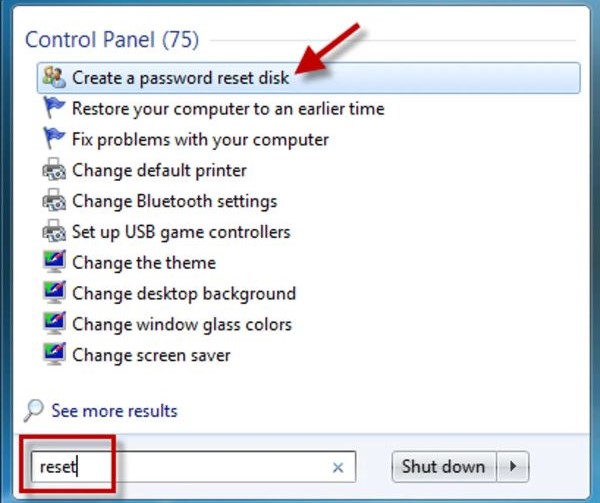
Kattintson Hozzon létre egy jelszó-visszaállító lemezt a bal oldali menüből. Amikor megjelenik a Elfelejtett jelszó varázsló ablak, kattintson a Következő.
Görgessen ki és válassza ki a csatlakoztatott USB meghajtót, majd kattintson a Következő.
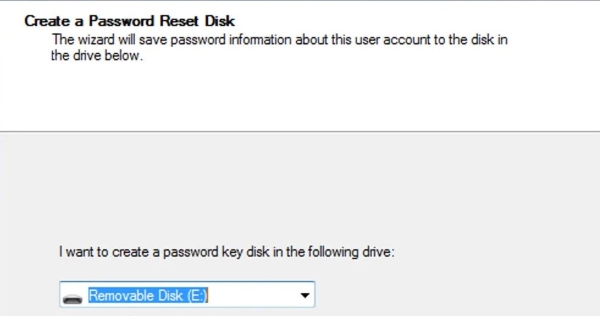
Írja be az aktuális jelszót a Windows 7 helyi felhasználói fiókjához a megadott mezőbe. Kattintson a Következő.
Várja meg, míg az állapotsor eléri a 100% értéket, majd kattintson a Következő, és akkor Befejez. A visszaállító lemez sikeresen elkészült. Biztonságosan távolítsa el az USB meghajtót, és tegye biztonságos helyre.
GYIK.
-
Jogos-e megkerülni egy Windows 7 jelszót?
Igen, akkor jogszerű, ha a saját számítógépe vagy olyan eszköz jelszavát állítja vissza, amelyhez engedéllyel rendelkezik. Másvalaki eszközén engedély nélkül alkalmazva ezek a módszerek törvénytelenek.
-
Hogyan lehet megkerülni a Windows 7 Professional jelszavát?
A fenti módszerek minden Windows 7 kiadáson működnek, beleértve a Professional verziót is. Ha gyors és egyszerű visszaállítást szeretne, az imyPass a legjobb választás. Egyébként a, jelszavak megkerülése Windows 8 és újabb rendszereken egy kicsit másképp működik: az imyPass ott is jól használható, de a többi módszert módosítani kell.
-
El fogom veszíteni az adataimat?
A legtöbb esetben, nem. Az ismertetett módszerek úgy állítják vissza a jelszavakat, hogy nem törölnek fájlokat. Ennek ellenére erősen ajánlott a fontos adatok biztonsági mentése, ha lehetséges, hogy elkerülje a véletlen adatvesztést.
-
Visszaállíthatom a Microsoft‑jelszavamat ezekkel a módszerekkel?
Nem, ez nem ugyanaz. Ezek a módszerek helyi felhasználói fiókokhoz működnek, nem pedig Microsoft‑fiókok visszaállításához.
Következtetés
4 módszert mutattunk be, amelyek segítenek, hogy újra hozzáférjen a számítógépéhez. Közülük az imyPass Windows Password Reset emelkedik ki. Rendkívül könnyen használható, még kezdők számára is. Ha követi a lépéseket, 100% elérheti a célját. Nincsenek bonyolult trükkök, csak egyszerű lépések a Jelszó megkerülése Windows 7 rendszeren és újra hozzáférhetsz a számítógépedhez.
Penny a GPS-hibakeresésre és a Windows-optimalizálásra összpontosít. Korábban műszaki ügyfélszolgálati mérnökként dolgozott, ahol ügyfeleknek segített a helymeghatározással kapcsolatos és rendszerproblémák hatékony megoldásában. Informatikai támogatási tapasztalatára támaszkodva olyan gyakorlati megoldásokat kínál, amelyek valóban beválnak. Szabadidejében szeret túrázni és geoládákat keresni, hogy a GPS-technológiát a való életben tesztelje.
Forró megoldások
-
Windows jelszó
- A HP POST bekapcsolási jelszó eltávolítása
- A BIOS jelszó visszaállítása Windows 11 rendszerben
- A Windows 11 bejelentkezési képernyőjének megkerülése
- Hogyan lehet Windows jelszó-visszaállító lemezt létrehozni
- Hogyan találhatjuk meg az eltárolt jelszavakat Windows alatt
- A PCUnlocker áttekintése
- Windows 11 jelszó megkerülése
- A 6 legjobb Windows‑jelszó‑visszaállító eszköz
-
Windows tippek
-
Windows javítása
-
Jelszó tippek

Windows jelszó visszaállítása
Állítsa vissza a Windows rendszergazdai/felhasználói fiókot
Ingyenes letöltés Ingyenes letöltés
