



 Megoldás
 Támogatóközpont
 Rólunk
 Kapcsolatba lépni
Rendszergazdai jelszó keresése Windows rendszeren és módosítása/visszaállítása
 Penny Warren Közzétéve: 2025. december 5.Windows jelszó3 perces olvasás
Sok felhasználó kíváncsi hogyan lehet megtudni a rendszergazdai jelszót Windows rendszeren amikor elfelejtik. Az emberek gyakran gondolnak arra, hogy a parancssort (CMD) használják a jelszó megtekintéséhez. De szerinted lehetséges ez?
Ez az írás választ ad erre. Különböző módszereket is felfedezhet a rendszergazdai jelszó megváltoztatására vagy egy másik fiók használatával történő visszaállítására. Nem csak ez, hanem egy fejlett programot is biztosítunk, amellyel egyszerűen és biztonságosan helyreállíthatja vagy visszaállíthatja rendszergazdai jelszavát.

Ebben a cikkben:
1. rész: Keresse meg a Windows rendszergazdai jelszót a parancssor használatával
Szeretné tudni, hogyan találhatja meg a rendszergazdai jelszót a Windows 10 rendszeren a parancssor segítségével?
Sajnos a Windows rendszergazdai jelszavát nem lehet parancssorral vagy bármilyen legális eszközzel felfedni. Ez azért van, mert a Windows titkosítva tartja a jelszavakat, és az engedély nélküli hozzáférés biztonsági résnek minősül, és általában illegális. Ha elfelejtette, használjon hivatalos helyreállítási vagy visszaállítási módszereket.
De megváltoztathatja vagy visszaállíthatja, amiről a következő részben fogsz tanulni, ezért kérlek, olvass tovább.
2. rész: Rendszergazdai jelszó módosítása Windows rendszeren
A Windows korlátozza a vendégfiókok számát. Ezáltal biztonságban tartja a számítógépet. Ez azonban azt is jelenti, hogy nem használhatod a szokásos CMD-parancsokat a rendszergazdai jelszó megváltoztatásához. A rendszer azonnal blokkolja azokat. Ha arra keresel választ, hogyan találhatod meg a Windows 10 rendszergazdai jelszavadat, vedd figyelembe, hogy a tényleges jelszót nem lehet legális eszközökkel felfedni.
Ennek ellenére létezik egy ismert trükk, amely egy rendszerfájl segítségével nyit meg egy elérési utat ezen a korláton kívül. Ez egyszerű, de csak a saját számítógépeden használható. Ez a módszer segít elérni a jelszó-visszaállítási képernyőt.
Először is meg kell találnod és le kell töltened egy CVE-2017-0213_x64 nevű fájlt. Ez a fájl egy nyilvános oldalon található, amely biztonsági problémák példáit osztja meg. A letöltés után ki kell csomagolnod a fájlt.
Ideje megkeresni és megnyitni a fájlt. Ez a művelet egy speciális hibát indít el a Windows rendszerben. Ez a hibát kihasználó trükk egy parancssorablakot nyit meg a képernyőn. A biztonsági trükknek köszönhetően ez a parancssor rendszergazdai jogosultságokkal nyílik meg.
Végül a hatékony parancssorablakban módosíthatja a jelszót. A helyőrzőt a fiók nevével és az új jelszóval kell helyettesítenie. Miután megnyomta a BelépA Windows ellenőrzi a módosítást. Ha működik, a Windows megerősíti, hogy a jelszó sikeresen megváltozott.
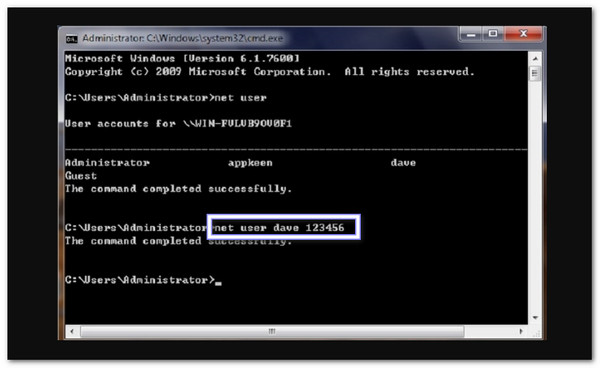
3. rész: Rendszergazdai jelszó visszaállítása egy másik fiók használatával
Létezik egy biztonságos módja a rendszergazdai jelszó visszaállításának, ha már van egy másik, jogosultságokkal rendelkező fiókod. A Parancssor, vagy CMD képes erre. Ha a Windows 10 rendszerben a rendszergazdai jelszó ellenőrzésére keresel megoldást, ne feledd, hogy a CMD nem fogja megjeleníteni a tényleges jelszót.
A megfelelő hozzáféréssel a CMD egyértelmű elérési utat biztosít a rendszergazdai jelszó visszaállításához. Ez egyszerűvé, közvetlenné és hasznossá teszi a folyamatot, amikor vissza kell szereznie a számítógépét.
Először nyisd meg a Parancssor ablakot (CMD). Ezután írd be az egyszerű net user parancsot, és nyomd meg a BelépEz a parancs megjeleníti a számítógép összes felhasználói fiókjának listáját. Ezen a listán kell megtalálnia annak a rendszergazdai fióknak a nevét, amelynek a jelszavát módosítani szeretné.
Ezután beír egy adott parancsot az új jelszó beállításához. A parancs a következő: net felhasználó [fióknév] [új jelszó]. Ki kell cserélnie [fiók neve] az 1. lépésben talált adminisztrátor pontos nevével. Ezenkívül kicseréli a [új jelszó] a használni kívánt egyedi jelszóval. Ezután nyomja meg a Belép.
A számítógépnek egy üzenetnek kell megjelennie, amely szerint a parancs sikeresen befejeződött. Ez azt jelenti, hogy a jelszó megváltozott. Az új jelszó használatának megkezdéséhez újra kell indítania a számítógépet. Az újraindítás után bejelentkezhet az imént beállított jelszóval.
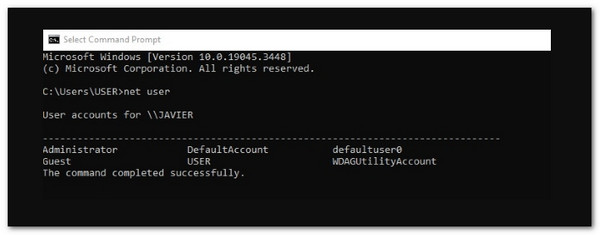
Jegyzet: Ha a jelszava nem látható, az biztonsági okokból rejtett. Ez nem jelenti azt, hogy problémája van. Windows rendszergazdai jelszó módosítása megtagadva hiba. Csak gépelje be figyelmesen, majd nyomja meg a Belép kétszer, és az új jelszavad működni fog.
4. rész: Rendszergazdai jelszó visszaállítása speciális szoftverrel
Amint azt fentebb felfedezte, a rendszergazdai jelszó visszaállítása egy másik fiók használatával nehéz és bonyolult lehet. imyPass Windows jelszó visszaállítása, egy fejlett programmal, a folyamat egyszerűvé és gyorssá válik.
Míg sokan kíváncsiak arra, hogyan lehet megtalálni a rendszergazdai jelszót Windows 10/11 rendszeren, ez a program arra összpontosít, hogy biztonságosan visszaállítsa azt, ha elfelejti. Leegyszerűsíti a számítógép feloldását, ha elfelejti a rendszergazdai jelszót.
Az egyik előnye, hogy létrehozhatsz egy bootolható CD/DVD-t vagy USB-meghajtót a rendszer újraindításához. Ez biztonságban tartja az adataidat, és segít mind a kezdő, mind a tapasztalt felhasználóknak könnyedén visszanyerni a rendszerük feletti teljes irányítást.
Először is töltsd le az imyPass Windows Password Reset programot. Töltsd le egy olyan számítógépre, amit használni tudsz. Ezután futtasd a telepítőt, és kövesd a telepítőablak utasításait, amíg be nem fejeződik. Kérjük, hagyd nyitva a programot a telepítés befejezése után.
Indítsa el az imyPass Windows jelszó-visszaállítást, és nézze meg a főképernyőt. Most ki kell választania a kívánt visszaállítási módot. Behelyezhet egy üres USB-t, CD-t vagy DVD-t. Attól függően, hogy mit fog használni, válassza ki a Jelszó létrehozása Reset CD/DVD vagy Jelszó létrehozása. USB flash meghajtó, és kövesse az utasításokat.
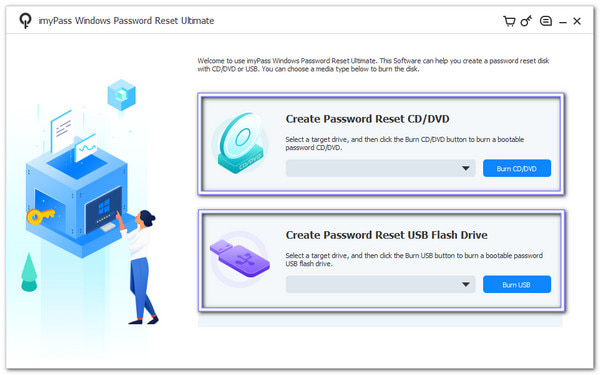
Most kérjük, vegye ki az adathordozót az első számítógépből, és csatlakoztassa a zárolt számítógéphez. Ezután indítsa újra a számítógépet, és nyomja meg a gombot a megnyitásához. Setup segédprogram vagy Rendszerinditási menüEzután válassza a CD-ROM meghajtó lemezekhez, vagy válassza ki a USB meghajtó a rendszerindító menüből, és onnan indítsd el.
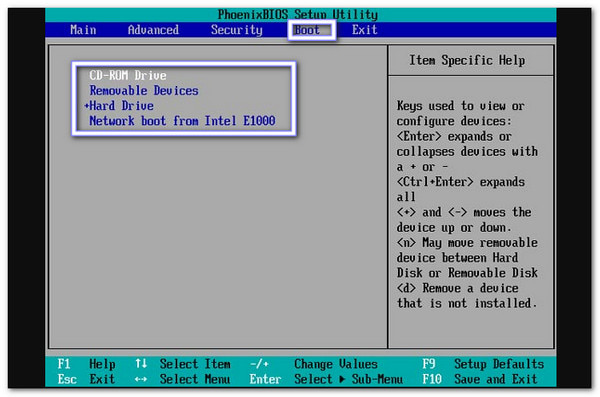
Az imyPass Windows jelszó-visszaállítása betölti és listázza az összes Windows felhasználói fiókot. Most válassza ki a feloldani kívánt rendszergazdai fiókot. Ezután kattintson a Jelszó visszaállítása, kattintson a gombra a művelet megerősítéséhez rendben, és kérjük, várjon, amíg a módosítás érvénybe lép.
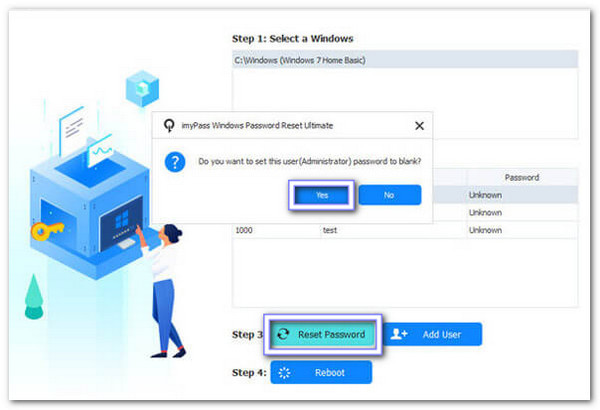
Az utolsó lépésben vegye ki a rendszerindító lemezt vagy USB-meghajtót, és indítsa újra a számítógépet. Ezután jelentkezzen be a régi rendszergazdai jelszó nélkül. Ezután állítson be egy új jelszót, vagy hozzon létre egy új rendszergazdai fiókot.
Kész is vagy! Kétségtelen, hogy az imyPass Windows jelszó-visszaállítása egy hatékony eszköz. Windows jelszó helyreállítás eszköz, amire számíthatsz.
Főbb jellemzők:
• Működik Windows 11, 10, 8.1, 8, 7, XP és Vista rendszereken.
• RAID, SATA, IDE, SCSI és SAS meghajtókkal működik.
• Kompatibilis mind az UEFI, mind a hagyományos BIOS rendszerekkel.
• Támogatja az IDE, SCSI, SATA, 1394, USB, SAS és RAID illesztőprogramokat.
• Standard, Platinum és Ultimate verziókat kínál a különböző igények kielégítésére.
Következtetés
A rendszergazdai jelszó módosítása vagy visszaállítása bonyolult lehet. Sok lépésből áll, és zavaró lehet. De a imyPass Windows jelszó visszaállítása, az elejétől a végéig útmutatást kapsz. Ráadásul ez a fejlett program könnyen használható és garantálja a 100% biztonságos eredményeit.
Ha keresel Hogyan lehet megtudni a Windows 11 rendszergazdai jelszavát?/10, az imyPass Windows jelszó-visszaállítása nem mutatja meg, de segít gyorsan és biztonságosan visszaállítani. Biztonságban tartja adatait, és egyszerűvé teszi a hozzáférés visszaszerzését mind a kezdők, mind a technikai felhasználók számára!
Penny az imyPass vezető szerkesztője. Szakterülete a tökéletes GPS-helymeghatározási megoldások felkutatása minden forgatókönyvben, és tapasztalattal rendelkezik számítógépek javításában is.
Forró megoldások
-
Windows jelszó
- Kerülje ki a Windows 8 jelszavát
- Adminisztrátori jelszó megjelenítése CMD használatával
- Kerülje el a Windows 10 jelszavát
- Hack jelszó Windows számítógépen
- Kerülje ki a rendszergazdai jelszót a Windows rendszeren
- Az 5 legjobb Windows 10 jelszótörő
- Windows Vista jelszó visszaállítása
- Ingyenes Windows jelszó-helyreállító eszközök
-
Windows tippek
-
Windows javítása
-
Jelszó tippek

Windows jelszó visszaállítása
Állítsa vissza a Windows rendszergazdai/felhasználói fiókot
Ingyenes letöltés Ingyenes letöltés
