



 Megoldás
 Támogatóközpont
 Rólunk
 Kapcsolatba lépni
Windows 10 felhasználó hozzáadása: 5 bevált módszer új fiók létrehozására
 Penny Warren Közzétéve: 2025. december 12.Windows tippek3 perces olvasás
Sokan osztoznak egyetlen számítógépen családjukkal vagy barátaikkal. A Windows 10 megkönnyíti a felhasználók hozzáadását a Windows 10 rendszerben, így mindenkinek lehetnek saját beállításai, fájljai, asztali elrendezése, alkalmazásai és böngészőkedvencei. Ennek többféle módja is van, és ebben az írásban bemutatjuk a bevált módszereket. hogyan adhatok hozzá felhasználót Windows 10 rendszeren lépésről lépésre.

Ebben a cikkben:
1. rész: A Windows 10 felhasználói típusok
A Windows 10 különböző felhasználói típusokat kínál, hogy a felhasználók biztonságosan és szervezetten használhassák a számítógépüket. Segít megvédeni a fájlokat, kezelni a beállításokat és stabilan tartani a rendszert. Ezen felhasználói típusok ismerete megkönnyíti a megfelelő kiválasztását a napi feladatokhoz.
1. Helyi felhasználó
Egy helyi felhasználó csak ezen az egy számítógépen dolgozik. A fiók nem igényel online bejelentkezést. Az összes fájlt és beállítást az eszközön tárolja. Ez a típus egyszerű, és offline állapotban tartja az adatait. Jó választás azoknak, akik egy alapvető fiókot szeretnének online szinkronizálás nélkül.
2. Microsoft felhasználó
Egy Microsoft-felhasználó e-mail címmel, például Outlookkal jelentkezik be. Ez a cím szinkronizálja a beállításait, jelszavait, alkalmazásait és fájljait az eszközök között. Segít abban, hogy egyik Windows-számítógépről a másikra váltson anélkül, hogy elveszítené a beállításait. Hozzáférést biztosít a OneDrive-hoz, az Áruház alkalmazásaihoz és további biztonsági funkciókhoz is.
3. Adminisztrátor
Egy rendszergazda teljes hozzáféréssel rendelkezik a számítógéphez. Ez a fiók alkalmazásokat telepíthet, programokat törölhet, módosíthatja a rendszerbeállításokat és kezelhet más felhasználókat. Olyan problémákat is megoldhat, amelyeket a normál fiókok nem tudnak megoldani. Csak megbízható személyeknek adjon rendszergazdai jogokat, mivel ez a fiók rendelkezik a legmagasabb jogosultságokkal.
4. Vendégfelhasználó
A Vendégfelhasználó rövid távú használatra szolgál. Hozzáférést biztosít alapvető alkalmazásokhoz és egyszerű feladatokhoz. Nem tud programokat telepíteni, rendszerbeállításokat módosítani, és nem tekintheti meg a privát fájlokat. A Windows 10 eltávolította a klasszikus Vendégfiókot, de továbbra is létrehozhat korlátozott fiókot hasonló korlátozásokkal.
2. rész: 4 módszer helyi felhasználó létrehozására Windows 10 rendszeren
Négy különböző módszert kínálunk helyi felhasználó létrehozására Windows 10 rendszeren. Kérjük, tekintse meg mindegyiket, és válassza ki azt, amelyik a legjobban megfelel a számítógépének.
1. A Beállításokon keresztül
A Beállítások használata a legegyszerűbb módja a helyi felhasználó létrehozásának Windows 10 rendszeren, mivel minden egyetlen letisztult képernyőn jelenik meg. Jól működik azoknak a felhasználóknak, akik áttekinthető gombokat és egyszerű lépéseket szeretnének. Emellett minden fiókot egy helyen jelenít meg, így zavar nélkül kezelheti őket.
Hogyan lehet felhasználót beilleszteni a Windows 10-be a beállítások segítségével? Az alábbi lépéseket tekintheti meg!
nyomja meg Győzelem + én kinyitni Beállítások, vagy nyomja meg a Start menü és válaszd ki a Beállítások opció alul.
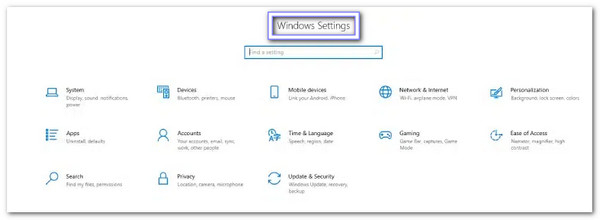
Menj Fiókok, majd nyissa meg Család és más felhasználók így kezelheted az embereket a számítógépen.
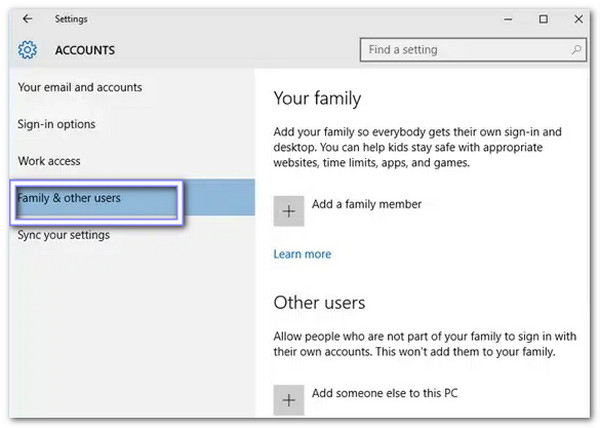
Kattintson Adjon hozzá valakit ehhez a számítógéphez, majd válasszon Nincsenek meg ennek a személynek a bejelentkezési adatai. a Microsoft-fiók kihagyásához.
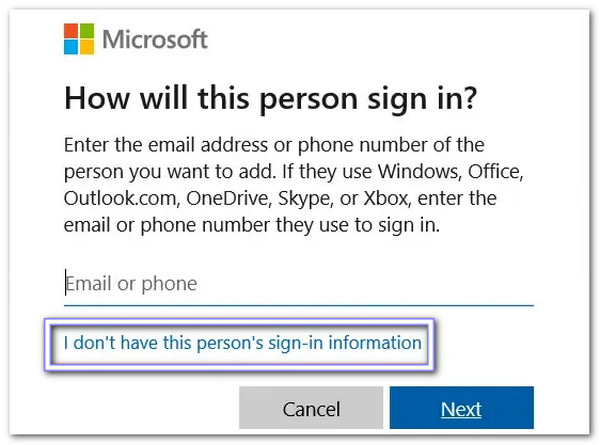
nyomja meg Adjon hozzá egy felhasználót Microsoft-fiók nélkül, majd írjon be egy felhasználónevet, állítson be egy jelszót, és kövesse a képernyőn megjelenő lépéseket, amíg a helyi fiók létre nem jön.

2. A Vezérlőpulton keresztül
Néhány felhasználó biztonságosabban használja a Vezérlőpultot, mivel az már évek óta a Windows része. Klasszikus elrendezést kínál, amelyet sokan jól ismernek. Ha azt szeretné tudni, hogyan adhat hozzá új felhasználót a Windows 10-ben, a Vezérlőpult egyszerűvé teszi ezt. A Windows beállításokban található fiókoldalra mutat, ami segít kevesebb kattintással befejezni a beállítást.
Nyissa meg a Start menü, típus Vezérlőpultgombot, és nyomja meg Belép kinyitni.
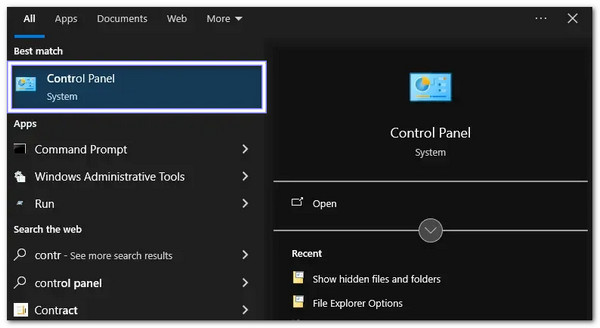
Kattintson Felhasználói fiókok, majd válasszon Másik fiók kezelése a számítógép összes felhasználói profiljának megtekintéséhez.
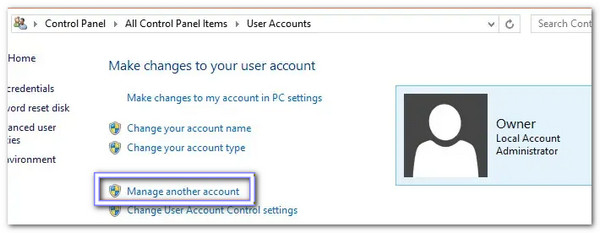
nyomja meg Új felhasználó hozzáadása a PC beállításaiban, és ugyanarra a fiókoldalra viszi Önt, mint a Windows beállításaiban.

Választ Adjon hozzá valakit ehhez a számítógéphez, akkor Adjon hozzá egy felhasználót Microsoft-fiók nélkül, és kövesse a lépéseket a helyi felhasználó beállításának befejezéséhez.

3. Parancssoron keresztül
Sok technikai felhasználó szereti a Parancssort, mert egyetlen egyszerű paranccsal hozhatnak létre helyi felhasználókat, ami segít gyorsan megválaszolni a kérdést: „hogyan adhatok hozzá egy másik felhasználót a Windows 10-hez?”. Ráadásul arra is használhatod, hogy… Windows 11 jelszó megkerülése és más verziók. Teljes hozzáférést biztosít, ha rendszergazdaként futtatja.
nyomja meg Győzelem + R, típus cmd, majd kattintson a jobb gombbal Parancssor és válassz Futtatás rendszergazdaként így a parancs működhet.
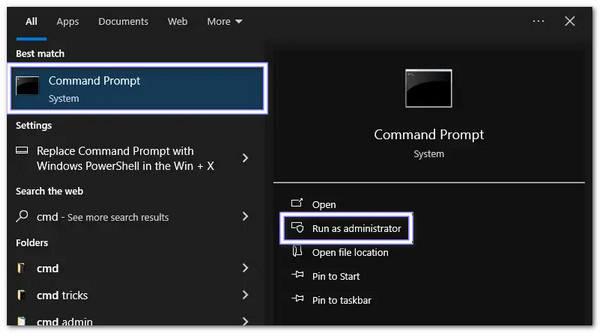
Miután megnyílik a Parancssor, írja be ezt a parancsot: net felhasználó Felhasználónév Jelszó /add.
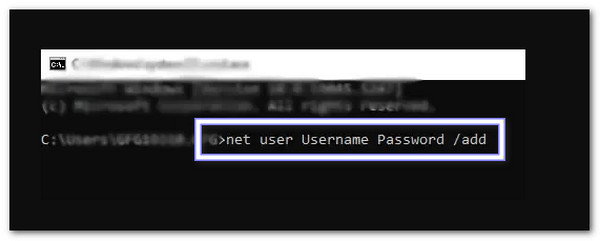
nyomja meg Belép a helyi felhasználó azonnali létrehozásához, és a Windows hozzáadja a rendszerhez.
nyomja meg Ctrl + Alt + Töröl, választ Felhasználóváltás, és az új helyi fiók megjelenik a bejelentkezési képernyőn.
4. PowerShell-en keresztül
A Windows PowerShell nagyobb kontrollt biztosít, mint a legtöbb eszköz, mivel erős rendszerparancsokat használ. Létrehozhat helyi felhasználókat biztonságos jelszóbeállításokkal és extra beállításokkal. Ezenkívül hasznos, ha egynél több számítógépet kezel, és olyan módszerre van szüksége, amely minden alkalommal ugyanúgy működik.
nyomja meg Győzelem + x és válassz Windows PowerShell (rendszergazda), vagy keressen rá PowerShell ban ben Rajt és válassz Futtatás rendszergazdaként.
Írja be ezt a parancsot:
New-LocalUser -Name "Felhasználónév" -Password (ConvertTo-SecureString "Password" -AsPlainText -Force) -AccountNeverExpires.
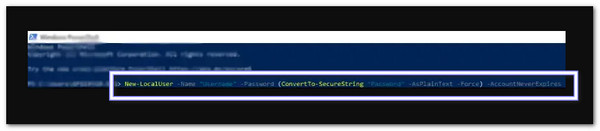
nyomja meg Belép és hagyd, hogy a PowerShell létrehozza a fiókot a beállított névvel és jelszóval.
nyomja meg Ctrl + Alt + Töröl, választ Felhasználóváltás, és ellenőrizze, hogy az új helyi profil most már szerepel-e a listában.
3. rész: Windows felhasználó hozzáadása bejelentkezés nélkül
Egy zárolt Windows-fiók megakadályozhatja a fájlok megnyitását, a munka megkezdését vagy a rendszer javítását. Ez a probléma stresszes lehet, ha nem emlékszik a jelszóra, vagy senki sem tud belépni a számítógépbe.
Ilyen időkben, imyPass Windows jelszó visszaállítása hasznossá válik. Lehetővé teszi felhasználói fiók hozzáadását a Windows 10-hez bejelentkezés nélkül, így könnyen elérheti az összes jogosultságot. 100% működik, könnyen és biztonságosan használható, és alább kipróbálhatja!
Töltsd le és telepítsd a legjobb felhasználó-hozzáadási programot, az imyPass Windows Password Reset-et egy másik számítógépre, és nyisd meg.
Attól függően, hogy mit használ, helyezze be az üres CD/DVD-t vagy USB-meghajtót, és válassza ki a legördülő menüből. Ezután kattintson a Írjon CD/DVD-t vagy USB írásaVárjon, amíg a program létrehozza a Windows jelszó-visszaállító lemezt.
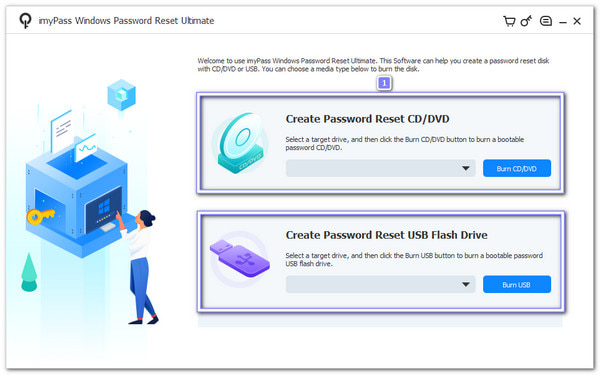
Távolítsa el a rendszerindító adathordozót az első számítógépről, és helyezze be a zárolt számítógépbe. De először újra kell indítania a számítógépet. Ezután azonnal el kell indulnia a lemezről.
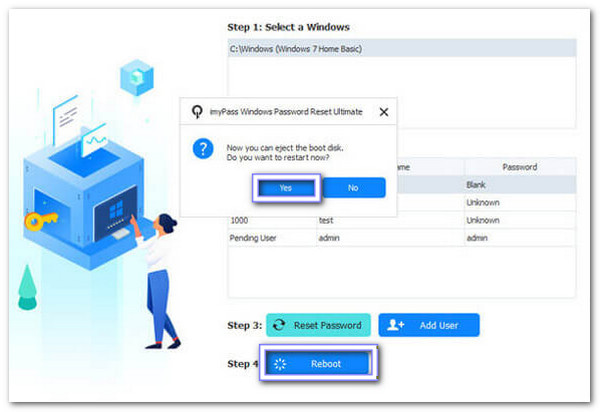
Ha nem, nyisd ki a Csomagtartó menüt, és állítsa be a CD/DVD vagy USB első rendszerindítási lehetőségként. Miután a program betöltődött, kattintson a Felhasználó hozzáadása, és kérjük, írja be az új felhasználónevet és jelszót. Ezután kattintson a rendben az új fiók mentéséhez.

Végül kattintson a Újraindítás gombra. A számítógép újraindul, és visszatér a Windows bejelentkezési képernyőjéhez. Az újonnan létrehozott felhasználó mostantól normál helyi fiókként jelenik meg a rendszeren.
Tipp: Ha te nem tudok bejelentkezni a Windows 10-beAz imyPass Windows jelszó-visszaállítása megoldást kínál a jelszó visszaállítására is, így könnyedén visszajuthat számítógépéhez.
Következtetés
Felhasználó hozzáadása Windows 10-hez lehetővé teszi, hogy minden személy saját beállításokkal és fájlokkal rendelkezzen. Ezt megteheti a Beállítások, a Vezérlőpult, a Parancssor vagy a PowerShell használatával. Gyorsabb és garantált megoldásért imyPass Windows jelszó visszaállítása a legjobb. Lehetővé teszi a Windows 10 jelszó eltávolítását és felhasználó hozzáadását bejelentkezés nélkül.
Penny a GPS-hibakeresésre és a Windows-optimalizálásra összpontosít. Korábban műszaki ügyfélszolgálati mérnökként dolgozott, ahol ügyfeleknek segített a helymeghatározással kapcsolatos és rendszerproblémák hatékony megoldásában. Informatikai támogatási tapasztalatára támaszkodva olyan gyakorlati megoldásokat kínál, amelyek valóban beválnak. Szabadidejében szeret túrázni és geoládákat keresni, hogy a GPS-technológiát a való életben tesztelje.
Forró megoldások
-
Windows tippek
- ASUS laptop visszaállítása
- Microsoft Surface visszaállítása gyári beállításokra
- Lenovo laptop gyári visszaállítása
- Rendszergazdai fiók törlése Windows 10 alatt
- HP laptop gyári visszaállítása
- Hogyan állítsuk be a Windows automatikus bejelentkezését
- Windows felhasználónév módosítása
- Dell laptop visszaállítása
-
Windows jelszó
-
Windows javítása
-
Jelszó tippek

Windows jelszó visszaállítása
Állítsa vissza a Windows rendszergazdai/felhasználói fiókot
Ingyenes letöltés Ingyenes letöltés
