



 Soluzione
 Centro di supporto
 Chi siamo
 Contatto
Come trovare la password del tuo ID Apple senza reimpostarla
 Gideon Byron pubblicato su 10 ottobre 2026Suggerimenti per la passwordLettura di 3 minuti
A differenza di una password salvata nel browser, la password del tuo ID Apple non può essere visualizzata direttamente nelle impostazioni. Apple la mantiene crittografata per proteggere il tuo account, il che significa che l’unico modo per recuperare l’accesso è tramite una reimpostazione. Se stai cercando come trovare la password dell'ID Apple, questa guida illustra tutti i metodi per trovare le password salvate e per reimpostare la password del tuo ID Apple.

In questo articolo:
- Parte 1: Posso trovare la password dell’ID Apple senza reimpostarla?
- Parte 2: Come trovare una password di ID Apple salvata
- Parte 3: Come reimpostare la password del tuo ID Apple
- Parte 4: Come bypassare la password dell’ID Apple se l’hai dimenticata
- Parte 5: Domande frequenti sulla ricerca della password dell'ID Apple
Parte 1: Posso trovare la password dell’ID Apple senza reimpostarla?
Sì, ma puoi visualizzare la password del tuo ID Apple solo se in passato l’hai salvata. Puoi controllare l’app Password su iPhone o iPad, le password salvate sul tuo Mac o un gestore di password che utilizzi. Apple non offre un metodo diretto per mostrare la password corrente del tuo account nelle impostazioni. Se non è stata salvata, in genere non è possibile recuperare la password originale.
Parte 2: Come trovare una password di ID Apple salvata
Se stai cercando la password del tuo ID Apple, inizia verificando se l’hai salvata nell’app Password, in Portachiavi iCloud o in un altro gestore di password.
Metodo 1: Controllare le password salvate su iPhone o iPad
Se in precedenza hai salvato le credenziali del tuo account Apple su iPhone o iPad, potresti riuscire a visualizzarle senza reimpostare la password.
Apri il Le password app sui dispositivi con iOS 18 o versioni successive. Se usi iOS 17 o versioni precedenti, apri Impostazioni e tocca Le password.
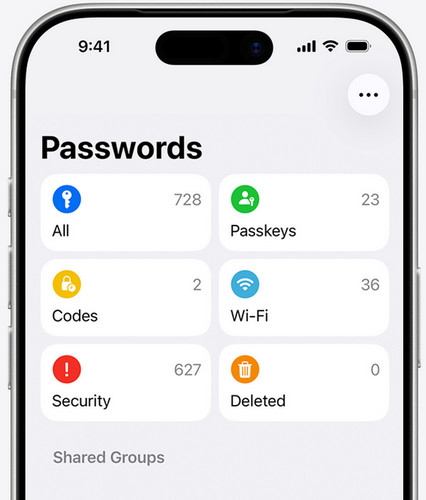
Sblocca l’app o la pagina delle impostazioni con Face ID, Touch ID o il codice del dispositivo.
Selezionare Tutto se disponibile, quindi cerca le voci relative al tuo account Apple, iCloud o a un accesso Apple. Se trovi la voce corretta, tocca il campo della password per visualizzare o copiare la password salvata.
Metodo 2: Controllare le password salvate Le password su Mac
Il tuo Mac potrebbe contenere password salvate da siti web, app o altri servizi. Su macOS Sequoia o versioni successive, segui i passaggi per trovare la password del tuo ID Apple salvata.
Apri il Le password app.
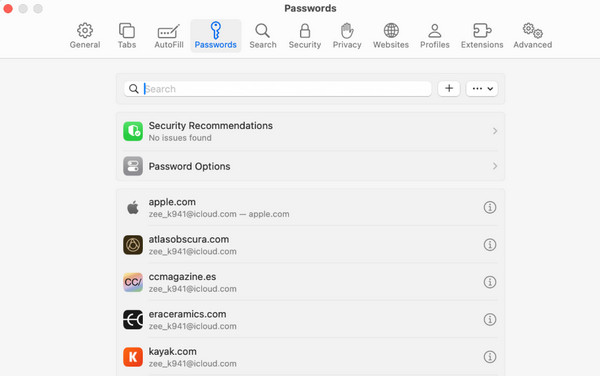
Cerca le voci relative ad Apple o iCloud.
Apri una voce corrispondente per trovare la password del tuo ID Apple.
Sulle versioni precedenti di macOS, le password dei siti web salvate possono essere disponibili tramite le impostazioni delle password di Safari o tramite le Impostazioni di Sistema. Puoi anche controllare Accesso Portachiavi per le credenziali archiviate nel portachiavi del Mac.
Metodo 3: Controllare il browser o un altro gestore di password
Se utilizzi Chrome, Edge, Firefox o un altro browser con gestore di password integrato, oppure un gestore di password dedicato, puoi aprirlo e cercare l’indirizzo email del tuo account Apple o una voce correlata. Questo metodo non può recuperare una password che non è mai stata salvata.
Parte 3: Come reimpostare la password del tuo ID Apple
Reimpostare la password dell’ID Apple su iPhone o iPad
Se puoi accedere al tuo iPhone o iPad, reimpostare la password dell’ID Apple di solito è rapido e sicuro. Apple ti permette di gestire le impostazioni dell’account direttamente dal dispositivo. Se su iPhone o iPad hai già effettuato l’accesso, non ti serve un computer per reimpostare la password dell’ID Apple. Questo è il modo più veloce e sicuro per recuperare l’accesso al tuo account.
Aprire Impostazioni Se sul tuo iPhone o iPad hai già effettuato l’accesso, non ti serve un computer per reimpostare la password dell’ID Apple. Questo è il modo più veloce e sicuro per recuperare l’accesso al tuo account. Con questo metodo puoi gestire la password direttamente dal dispositivo ed evitare l’uso di strumenti esterni. Se ti stai chiedendo come trovare la password del mio ID Apple, il metodo migliore è questo, perché ti permette di reimpostarla in sicurezza mantenendo intatti tutti i tuoi dati.
Selezionare Password e sicurezza, quindi tocca Cambia la password.

Inserisci il codice del dispositivo se richiesto, quindi segui le istruzioni sullo schermo per creare una nuova password.
Se stai effettuando l’accesso su un nuovo iPhone o iPad e non ricordi la password, tocca Ha dimenticato la password? O Hai dimenticato la password o non hai un ID Apple?? nella schermata di accesso. Poi segui le istruzioni per verificare la tua identità e reimpostare la password.

Reimposta la password dell'ID Apple su Mac
Se sul tuo Mac hai già effettuato l’accesso al tuo account Apple, di solito puoi avviare la procedura di reimpostazione dalle Impostazioni di Sistema.
Fai clic sul menu Apple nell’angolo in alto a sinistra e seleziona Impostazioni di sistema o Preferenze di Sistema menu nell’angolo in alto a sinistra e seleziona.
Fai clic sul tuo nome nella barra laterale, quindi seleziona Password e sicurezza.
Clic Cambia la password Spunta la tua.

Reimpostare la password dell’ID Apple sul web
Se non puoi utilizzare un dispositivo Apple fidato, puoi reimpostare la password del tuo ID Apple usando un browser web.
Apri un browser e visita https://iforgot.apple.com.

Inserisci l’indirizzo email o il numero di telefono associato al tuo account Apple.
> Reimposta password e fai clic su.
Parte 4: Come bypassare la password dell’ID Apple se l’hai dimenticata
Se i metodi di recupero standard non funzionano, potresti aver bisogno di uno strumento per la rimozione dell’ID Apple per accedere al dispositivo. imyPass iPassGo può rimuovere l’ID Apple da iPhone e iPad senza password, così puoi effettuare l’accesso con un nuovo account e continuare a usare il dispositivo. Supporta i modelli di iPhone più recenti e le ultime versioni di iOS. Vale la pena prenderlo in considerazione se hai dimenticato la password del tuo account Apple o hai acquistato un iPhone di seconda mano bloccato sull’account del precedente proprietario.
Scarica e installa imyPass iPassGo
Vai sul sito ufficiale di imyPass e scarica imyPass iPassGo sul tuo computer.
Collega il dispositivo iOS al computer
Avvia il software sul computer, quindi seleziona la Rimuovi l'ID Apple modalità dall’interfaccia. Usa un cavo USB per collegare il dispositivo al computer. Una volta collegato, fai clic su Parti ora pulsante.

Rimuovi l’ID Apple dal dispositivo
Se Dov'è (Trova il mio iPhone) è disattivato:
imyPass iPassGo può rimuovere immediatamente la password del tuo ID Apple.
Se Dov'è (Trova il mio iPhone) è attivato:
Dovrai reimpostare tutte le impostazioni del dispositivo. Vai su Impostazioni > Generale > Resettare tutte le impostazioni. Quindi, imyPass iPassGo inizierà subito a rimuovere l’ID Apple.

Conferma il processo di sblocco
Quando è tutto pronto, fai clic su Conferma di nuovo, quindi l’ID Apple attuale verrà rimosso a breve.

Domande frequenti.
-
Come trovare la password dell’ID Apple senza reimpostarla?
Se il tuo dispositivo è già connesso e usi un Mac, potresti trovare la password memorizzata in Accesso Portachiavi iCloud. Apri l’app, cerca Apple ID o voci correlate, quindi visualizza la password salvata dopo aver verificato l’accesso al tuo Mac. Questo funziona solo se la password è stata salvata in precedenza. In caso contrario, dovrai reimpostarla.
-
Posso vedere la password del mio ID Apple nelle impostazioni di iPhone?
No, Apple non mostra la password del tuo ID Apple nelle Impostazioni dell’iPhone. Il sistema la mantiene crittografata e nascosta per motivi di sicurezza. Puoi solo cambiarla o reimpostarla, non visualizzare quella attuale. Una volta che hai creato un ID Apple, assicurati di conservare la password in modo sicuro.
-
Posso recuperare la password del mio ID Apple usando email o numero di telefono?
Sì, puoi reimpostare la password del tuo ID Apple utilizzando l’e‑mail registrata o il numero di telefono attendibile. Apple ti invierà un codice di verifica o delle istruzioni per confermare la tua identità. Dopo che la verifica sarà completata, potrai creare una nuova password e riottenere l’accesso al tuo account.
Conclusione
Come scoprire la password del mio ID Apple se l’ho dimenticata? Verifica prima se esiste una password salvata. Se non è disponibile alcuna copia salvata, di solito il passo successivo per recuperare l’accesso al dispositivo è reimpostare la password. Se non riesci a trovare una copia, utilizza i metodi ufficiali di Apple per reimpostare la password o rimuovere l’ID Apple senza password usando imyPass iPassGo.
Gideon scrive su come sbloccare dispositivi iOS, Android e Windows. In passato ha lavorato come specialista di dispositivi mobili in un centro di riparazione, aiutando i clienti con dispositivi bloccati e il recupero delle password. Nel tempo libero testa nuovi strumenti di sblocco, personalizza dispositivi smart e rende semplici e sicuri processi di sblocco complessi.
Soluzioni calde
-
Suggerimenti per la password
- I 4 migliori strumenti per trovare la password di Instagram
- Come vedere la tua password di Instagram
- Come sbloccare il tuo account Snapchat
- Come reimpostare la password di Twitter dimenticata
- Come visualizzare le password salvate in Chrome
- Cosa fare se ho dimenticato la password dell’ID Apple
- Come reimpostare la password di Snapchat
- Come reimpostare la password di Discord dimenticata
-
Sblocca iOS
-
Sblocca Android
-
Password di Windows


