



 解決
解決 サポートセンター
 私たちに関しては
 コンタクト
コンタクトiPhoneのFace IDが使えない原因とその対処法
 ペニーウォーレン に公開 2026年3月6日iOSのロックを解除する3 分で読める
"私の Face IDが突然使えなくなり、 自分の顔を認識してくれません。この問題を解決するにはどうすればよいですか?」iPhone X以降、AppleはFace IDを導入しました。これは、ユーザーの顔をスキャンして素早くiOSデバイスのロックを解除できる機能です。しかし、もしFace IDが動作しなくなったり、異常な動作をすると、デバイスにアクセスできなくなってしまいます。この記事では、この問題を解決してiPhoneへのアクセスを取り戻すための有効な対処法を紹介します。

記事上で:
パート1:iPhoneでのFace IDの仕組み
Face IDは、iPhoneのハードウェアとソフトウェアの両方で機能します。iPhone上部にあるTrueDepthカメラがあなたの顔をスキャンします。内蔵された各種センサーとコンポーネントが、赤外線ドットを3万個投射して顔のカーブやしわをマッピングします。その結果がFace IDに登録されたデータと照合されます。一致すればiPhoneのロックが解除され、一致しなければ、再試行するか、パスコードでロックを解除するよう求められます。
Face IDでiPhoneのロックを解除できないのはどんなとき?
- 1.iPhoneのバッテリー残量が10%未満になったとき。
- 2.iPhoneを再起動した後、最初のロック解除では必ずパスコードを入力する必要があるとき。
- 3.少なくとも1週間に1回は、パスコードでiPhoneのロックを解除する必要があるとき。
- 4.48時間以上iPhoneのロックが解除されていないとき。
- 5.iPhoneがリモートでロックされているとき。
パート2:Face IDが使えない理由
前述のとおり、Face IDはセンサー、赤外線イメージング、機械学習モデルが緊密に連携したシステムに依存しています。この連鎖のどこかが途切れると、このセキュリティ機能は動作しません。Face IDが使えない一般的な原因には次のようなものがあります。
- 1.iPhoneがロック画面でフリーズしている。
- 2.TrueDepthカメラ、またはあなたの顔が何かに遮られている。
- 3.Face IDの設定が正しく行われていない。
- 4.Face IDがスタックしたり一時的にフリーズしている。
- 5.設定が不適切である。
- 6.ソフトウェアの不具合。
- 7.古いバージョンのソフトウェア、またはベータ版ソフトウェアを使用している。
- 8.ハードウェアの損傷。
パート3:Face IDが使えないときの対処法
解決策1: iPhoneを再起動する
iPhoneでFace IDが使えないときの手早い対処法として、デバイスを再起動する方法があります。これにより、すべてのアプリやプロセスが終了し、軽微な不具合が解消されます。さらに、iPhoneの動作が改善する場合もあります。
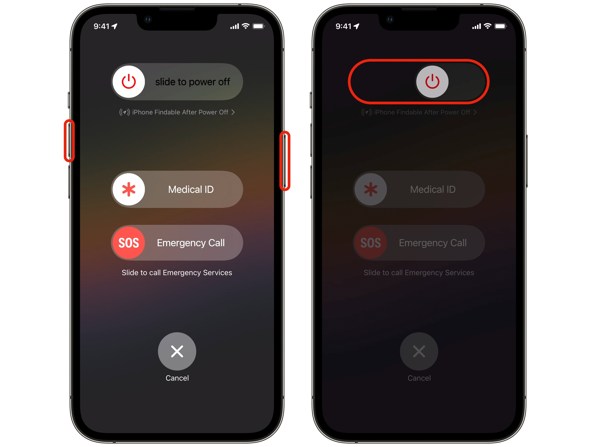
いずれかのボタンを長押しします。 音量 ボタン + 側 ボタンを留めます。
電源オフ画面が表示されたら、ボタンを放します。
スライダを右側に動かすと、画面が真っ黒になります。
数分後、 側 Apple ロゴが表示されるまでボタンを押します。
iPhoneのパスコードを入力してロックを解除します。
その後、Face IDでロック解除を再度試します。
解決策2:カメラをきれいにする
「Face IDを利用できません。後でもう一度お試しください」と表示される場合は、マスクやサングラスなど、顔を遮るものをすべて外してください。さらに、「Face IDが機能しません。iPhoneを下に動かしてください」などと表示されたときは、特に目・口・鼻が前面カメラからはっきり見えるようにしましょう。
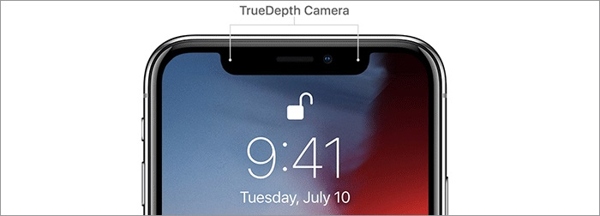
また、画面保護フィルムやiPhoneケースは外しておくのがおすすめです。加えて、デバイス上部のTrueDepthカメラをきれいに拭き、汚れやホコリを取り除きましょう。これらがTrueDepthカメラが利用する赤外線を遮っている可能性があります。
解決策3:Face IDを正しく設定する
Face IDは、設定内容によって、iPhoneのロック解除、アプリの購入、Apple Payの利用などに使えます。デバイスのロック解除時にFace IDが利用できない場合は、設定を確認しましょう。

実行します 設定 ホーム画面からアプリを起動します。
下にスクロールして選択 Face ID とパスコード.
iPhoneのパスコードを入力してください。
を見つけます フェイスIDを使用してください セクション。
オンにする iPhoneのロック解除 および、Face IDを使用したいその他の項目を有効にします。
そのうえで、ロック画面などでFace IDを再度試してください。
解決策4:Face IDを一度オフにしてから再度オンにする
iPhoneのロック解除やその他の用途でFace IDを有効にしていても、AppleのFace IDが動作しない場合は、一度無効にしてから再有効化するのがよいでしょう。この方法はシンプルですが、スタックしたFace IDや基本的な問題を解消できることがあります。
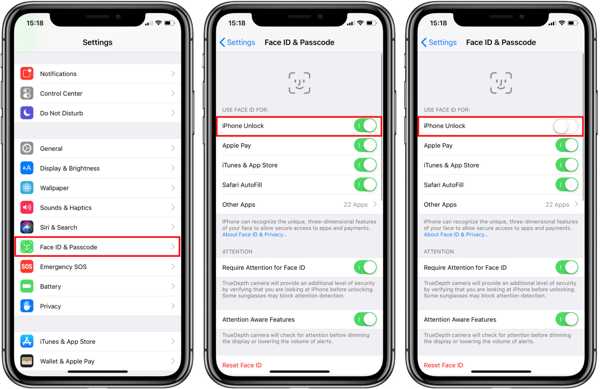
に行く Face ID とパスコード あなたの 設定 アプリ。
iPhoneのパスコードを入力します。
オフにする iPhoneのロック解除 下 フェイスIDを使用してください.
次に、通常どおりiPhoneを再起動します。
電源が入ったら、パスコードでデバイスのロックを解除します。
その後、再度Face IDをオンにします。 iPhoneのロック解除 Face IDとパスコードの設定画面で。
解決策5:別の外見(代替のFace ID)を設定する
iOS 12以降では、Face IDを最大2つまで登録できます。Face IDには顔認識技術が搭載されており、顔の変化やメイクにも学習して対応しますが、常にマスクをつけていたい場合などは、別の外見としてFace IDを設定しておくと便利です。

実行します 設定 iPhone 上のアプリ。
選ぶ Face ID とパスコード, をタップし、パスコードを入力します。
タップ 代替の外観を設定する そしてヒット はじめに.
選ぶ マスク着用でFace IDを使用する また マスク着用時のFace IDを使用しない.
画面上の指示に従って顔をスキャンします。
最後に「完了」をタップして、新しいFace IDの設定を終了します。
解決策6:Face IDをリセットする
iOS 16でFace IDが依然として機能しない場合は、Face IDをリセットしてみるとよいかもしれません。なお、Face IDをリセットすると、保存されている顔データはすべて自動的に削除されます。iOS側から再確認は求められません。
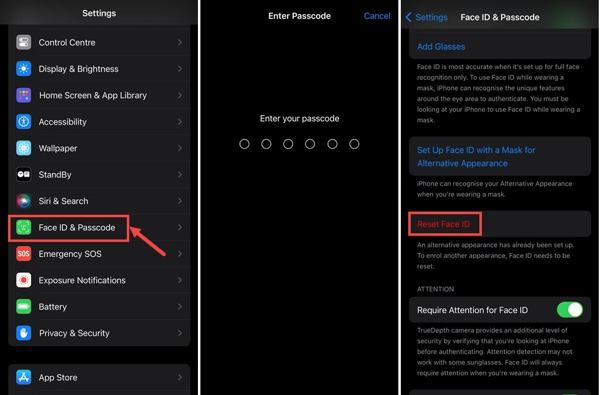
に行く Face ID とパスコード あなたの 設定 アプリ。
表示されたら、iPhoneのパスコードを入力します。
タップ 顔IDをリセット.
次に、iPhone を再起動します。
パスコードを入力してデバイスのロックを解除します。
次に、タップします 顔認証を設定する の 設定.
画面の指示に従って、顔を再登録します。
完了したら、Face ID が再び機能しているか確認してください。
解決策7:盗難デバイス保護をオフにする
一部のユーザーは、盗難デバイス保護を有効にした後に Face ID が使えなくなったと報告しています。この機能は、見慣れない場所にデバイスを持ち出した際に、追加のセキュリティを提供するものです。しかし、場合によってはデバイスにまったくアクセスできなくなることがあります。
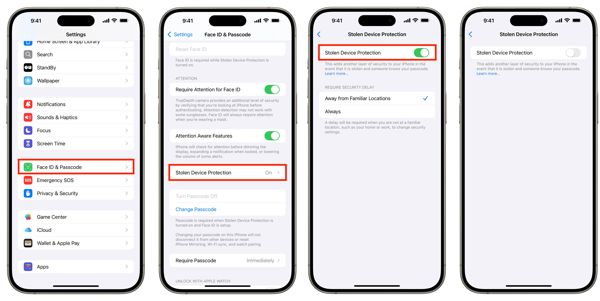
iPhone を信頼できる場所に持って行きます。
パスコードでロックを解除します。
案内する 設定, Face ID とパスコード.
iPhoneのパスコードを入力してください。
下にスクロールして選択 盗難デバイス保護.
オフにする 盗難デバイス保護.
パート4:画面交換後にFace IDが使えない場合の対処法

Face ID は、TrueDepth カメラ、赤外線センサー、ニューラルエンジンなど、複数のコンポーネントで構成された複雑なシステムです。画面を交換した後に Face ID が機能しない場合、作業によってこのチェーンのいずれかの部分が損なわれた可能性があります。たとえば、部品の位置ずれや非純正部品の使用が、Face ID の不具合につながることがあります。
iPhone の機種に対応した画面やツール、ソフトウェアを購入する際は、できるだけ Apple もしくは正規サービスプロバイダを利用するのが望ましいです。Apple に相談して、iPhone の画面を交換してもらえるか確認してください。場合によっては、改造された iPhone や非正規部品が使われている端末には手を付けないと言われることもあります。
もし Apple に断られた場合は、評判の良いサードパーティの修理業者を探し、画面と Face ID 関連部品の整合性を確認してもらいましょう。
パート5:アップデート後にFace IDが使えない場合の対処法
一部の人は、iOS 26 にアップデートした後に Face ID が使えなくなったと不満を述べています。実際には、Apple は各アップデートで新機能を追加し、不具合を修正しています。アップデートをテストするために、開発者や一般ユーザー向けにベータ版も公開します。しかし、ベータ版は信頼性に欠けることがあります。同じ問題に悩まされている場合、最新の正式版にアップデートするか、ベータ版をアンインストールするか、2つの選択肢があります。
ソフトウェアの更新

に行く 設定, 全般的、 と ソフトウェアの更新.
アップデートが見つかったら、タップします。 ダウンロードとインストール.
画面の指示に従って、最新のパッチをインストールします。
iOS 26 ベータをアンインストール

USBケーブルを使用してiPhoneをコンピューターに接続します。
Windows および macOS Mojave 以前では iTunes を、macOS Catalina 以降では Finder を開きます。
iPhoneをリカバリモードにします:
すぐに ボリュームアップ ボタン。
同じことを ボリュームダウン ボタン。
を押し続けます 側 ボタンを押し続けて、リカバリモードに入るまで待ちます。
iTunes または Finder がリカバリモードの iPhone を検出したら、 戻す ボタン。
をクリックします。
パート6:Face IDが使えないときにiPhoneへアクセスする方法
復元が完了すると、最新の正式版 iOS がインストールされます。 iPassGo Face ID が自分を認識してくれないときの大きな問題は、デバイスにロックアウトされてしまうことです。幸いなことに、.

4,000,000以上のダウンロード
Apple ID のパスワードは不要。
iPhoneに接続する
Face ID が機能しないときに iPhone にアクセスする方法 信頼 PC にインストールした iPhone パスコード解除ソフトを起動します。Windows 11/10/8/7 に対応しており、Mac 版も用意されています。Lightning ケーブルで iPhone を PC に接続します。表示されたら、 パスコードを消去 進むモード。

デバイス情報を確認する
クリック 始める をタップしてこのコンピュータを信頼します。iPhone が検出されたら、 始める ボタンをクリックしてファームウェア パッケージのダウンロードを開始します。

顔IDを削除する
ボタンを選択します。その後、デバイス情報が読み込まれます。各項目をよく確認してください。確認が終わったら、 ロック解除 をクリックします。 0000 ファームウェアのダウンロード後、続行するには.

ボタンをクリックします。警告メッセージを読み、Face ID を削除する処理に同意します。
結論
この記事は と入力ボックスに入力して処理を開始します。数分後、iPhone が再起動します。これで、ロックの制限なくデバイスを解除でき、再度 Face ID を設定できます。 処理の途中で、このソフトは iPhone に最新の正式版 iOS を自動的にインストールします。0. iPassGo Face ID がなぜ機能しないのか、そして問題を解消するために何ができるのか.
ペニーはimyPassのシニアエディターです。あらゆるシナリオに最適なGPS位置情報ソリューションの発見に注力しており、コンピューターの修理経験も豊富です。
ホットなソリューション
-
iOSのロックを解除する
-
iOSのヒント
-
Androidのロックを解除
-
Windowsパスワード


