



 解決
解決 サポートセンター
 私たちに関しては
 コンタクト
コンタクトiPhoneの自動ロックをオフにする方法:3つの簡単な方法
 ペニーウォーレン に公開 2025 年 6 月 17 日iOSのロックを解除する3 分で読める
何かを読んだり、動画を見たり、ワークアウトをしたりしているとき、突然画面が暗くなります。タップすると画面が戻りますが、また暗くなります。これを何度も繰り返します。本当にイライラします。
多くの人がこれを阻止したいと思っています。料理をしていてレシピを見たい人もいれば、ワークアウトにスマートフォンを使っている人もいれば、数秒ごとに画面をタップすることにうんざりしている人もいます。
そんな状況を防ぐために、私たちはお手伝いをいたします。設定を簡単に変更する方法をご紹介します。 iPhoneの自動ロックをオフにする 画面を好きなだけ点灯させておくことができます。必要な時に画面が暗くなることはありません。

記事上で:
パート1:iPhoneの自動ロックとは
iPhoneの自動ロックとは何ですか?iPhoneの画面をしばらく触らないと暗くなることがあります。これは自動ロックと呼ばれています。バッテリーを節約するために画面をオフにする設定です。また、ロックを忘れた場合の保護にも役立ちます。ロックするまでの待機時間を設定できます。30秒から5分まで選択できます。設定によってはオフにすることもできます。
パート2:iPhoneの自動ロックをオフにする方法
iPhoneがすぐにロックしてしまうと、特に何かを読んだり友達に見せたりしているときにイライラすることがあります。しかし、幸いなことに、それを止める方法があります。方法はいくつかあります。iPhoneの自動ロックをオフにする方法を、ステップごとに詳しく説明しましょう。
1. 設定で自動ロックを無効にする
これは多くの人が主に使う方法です。スマートフォンが低電力モードになっていない場合は、自動ロックを簡単にオフにできます。手順は以下のとおりです。
開く 設定 アプリ。
下にスクロールしてタップ ディスプレイと明るさ.
タップして オートロックここに時間のリストが表示されます。
選ぶ 一度もないつまり、自分でロックするまで画面はオンのままになります。
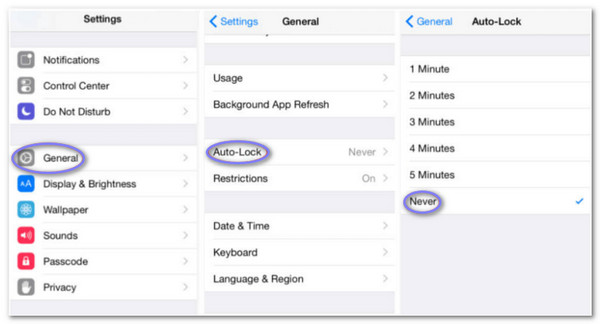
以上がiPhoneの自動ロックを「設定」で無効にする方法です。これで、サイドボタンを押さない限り、iPhoneが勝手に暗くなることはなくなります。
2. アクセスガイドを使用する
ゲームや動画など、単一のアプリを使用している間、画面を点灯したままにしたい場合は、この方法が最も効果的です。お子様や特別なニーズのある方にも便利です。設定方法は次のとおりです。
に行く 設定、タップ アクセシビリティ下にスクロールしてタップします ガイド付きアクセス.
をオンにする ガイド付きアクセス スイッチをタップします。その後、 パスコード設定 パスコードを設定するか、Face IDを使用してください。これにより、他人がオフにすることができなくなります。
使いたいアプリを開きます。例えば、お絵かきアプリやYouTubeアプリなどです。
を押します 側 ボタンを3回素早く押します。タップ 始める 画面に表示されます。これで、この間は携帯電話が自動ロックされなくなります。
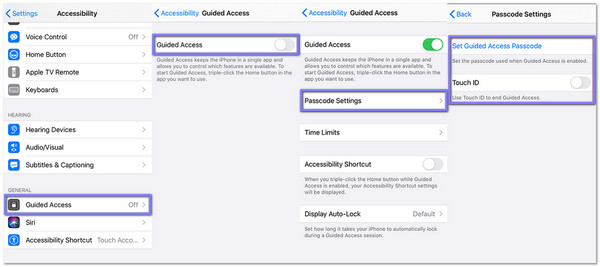
アクセスガイドを停止するには、サイドボタンをもう一度 3 回押し、パスコードを入力して、「終了」をタップします。
3. 低電力モードと自動ロック
自動ロックで「しない」を選択できない場合があります。これはバグではなく、低電力モードが原因です。スマートフォンがバッテリーを節約しようとすると、自動ロックの時間を30秒に設定します。この設定を行わない限り、設定時間を変更することはできません。この方法でiPhoneの自動ロックをオフにする方法は以下のとおりです。
開く 設定 アプリを下にスクロールしてタップ バッテリー.
消す 低電力モード 緑のスイッチをタップしてください。灰色に変わります。
さて、 設定 > 画面表示と明るさ > 自動ロック.
今回は「しない」を選択してください。これで動作するはずです。
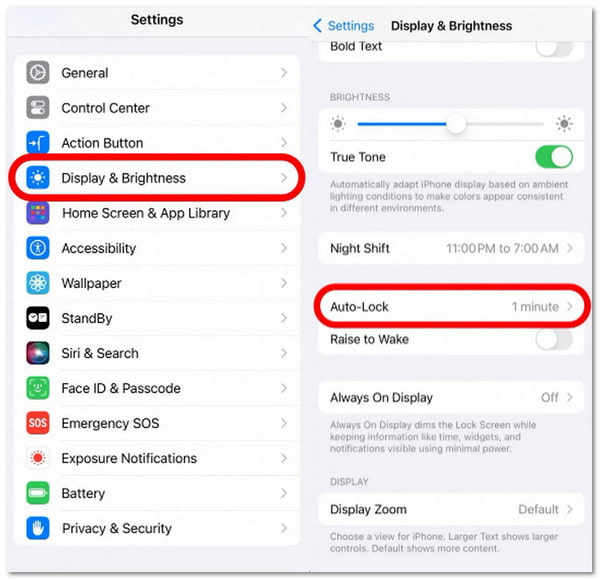
低電力モードをオフにすると、画面は好きなだけオンの状態を保つことができます。
パート3:自動ロックをオフにできないのはなぜですか?
自動ロックをオフにしようとしたのに、「しない」オプションが消えていたり、グレー表示になっていたりする、という状況に陥っていませんか? 何か問題があるわけではありません。iPhoneが特殊な動作をしているだけです。iPhoneで自動ロックをオフにできない本当の理由と、その解決方法についてご説明いたします。
理由1: 低電力モードがオンになっている
低電力モードがオンになっていると、iPhoneはバッテリーを可能な限り節約しようとします。その方法の一つとして、画面を素早くロックする方法があります。そのため、「しない」オプションは表示されなくなり、タップできなくなります。
理由2:iPhoneが学校や職場で管理されている
学校や勤務先からiPhoneを支給された場合、モバイルデバイス管理(MDM)機能が搭載されている可能性があります。これは、学校の技術チームなど、第三者が一部の設定を管理していることを意味します。自動ロックもその設定の一つである可能性があります。
この場合、自動ロックを自分でオフにすることはできません。学校や職場の先生、上司、またはIT専門家に相談して、 MDMを削除する自動ロックの設定を変更できるかどうか尋ねてください。
「しない」オプションが見つからない場合でも、慌てる必要はありません。故障ではありません。お使いのスマートフォンは、単にルールを守ろうとしているだけです。まずは低電力モードをオフにしてください。それでも問題が解決しない場合は、ITチームや管理チームなどの担当者にご相談ください。
ボーナス:iPhoneが自動的にロックされたら
iPhoneを手に取ると、突然ロックがかかってしまいました。開こうとしても、何も反応しません。パスコードを忘れてしまったのかもしれません。Face IDやTouch IDが使えなくなってしまったのかもしれません。画面が割れて、数字の入力すらできないかもしれません。まるでiPhoneがロックされ、あなた自身もロックされたように感じます。
しかし、慌てる必要はありません。 imyPass iPassGo 賢い解決策です。このツールは、あらゆるiPhoneの画面ロックを解除できます。パスコードを忘れた場合でも、画面が無効になっている場合でも、ロックされた中古のiPhoneを購入した場合でも機能します。そしてなんと、iOS 18を含むすべてのiOSバージョンで動作します。さあ、imyPass iPassGoをダウンロードして、ワンクリックでログインしましょう。
最初のステップは、Windows または Mac コンピューターに imyPass iPassGo をダウンロードしてインストールし、開くことです。
ホーム画面にさまざまなモードが表示されます。クリックしてください パスコードを消去携帯電話がロックされたり無効になっている場合にロックを解除するのに役立つツールです。
次に、USBケーブルを使ってiPhoneをコンピュータに接続します。接続したら、 始める ボタンを押してください。その間、スマートフォンが接続されていることを確認してください。接続を外すとプロセスが停止する可能性がありますので、絶対に外さないでください。
次に、プログラムはデバイスのモデルやiOSバージョンなどの情報を表示します。正しいか確認してください。問題がなければクリックしてください。 始める 次のステップに進みます。
imyPass iPassGoはファームウェアパッケージのダウンロードを開始します。このパッケージはiPhoneのロックを解除するために必要です。数分お待ちください。
ダウンロードが完了すると確認画面が表示されます。「0000」と入力して確認し、 ロック解除 ボタン。
その後、をクリックします 次をクリックすると、ツールがiPhoneのパスコードの消去を開始します。この処理には数分かかります。完了すると、パスコードは消去されます。これでiPhoneを通常通り使用できるようになります。
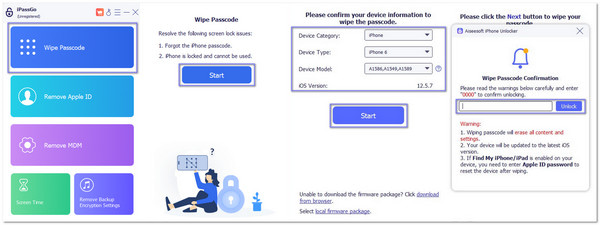
imyPass iPassGoを使えば、どんなiPhoneでもロック解除が簡単です。しかし、それだけではありません。iOSデバイスのMDMをバイパスし、 スクリーンタイムをオフにするそうです、imyPass iPassGoは多くの用途で頼りになります。簡単、高速、そして非常に便利です!
結論
あなたは学びました iPhoneの自動ロックをオフにする方法 こちらのガイドを参考にすれば簡単です。簡単ですよね?一度設定すれば、画面は好きなだけ点灯したままになります。ただし、画面を長時間点灯したままにすると、バッテリーの消耗が早くなる可能性があるので、ご注意ください。
さて、ロック画面から抜け出せず、全くログインできない場合は、もっと大きな問題です。 imyPass iPassGo 役に立つかもしれません。これを使えば、数回クリックするだけでロック画面を削除できます。
したがって、自動ロックを停止する場合でも、ロック画面を通過する場合でも、オプションを知っておくとよいでしょう。
ペニーはimyPassのシニアエディターです。あらゆるシナリオに最適なGPS位置情報ソリューションの発見に注力しており、コンピューターの修理経験も豊富です。
ホットなソリューション
-
iOSのロックを解除する
-
iOSのヒント
-
Androidのロックを解除
-
Windowsパスワード


