



 解決
解決 サポートセンター
 私たちに関しては
 コンタクト
コンタクト他のデバイスから「iPhoneを探す」をオフにする3つの簡単な方法
 ペニーウォーレン に公開 2025 年 6 月 17 日iOSのロックを解除する3 分で読める
iPhoneを売却、紛失、または買い替えた際に、「iPhoneを探す」がまだ有効になっていることに気づかなかったことはありませんか?この機能はデバイスを保護するためのものですが、紛失したり、スイッチが押せなくなったりすると、非常に困った事態になります。友人の古いiPhoneをリセットするのを手伝おうとしているときや、自分のiPhoneを渡す前に設定をオフにし忘れたなど、様々なケースが考えられます。いずれにせよ、この機能を知っておくことは役に立ちます。 別のデバイスから「iPhoneを探す」をオフにする方法.
iCloud.comの使い方からAppleデバイスでのiCloudの扱い方、そしてロックアウトされた場合の対処法まで、様々な方法をご案内します。アクティベーションロックの解除やパスワード入力ミスといったよくある問題について解説し、imyPassやiPassByeなどのサードパーティツールを活用した便利な解決策もご紹介します。

記事上で:
方法1:iCloud.comを使用する(すべてのユーザーに最適)
iPhoneが手元にないときに「iPhoneを探す」を無効にする最も簡単な方法は、iCloud.comを使うことです。インターネットのおかげで、この方法はお持ちのどのデバイスでも使え、iPhone本体は必要ありません。デバイスをもう手元に持っていないけれど、iCloudアカウントで無効にしたいという方に最適です。iCloudを使って別のデバイスで「iPhoneを探す」を無効にする方法は以下の通りです。
Web ブラウザを起動し、www.icloud.com にアクセスして、Apple ID とパスワードを入力し、アカウントにアクセスします。
ログインしたら、 iPhoneを探す メニューから選択します すべてのデバイス 画面の一番上にある をクリックし、削除するデバイスを選択します。
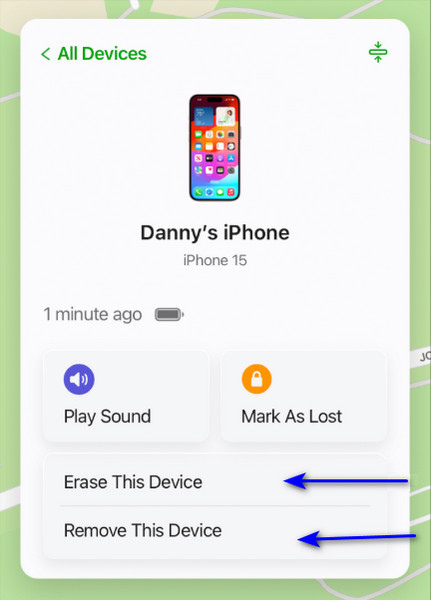
デバイスがオフラインの場合は、 アカウントから削除。クリック iPhoneを消去する デバイスがオンラインの場合は、 アカウントから削除 消去が完了したら、移動の確認を選択すると、デバイスとApple IDのリンクが解除されます。
方法2:信頼できるiPhoneを使用する(別のAppleデバイスにアクセスできる場合)
Apple IDでサインインした別のiOSデバイス(例えば、いつも使っているiPhoneやiPadなど)があれば、たとえ最初のiPhoneが手元になくても「iPhoneを探す」をオフにすることができます。古いデバイスにアクセスできなくなったり、紛失したりした場合は、この方法でシリアル番号を見つけると、iCloudから管理できるので便利です。信頼できるiPhoneを使って別のデバイスから「iPhoneを探す」を無効にする方法は次のとおりです。
に移動します 設定 iPhoneのアプリ。Apple IDとiCloudのすべての設定をここで調整できます。
タップして Apple IDページ上部に表示される をタップします。アカウント概要ページが表示され、Apple ID に接続されているすべてのデバイスを確認・管理できます。
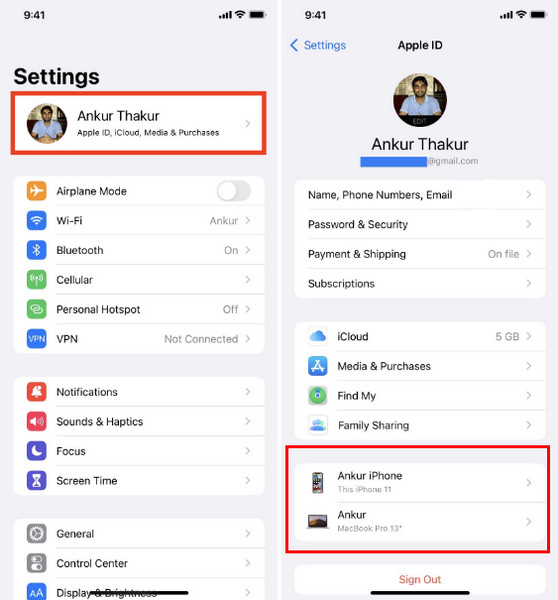
追跡を停止する予定の iPhone が見つかるまで、アカウントにリンクされている電話のリストを確認します。
アップデートしたいiPhoneに移動し、名前を押してデバイスメニューを開きます。ここから、モデル、シリアル番号、削除方法などの情報を確認できます。
方法3:Appleサポートに連絡する(アカウントにアクセスできない場合)
パスワードを忘れた、メールが使用されていない、またはロックアウトされたなどの理由でApple IDにアクセスできなくなった場合は、Appleサポートにお問い合わせください。デバイスを紛失した場合は、Appleサポートがアカウントの復旧をサポートし、正当な所有者であることを確認してくれる場合があります。このプロセスには時間がかかる場合がありますが、情報を保護し、「iPhoneを探す」をリモートで削除する最も安全な方法です。
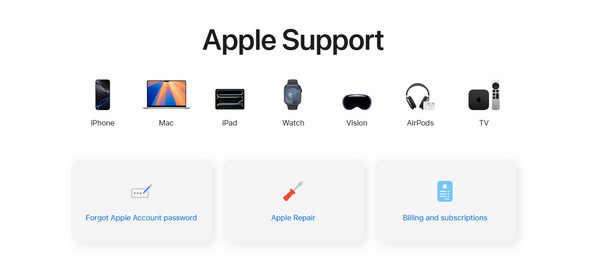
まず、support.apple.com にアクセスし、トピックとして Apple ID を選択してください。簡単な手順でアカウントの復旧やデバイスの削除を依頼できます。購入証明書または身分証明書をご用意ください。Apple がお客様がアイテムを購入したかどうかを確認いたします。iCloud や他の信頼できるデバイスが利用できない場合は、この方法が最適です。
よくある問題と解決策
1. iPhoneを探すがオフにならない
ユーザーが複数回オフにした後でも、「iPhoneを探す」が有効なままになることがあります。インターネットの電波が弱かったり不安定だったりしてサーバーと通信できないことが、この問題の一般的な原因です。iOSの問題により、設定が応答しなくなる場合があります。まず、Wi-Fiまたは携帯電話の電波が十分に強いかどうかを確認してください。次に、iPhoneを再起動してソフトウェアをアップデートしてみてください。
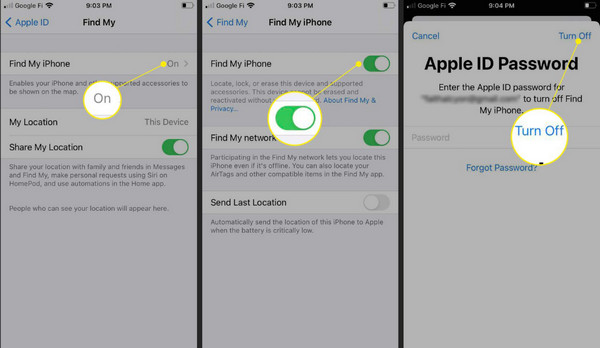
iOSデバイスを最新バージョンにアップデートしておくと、スムーズに動作するバグ修正が受けられます。 「探す」が位置情報を更新しないアップデートをお試しください。デバイスがロックアウトされた場合、または物理的にデバイスを紛失した場合は、iCloud.comまたはアカウントにリンクされている他のAppleデバイスを介してリモートで「iPhoneを探す」をオフにするしかありません。リモートでロックを解除することで、Apple IDを保護し、他人がアクセスできないようにすることで、売却やリサイクルのプロセスを安全に行うことができます。
2. アクティベーションロックがまだオンになっている
iPhoneを消去してもアクティベーションロックは機能し、iPhoneを使用するには元のApple IDのパスワードが必要になります。この機能はセキュリティ上役立ちますが、パスワードを忘れた場合や、「iPhoneを探す」が有効になっている中古のiPhoneを購入した場合に問題が発生する可能性があります。
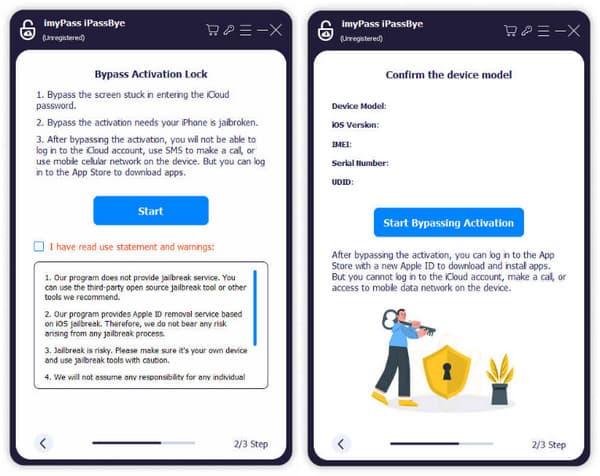
Apple IDを使ってアクティベーションロックを回避できない場合は、 imyPass iPassBye デバイスのロックを解除し、「iPhoneを探す」をリモートで無効にするのに便利なツールです。ユーザーがアカウントを完全に管理できない場合、このソフトウェアはデバイスの回復に役立ちます。ただし、法的に所有していないデバイスでこれらのツールを使用することはルール違反であり、法的問題を引き起こす可能性があります。
3. Apple IDのパスワードが機能しない
あなたの Apple IDのパスワードを忘れた パスワードが正しくても、アカウントの同期に遅延やその他のセキュリティ問題が発生している場合は、このエラーが表示されることがあります。一定回数以上ログインを間違えると、アカウントが一時的にロックされる可能性があります。まずはiforgot.apple.comにアクセスして、パスワードを安全にリセットしてください。リセット後、アカウントを再度使用し、必要に応じてリモートで「iPhoneを探す」を削除してください。
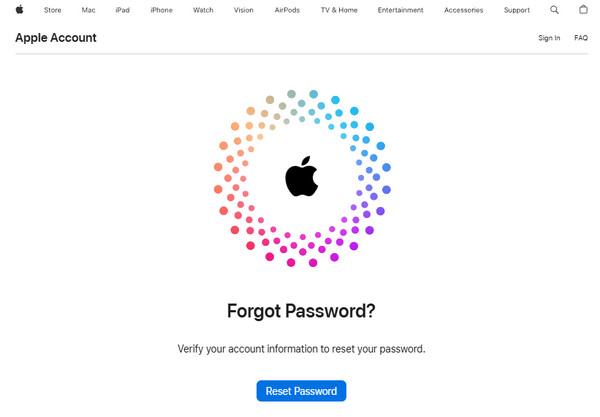
メールのリセットや本人確認で問題が続く場合は、Appleサポートにご連絡いただくのが最善の策です。アカウントの復旧手順、デバイスの所有権の確認、そして直接アクセスできない場合に「iPhoneを探す」をリモートでオフにする方法についてご案内いたします。これにより、デバイスを完全に制御できるようになるため、プライバシーをさらに確保できます。
結論
たとえあなたがそこにいなくても、もっと簡単に 「iPhoneを探す」をリモートで削除するApple IDアカウントをお持ちであれば、ご利用いただけます。この件に関してご質問がございましたら、メールでお問い合わせください。喜んでお手伝いさせていただきます。
ペニーはimyPassのシニアエディターです。あらゆるシナリオに最適なGPS位置情報ソリューションの発見に注力しており、コンピューターの修理経験も豊富です。
ホットなソリューション
-
iOSのロックを解除する
-
iOSのヒント
-
Androidのロックを解除
-
Windowsパスワード


