



 解決
解決 サポートセンター
 私たちに関しては
 コンタクト
コンタクトiPhoneで位置情報に「アクティブなデバイスが使用されていません」というエラーを修正する方法
 サミュエル・スペンサー に公開 2025 年 9 月 19 日iOSのロックを解除する3 分で読める
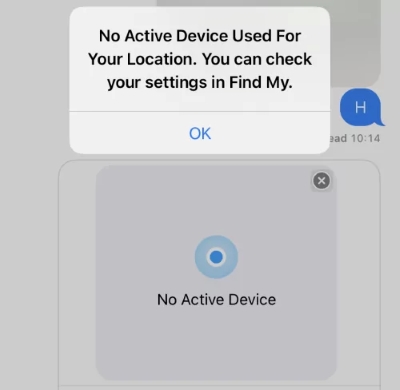
現代社会において、位置情報の共有は家族との連絡、デバイスの位置確認、そして日常生活を送る上で欠かせないツールとなっています。しかし、多くのユーザーが突然「あなたの位置情報に使用されているアクティブなデバイスはありません「探す」アプリを開いたり、位置情報を共有しようとしたりするときに「」というメッセージが表示され、位置情報機能を正常に使用できなくなります。

これは人々の不意を突くだけでなく、緊急事態への対応にも影響を与える可能性があります。この問題は、家族との位置情報の共有や、子供や高齢者のデバイスを探すためにiPhoneを頼りにしているユーザーにとって特に厄介です。ご安心ください。この記事では、原因分析から包括的な解決策まで、問題を段階的に解説し、位置情報機能を迅速に復旧できるようお手伝いします。
記事上で:
パート1. 位置情報にアクティブなデバイスが使用されていないとはどういう意味ですか?
「探す」機能の使用中や位置情報の共有中に、一部のユーザーで突然「現在地情報に使用されているアクティブなデバイスがありません」というメッセージが表示されることがあります。これはデバイスの位置情報が失われているのではなく、現在使用しているデバイスが位置情報共有のアクティブなデバイスとして設定されていないことを意味します。この問題が発生すると、家族と位置情報を共有したり、他の人のリアルタイムの位置情報を確認したりできなくなります。
このメッセージは、特に新しいスマートフォンを購入したり、工場出荷時の設定にリセットしたりした後など、様々な状況でポップアップ表示されることがあります。例えば、iPhone 15やiPhone 16などの新しいモデルのスマートフォンをお使いの多くのユーザーは、位置情報の取得に有効なデバイスが見つからないという状況に遭遇するでしょう。デバイスがインターネットに接続され、位置情報サービスがオンになっている場合でも、位置情報サービスは正常に利用できません。この制限は、手動でデバイスを共有位置情報ソースとして設定することでのみ解除されます。
iPhone でも iPad でも、「画面タイムアウトとは何か」を理解して使いこなすことが、デバイスエクスペリエンスを適切に調整するための第一歩です。
パート2. 位置情報を共有する際にアクティブなデバイスが表示されない理由
では、なぜ私の位置情報にアクティブなデバイスがないと表示されるのでしょうか?上記から推測すると、これは通常、システムが位置情報の提供にどのデバイスを使用すべきかを識別できないことが原因です。このような問題は、「探す」機能の使用に影響するだけでなく、家族とのリアルタイムの位置情報共有にも支障をきたします。位置情報を共有する際にアクティブなデバイスがないと表示される一般的な理由をいくつかご紹介します。
• 位置情報の共有機能を有効にしない
設定で位置情報の共有をオンにしていないか、その他の機能を設定していない可能性があります。 iPhoneで位置情報を共有するまたは、共有ソースとして現在のデバイスを選択していない可能性があります。
• Apple IDの例外
デバイスで Apple ID からログアウトしている場合、またはアカウントの同期に問題がある場合、システムはこのデバイスを位置情報ソースとしてリンクできません。
• デバイスがネットワークに接続されていない
安定した Wi-Fi または携帯電話のデータ接続がない場合、デバイスがアクティブな状態であるかどうかをシステムが認識できないこともあります。
• Find My機能が制限されています
たとえば、スクリーンタイムで「探す」権限がオフになっている場合や、「iPhone を探す」が無効になっている場合などです。
iPhoneをご利用で、位置情報を共有する際にこれらのヒントが表示される場合は、システムが正しく設定されていない可能性があります。まずは上記の問題が原因かどうかを確認してください。
パート3. 位置情報にアクティブなデバイスが使用されていない場合の修正方法
iPhoneでこのようなメッセージが表示される理由を理解したら、慌てる必要はありません。トラブルシューティングを行い、段階的に解決できます。各ステップを順番に試し、完了するたびに位置情報の共有が復元されているか確認することをお勧めします。
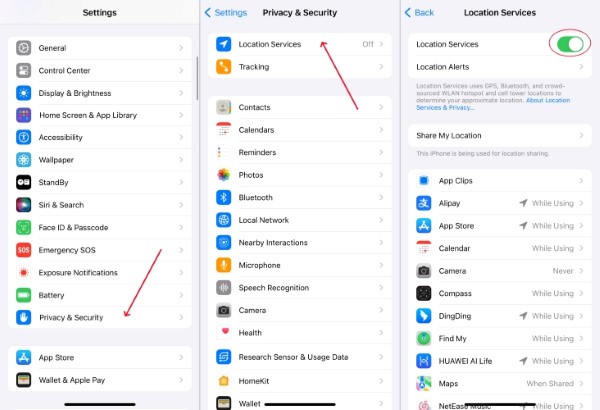
位置情報サービスを有効にする
開く 設定 アプリ。下にスクロールしてクリック プライバシーとセキュリティ.
探す 位置情報サービス 上部にあるスイッチがオンになっていることを確認します。
下にスワイプして見つける 私のものを探す クリックして入力してください。選択 いつもこれにより、システムは正確な位置データをリアルタイムで取得できるようになります。
「探す」設定を再起動する
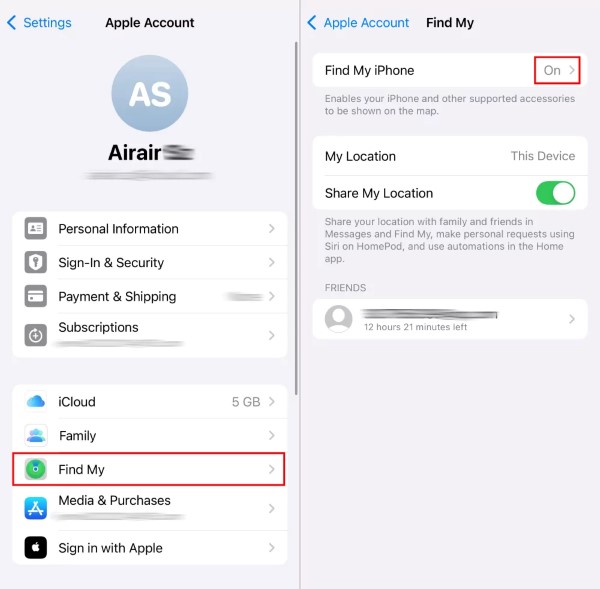
開ける 設定 上部のApple ID名をタップします。
に移動します 私のものを探す オプションをオフにしてください 私の現在地を共有する スイッチを入れ、約10秒お待ちください。再度電源を入れ、現在のデバイスが位置情報ソースとして設定されていることを確認してください。
ファミリー共有をご利用の場合は、他のメンバーが自分のデバイスであなたの位置情報を確認できるように設定してください。家族にあなたのアクティビティを追跡されたくない場合は、 偽の位置情報を送信する 誠意を持って。
ネットワーク設定をリセットする
開ける 設定 > 一般下にスワイプして探してタップします iPhoneを転送またはリセットする.
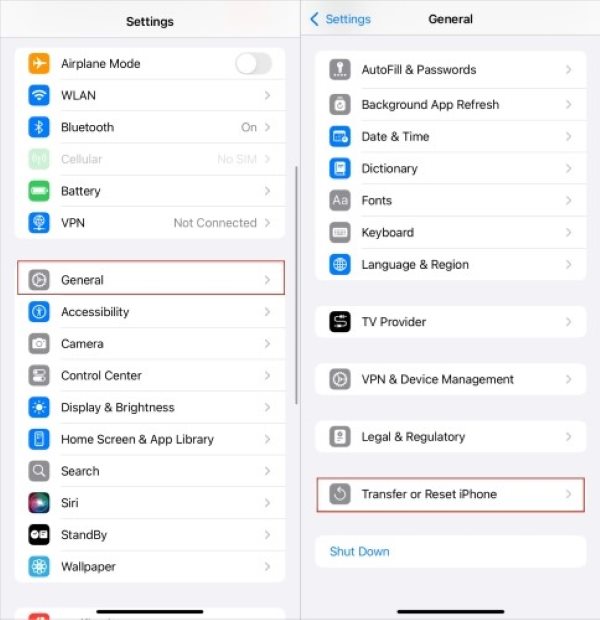
選ぶ リセット > ネットワーク設定をリセット.
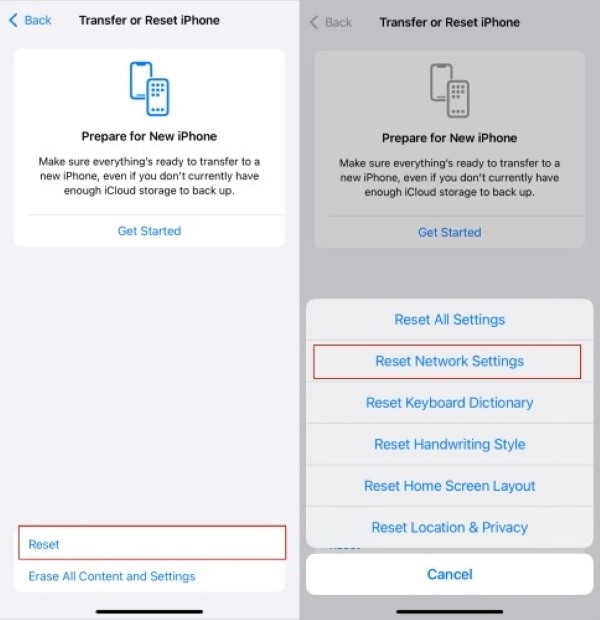
ロック画面のパスワードを入力して操作を確定します。iPhoneは自動的に再起動し、Wi-Fiに再接続するか、再起動後にモバイルデータ通信がオンになります。
この操作により、保存されている Wi-Fi パスワードと VPN 構成は消去されますが、個人データは削除されないことに注意してください。
位置情報の共有をリクエストする
開く メッセージ アプリを開いて、位置情報を共有してチャットしたい連絡先を選択します。
上部の連絡先のアバターまたは名前をタップします。 場所をリクエストをクリックし、ポップアップ表示されるオプションの中から「1 時間共有」、「1 日の終わりまで共有」、または「無期限に共有」を選択します。
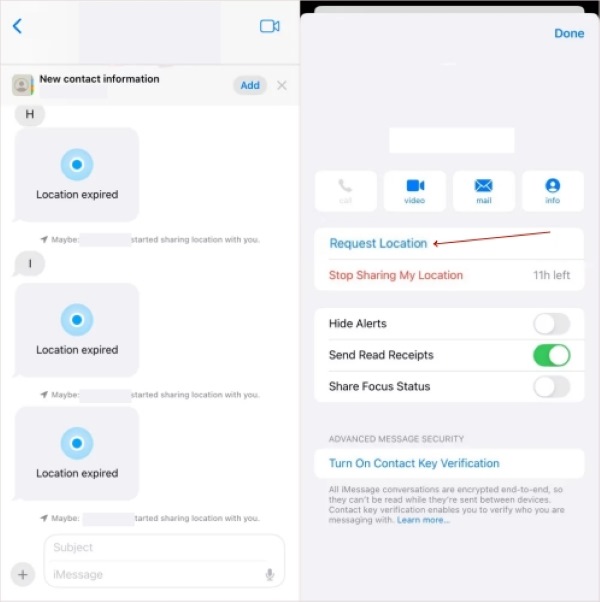
相手が位置情報を受信できない場合は、「探す」設定で位置情報の受信が許可されているかどうかを確認することをおすすめします。
Apple IDからサインアウトしてサインインする
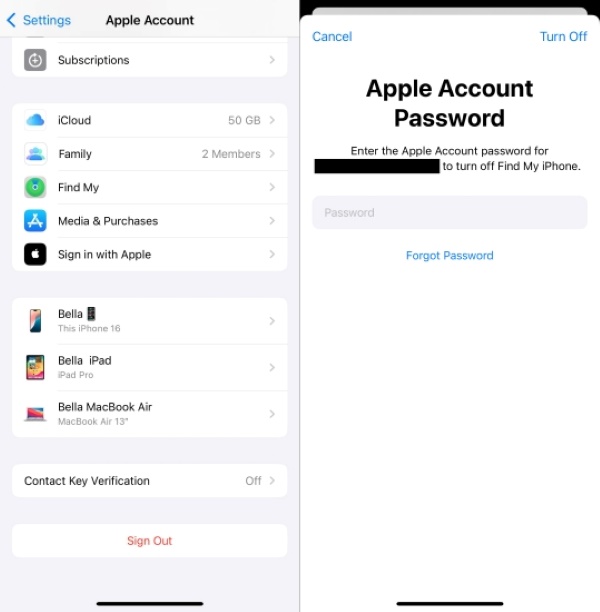
開ける 設定 上部のApple IDをタップします。下にスワイプしてクリックします サインアウト.
プロンプトが表示されたら、Apple ID のパスワードを入力し、ローカルデータを保持するかどうかを選択します。
サインアウトが完了したら、同じ Apple ID で再度サインインします。
ログインに成功したら、 私のものを探す それを確認するために 私の現在地を共有する がオンになっている場合は、現在のデバイスをアクティブな位置情報ソースとして選択します。
iPhoneを再起動する
を長押しします 力 ボタンと 音量 ボタンを同時に押し、画面にシャットダウンスライダーが表示されるまで押し続けます。モデルによって操作方法が異なります。
スライドしてシャットダウンし、約 30 秒待ちます。
を長押しします 力 Apple ロゴが画面に表示されデバイスの電源がオンになるまで、もう一度ボタンを押します。
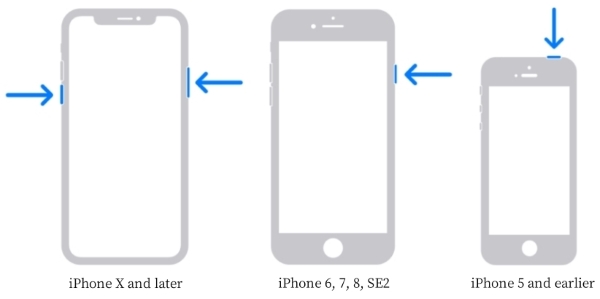
再起動するとシステムの一時キャッシュがクリアされ、機能が復元されます。
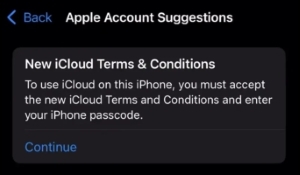
利用規約に同意する
開ける 設定 確認するには 利用規約 プロンプトが上部に表示されます。
クリックして入力し、よく読んでクリックしてください 同意する.
プロンプトが表示されない場合は、Apple ID ページにアクセスして、保留中のアップデートがないか確認してください。
パート4. ボーナスヒント: iPhoneのロックを解除して位置情報の共有を復元する最良の方法
Apple IDロック、iCloudアクティベーションロック、画面パスコードの忘れなどにより、「現在地で使用されているアクティブなデバイスがありません」というメッセージが表示される場合、通常の設定方法では解決できない可能性があります。その場合は、プロのiPhoneロック解除ツールをご利用ください。 imyPass iPassGo すぐに制限を解除し、「探す」機能と位置情報共有機能を再度有効にします。

4,000,000以上のダウンロード
iPassGoの最新バージョンをダウンロードし、パソコンにインストールしてください。iPhoneも同じデバイスに接続し、 信頼 ポップアップするように求められたとき。
ソフトウェアのホームページで、 Apple ID を削除 またはその他の対応するモード。

画面の指示に従って、 始める ボタンを押すと、ソフトウェアが自動的にロック解除プロセスを実行します。

プロセスが終了すると、デバイスは元のアカウントの紐付け状態を終了します。ロック解除が完了したら、Apple IDに再度サインインし、「位置情報を共有」をオンにして、現在のデバイスをアクティブにしてください。

結論
理由は何であれ iPhoneで位置情報に使用されているアクティブなデバイスはありません、このプロンプトが位置情報の共有を妨げる必要はありません。 imyPass iPassGo 重要な瞬間にiPhoneのロックを素早く解除し、デバイスと位置情報サービス間の接続を再構築するのに役立ちます。問題の解決はほんの始まりに過ぎません。真の目標は、iPhoneを最高の状態に保ち、使いやすく、操作しやすく、共有できるようにすることです。
サミュエルはimyPassのシニアエディターです。パスワードロック解除の専門家であり、携帯電話のロック解除に関するチュートリアルの執筆経験は5年以上あります。
ホットなソリューション
-
iOSのロックを解除する
-
iOSのヒント
-
Androidのロックを解除
-
Windowsパスワード


