



 解決
解決 サポートセンター
 私たちに関しては
 コンタクト
コンタクトApple WatchでiPhoneをロック解除:前提条件・手順・対処法
 サミュエル・スペンサー に公開 2026年2月12日iOSのロックを解除する3 分で読める
マスクやサングラスを着用した状態でiPhoneのロックを解除しようとすると、Face IDが顔を認識できず、ロック解除ができないことがあります。本当に不便です。幸いなことに、Apple にはとても便利な機能―― Apple WatchでiPhoneのロックを解除する機能. ――があります。Apple Watchを装着してロック解除していれば、パスコードを入力しなくても簡単にiPhoneのロックを解除できます。

記事上で:
パート1:知っておくべき前提条件と設定
すべてのiPhoneモデルがApple Watchによるロック解除に対応しているわけではありません。ロック解除を行う前に、デバイスやシステムの要件を確認しておきましょう。また、Apple WatchでiPhoneのロックを正常に解除するために、以下の設定も忘れずにチェックしてください。
デバイスとシステムの要件
- iOS 14.5以降を搭載したiPhone X以降のモデル。
- watchOS 7.4以降を搭載したApple Watch Series 3以降のモデル。
確認しておくべき設定
- iPhoneとApple Watchはペアリングされており、BluetoothとWi‑Fiが有効になっている必要があります。同じWi‑Fiネットワークに接続されている必要はありません。
- Apple Watchにはパスコードを設定しておく必要があります。また、必ず 手首検出.
- 有効にする Apple Watchでロックを解除する iPhoneの機能。
- をオンにしてください。
- Apple Watchは手首に装着され、ロック解除されている必要があります。
iPhoneとApple Watchは互いに近い距離に置いてください。
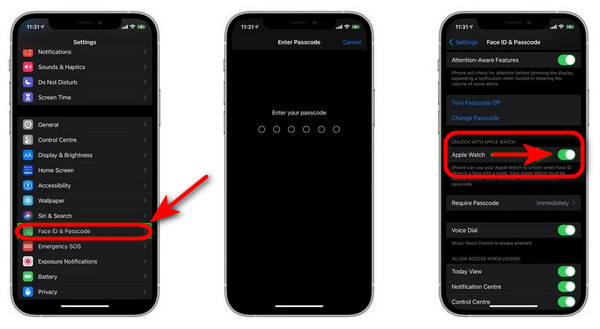
に行く 設定、 選択する Face ID とパスコード Apple Watchでのロック解除を有効にする方法.
下 そして、パスコードを入力します。, APPLE WATCHでのロック解除.
タップ オンにする の項目に、あなたのApple Watchの名前が表示されるので、タップしてスイッチをオンにします。
パート2:Apple WatchでiPhoneのロックを解除する方法
でもう一度確認すると、機能がすでに有効になっていることがわかります。
Apple WatchでiPhoneをロック解除する仕組みは次のとおりです。ユーザーがマスクやサングラスを着用している場合、Face IDは顔の一部しか認識できないことがあります。このとき、iPhoneは自動的に、近くにペアリング済みでロック解除されたApple Watchがあるかどうかを確認します。ロック解除の条件がすべて満たされていれば、iPhoneは即座にロック解除され、Apple Watchにハプティックフィードバック(振動)が送られて、ロック解除が成功したことが通知されます。
iPhoneのロックを解除するには、次の手順に従ってください。
サングラスやマスク、またはFace IDを遮るものを着用した状態で、iPhoneを持ち上げるか画面をタップしてスリープ解除します。
iPhoneを持ち上げるか画面をタップしてスリープ解除します。
パート3:Apple Watchでのロック解除が機能しないときの主な対処法
iPhoneをちらっと見ると、自動的にロックが解除され、その瞬間Apple Watchが振動して通知します。
- Apple Watchでロック解除の機能を有効にできない。
- デバイスのバージョンが要件を満たしているか確認してください。
- iPhoneとApple Watchのペアリングをやり直してください。 手首検出 Apple Watchで 設定、タップ パスコードをオンにして、 手首検出.
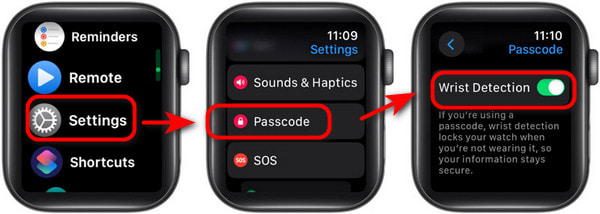
が有効になっているか確認します。次のように進みます:
- Apple Watchでロック解除の機能は有効だが、iPhoneのロックが解除されない。
- デバイス同士が離れすぎていないか確認してください。
- iPhoneとApple Watchの両方を再起動します。
Bluetoothを一度オフにしてから、再度オンにします。
- ロック解除が時々しか成功しない。
- ソフトウェアの問題を解消する:iPhoneとApple Watchを最新のシステムバージョンにアップデートします。
- Apple Watchを緩く着けすぎていないか確認してください。緩すぎると、装着していると認識されない場合があります。
パート4:パスコードなしでiPhoneのロックを解除する方法
ロック解除処理の妨げになるような、他のワイヤレス機器による干渉がないか確認してください。
タッチIDを使用する
パスコードを入力せずにiPhoneのロックを解除する別の方法はあるのでしょうか。もちろんあります。Appleは、マスクやメガネを着けているときでも、簡単にiPhoneのロックを解除できるいくつかの機能を提供しています。
iPhoneでTouch IDが有効になっている場合、これはパスコードなしでiPhoneのロックを解除する最速の方法です。ただし、iPhoneを再起動した後や、48時間以上ロックされたままの場合は、Touch IDを再度有効にするためにパスコードを入力する必要があります。
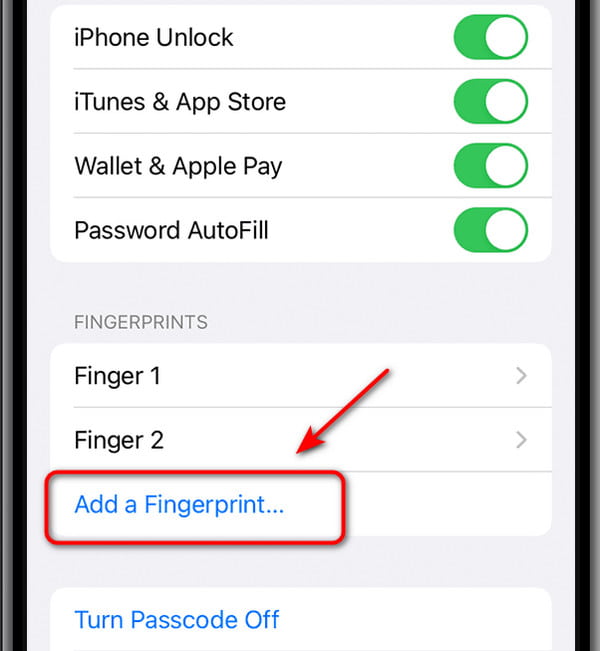
に行く 設定 見つけて Touch ID とパスコード.
iPhoneでTouch IDを設定する方法: 指紋を追加する.
表示されたらパスコードを入力し、次に.
マスク着用でFace IDを使用する
をタップします。 タッチIDが機能しない, iPhoneには、ロック解除認証用として複数の指紋を登録することができます。
マスクを外すのが不便なときや
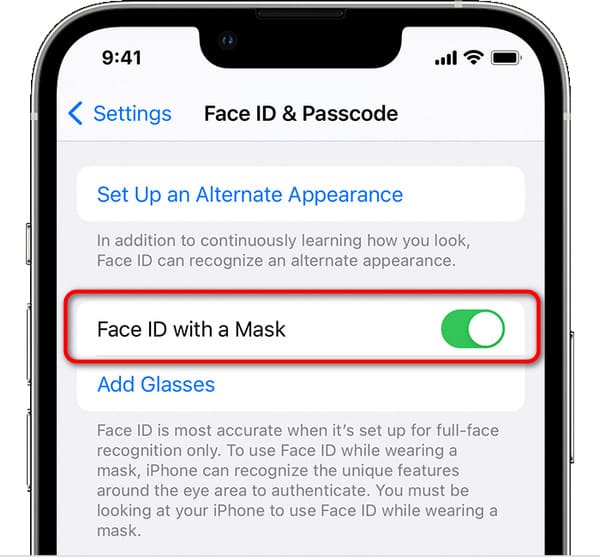
に行く 設定 そしてタップしてください Face ID とパスコード, を外すのが難しい場合、Face IDの「マスク着用時Face ID」を使うのはよい選択肢です。この機能は、iOS 15.4以降を搭載したiPhone 12以降のモデルで利用できます。目の周りの固有の顔の特徴を識別して本人確認を行うため、マスクを外さずにiPhoneのロックを解除できます。
をオンにする マスク着用でFace IDを使用する スイッチ。
imyPass iPassGoを使用する
これらの方法を使えばiPhoneを素早くロック解除できますが、常にうまくいくとは限りません。画面のパスコードを忘れてしまった場合や、誤ったパスコードを何度も入力してiPhoneが使用できない状態になった場合、あるいはFace IDが機能せず、Apple WatchでもiPhoneのロックを解除できない場合、こうした状況ではどうやってiPhoneのロックを解除すればよいのでしょうか?心配はいりません!そんなときこそ、プロ仕様のiOSロック解除ツールが必要です!
imyPass iPassGo は、まさにあなたが必要としているツールです。どんな状況でもパスコードなしでiPhoneのロックを簡単に解除できます!このソフトは、最新のiOS 26/iPadOS 26を搭載した最新のiPhone 17を含む、すべてのiOSデバイス(iPhone、iPad、iPod)に対応しています。パスコード、Touch ID、Face ID、スクリーンタイムのパスコードがなくても、iPhoneのロックを解除できます!
このツールを使えば、たった3ステップであらゆる種類のロックを解除できます!
USBケーブルでiOSデバイスをコンピュータに接続します。iPassGoを起動し、を選択します。 パスコードを消去 モードを選択してクリック 始める 続ける。

デバイス情報を確認し、をクリックします。 始める をクリックしてファームウェアパッケージをダウンロードします。

ヒット ロック解除 ボタンを押して続行します。2回確認する必要があります。その後、パスコードは自動的にデバイスから削除されます。

このツールを使えば、 スクリーンタイムのパスコードをバイパスする データを消去せずに簡単に行うこともできます!
結論
マスクがFace IDを妨げているときは、, Apple WatchでiPhoneのロックを解除する方法 はシンプルで便利です。しかし、Face IDとTouch IDの両方が使えず、さらにパスコードも忘れてしまった場合には、iPassGoのようなプロ仕様のiPhoneロック解除ツールが力を発揮します。iPassGoを使えば、ロック画面を簡単にバイパスして、あっという間にiPhoneのロックを解除できます!
サミュエルはimyPassのシニアエディターです。パスワードロック解除の専門家であり、携帯電話のロック解除に関するチュートリアルの執筆経験は5年以上あります。
ホットなソリューション
-
iOSのロックを解除する
-
iOSのヒント
-
Androidのロックを解除
-
Windowsパスワード


