



 解決
解決 サポートセンター
 私たちに関しては
 コンタクト
コンタクトiOS、macOS、およびリモートでApple IDをサインアウトする方法
 クララ・プレスコット に公開 2026年5月11日iOSのヒント3 分で読める
あなたはできる Apple IDからサインアウトする さまざまな状況でAppleデバイスからサインアウトする方法です。サインアウトすると、メモ、連絡先、カレンダー、iCloudキーチェーン、ヘルスケアデータ、Safariのブックマークなど、アカウントに紐づくデータを閲覧できなくなります。さらに、「探す」機能は自動的に無効になります。当然ながら、FaceTime、iMessage、その他アカウントにリンクされたサブスクリプションも、そのデバイスでは利用できなくなります。本チュートリアルでは、実際に有効な方法をご紹介します。

記事上で:
パート1:iPhone/iPadでApple IDからサインアウトする方法
前述のとおり、Apple IDからサインアウトするとどうなるのかを理解しておく必要があります。もしアカウントのパスワードを覚えているなら、iOSデバイスから現在のApple IDをすばやく削除できます。
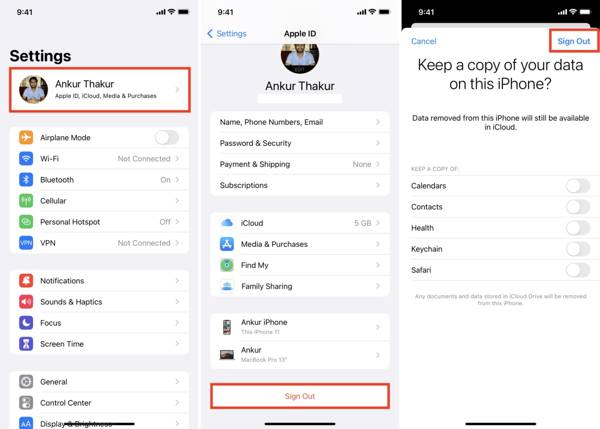
実行します 設定 デバイス上のアプリ。
プロフィールをタップします。
下にスクロールして、 サインアウト ボタン。
オフにするにはApple IDのパスワードを入力 私のものを探す.
タップ 消す 続行します。
次に、データのコピーを保持するかどうかを選択します。
最後に、 サインアウト 右上のボタンをもう一度タップします。
ノート:
iPhoneでApple IDをサインアウトすると、ペアリングされているApple WatchからもそのApple IDが削除されます。
パート2:MacでApple IDからログアウトする方法
MacBookで古いアカウントの使用をやめたい場合は、パスワードを使ってApple IDからログアウトできます。サインアウトするとiCloudの同期が停止することに注意してください。手順は次のとおりです。
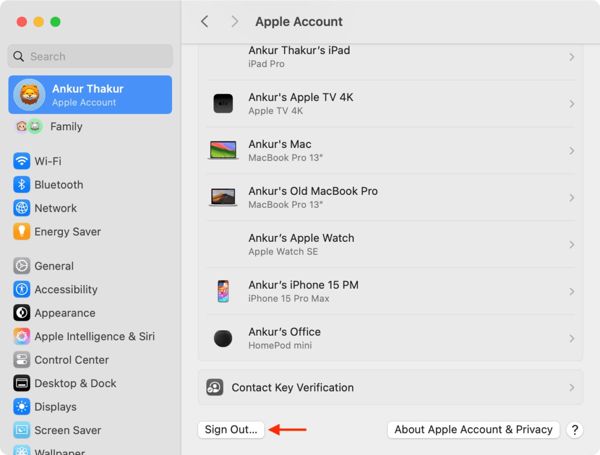
Appleメニューをクリックして、次を選択します システム設定.
クリック Appleアカウント サイドバーにあります。
下にスクロールして サインアウト 下部にあるボタンをクリックします。
必要なデータの種類にチェックを入れ、コピーを保存したい場合は コピーを保持 をクリックします。
最後に、Apple IDのサインアウトを確定します。
パート3:別のiPhoneからApple IDをサインアウトする方法
iOSデバイスのロックがかかっていても、ほかのデバイスからApple IDをサインアウトできます。前提条件は、同じApple IDを複数のAppleデバイスで使用していることです。手順は以下のとおりです。
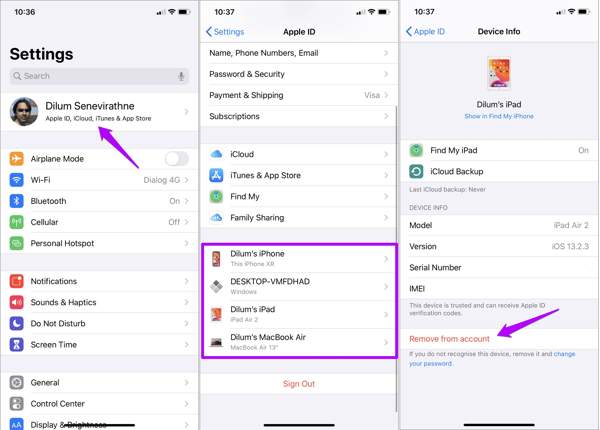
開く 設定 同じApple IDでサインインしている別のiOSデバイスでアプリを開きます。
プロフィールをタップします。
下へスクロールし、対象のiPhoneまたはiPadをタップします。
をタップします。 アカウントから削除 ボタン。
次に、 削除する 確認ダイアログのボタンをクリックします。
パート4:Apple IDをリモートでサインアウトする方法
「探す」機能は、Appleアカウントを通じてAppleデバイスを追跡するために利用されます。これを使えば、デバイスで「探す」が有効になっている場合に、Apple IDをリモートでサインアウトできます。また、デバイスがオンラインである必要があります。
借りたAppleデバイスで操作する場合
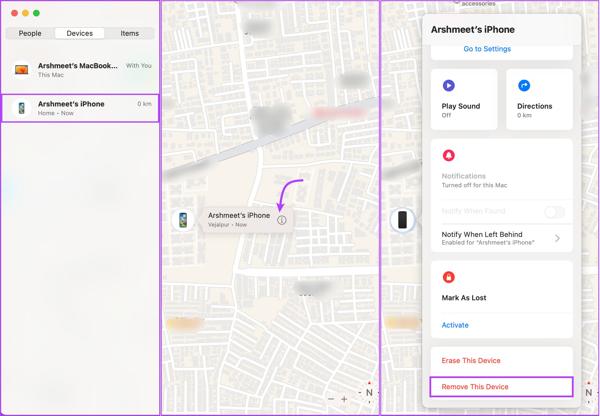
実行します 私のものを探す アプリ。
に移動します デバイス タブを開き、対象のデバイスを選択します。
デバイスが見つからない場合は、「+」ボタンをタップして「」を選択し、関連付けられているAppleアカウントを使って追加してください。 エアタグを追加, and add it through the associated Apple account.
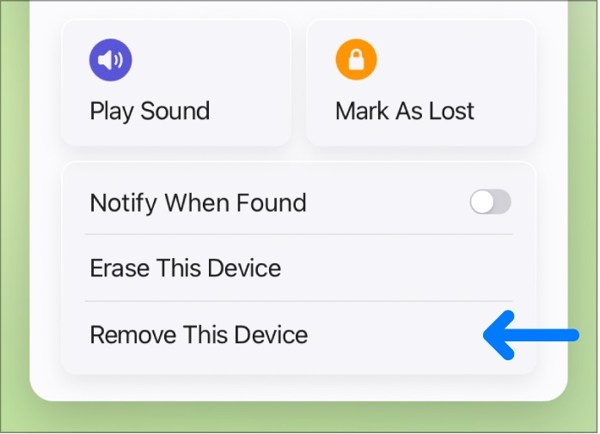
ツールバーに入り、iPhoneまたはiPad上のApple IDサインアウトを確定するために このデバイスを削除する.
次に、 削除する をクリックします。
Appleの「iForgot」サイトにアクセスします。
ブラウザで www.icloud.com/find にアクセスします。
Apple IDとパスワードでログインします。
Apple IDからサインアウトしたいデバイスを すべてのデバイス リスト。
クリック このデバイスを削除する ボタン。
から選択します。 削除する そして、プロセスを完了するために iPhoneを工場出荷時設定にリセットする またはiPad。
パート5:Apple IDからサインアウトできないときの対処法
をクリックします。この操作により、同時に.
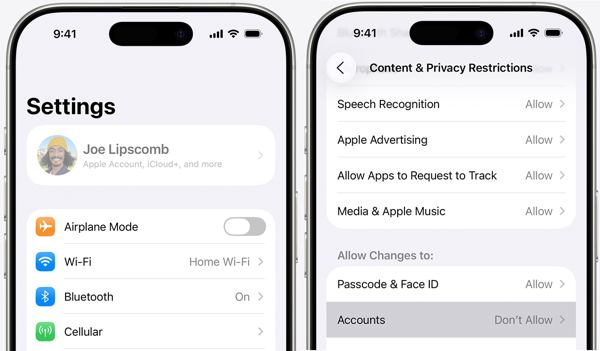
選ぶ 上映時間 あなたの 設定 アプリ。
タップ コンテンツとプライバシーの制限.
iPhoneやiPadでApple IDからサインアウトしようとしたときに、アカウント欄がグレーアウトしているユーザーもいます。これは、制限によりApple IDのサインアウトが利用できないことを意味します。解決策は簡単で、「スクリーンタイム」でアカウント変更を許可すればよいのです。 コンテンツとプライバシーの制限、見つけてください 「オン」にしている場合は セクション。
タップ アカウントに設定し、 許可する.
パート6:パスワードなしでApple IDから強制的にサインアウトする方法
Apple IDのパスワードを忘れた場合は、 imyPass iPassGo 「変更を許可」に設定すると、パスワードなしでApple IDからサインアウトできます。この設定により、専門知識がなくてもiOSデバイス上のすべての制限を解除できます。また、iPhoneやiPadのロックを解除する必要もありません。

4,000,000以上のダウンロード
パスワードなしでApple IDからサインアウトできます。
使い方は簡単で、3ステップで完了します。
MDMバイパスなどのボーナス機能を提供し、 スクリーンタイムのパスコードを回避.
最新のiOSおよびiPadOSに対応。
パスワードなしでiPhoneからApple IDをサインアウトする方法
Apple ID削除ソフトをインストール
PCにApple ID削除ソフトをダウンロードしてインストールし、起動します。Macユーザー向けには別バージョンがあります。プロセスを開始するには Apple ID を削除 モードを選択します。

iPhoneに接続する
LightningケーブルでiPhoneをPCに接続します。2つのデバイスを初めて接続する場合は、 信頼 をタップしてこのPCを信頼します。デバイスが認識されたら、 始める ボタン。

Apple IDからサインアウトする
をクリックします。

結論
「iPhoneを探す」がオフになっている場合、ソフトウェアは現在のApple IDアカウントを自動的にデバイスから削除します。「iPhoneを探す」がオンになっている場合は、画面の指示に従ってオフにしてください。その後はソフトウェアが処理を行います。 この記事では、. Apple IDからサインアウトできない理由. imyPass iPassGo について解説しました。さらに重要なのは、iPhone、iPad、MacBookなどからアカウントを削除する手順をご紹介した点です。このガイドに従って、古いアカウントからログアウトできます。
ClaraはimyPassの編集者です。彼女はデータ復旧を専門としています。あらゆるデバイスから失われたデータを復旧するための専門的なチュートリアルとソリューションを見つけることができます。多くのユーザーから、彼のチュートリアルは簡単で便利だとの報告があります。
ホットなソリューション
-
iOSのヒント
-
iOSのロックを解除する
-
GPS位置情報
-
Windowsのヒント


